


Maintenant qu’Exchange est disponible en téléchargement, je vous propose un article dédié à son installation,
Dans la première partie de cet article, nous aborderons les pré requis d’installation, la préparation des serveurs ainsi que les recommandations de dimensionnement des serveurs Exchange 2010,
La seconde partie sera consacrée à l’installation d’Exchange Server 2010.
Les principes de haute disponibilité eux sont traités dans cet article !
https://unifiedit.wordpress.com/2009/07/28/exchange-2010-database-availability-group-dag/
Au niveau forêt et domaine :
Le niveau fonctionnel de la forêt doit être au minimum en niveau Windows 2003.
Dans le site active directory dans lequel vous comptez installer Exchange 2010 vous devez avoir un contrôleur de domaine Windows 2003 SP1 minimum, Windows 2008, ou Windows 2008 R2.
Et bien entendu un GC Windows 2003 SP1 minimum doit être présent dans tous les sites Active Directory ou est déployé un serveur Exchange.
Il faut étendre le schéma Active Directory afin de supporter Exchange Server 2010.
Au niveau matériel :
Très bien, passons maintenant au matériel, vous devez maintenant aux différents calculs permettant de planifier vos besoins physiques
Un outil de calcul est disponible sur le site de l’équipe produit Exchange sous forme d’un fichier Excel et vous permettra de comparer les informations de vos calculs et les recommandations Microsoft ;
Cet outil est disponible en téléchargement sur le site de l’équipe produit Exchange http://msexchangeteam.com/files/12/attachments/entry453145.aspx
Informations concernant l’utilisation de cet outil http://msexchangeteam.com/archive/2009/11/09/453117.aspx
Besoins en termes de mémoire
Le tableau ci-dessous présente les recommandations Microsoft.
Note : Attention à vos Serveurs CAS, ils ont plus de clients à gérer en Exchange Server 2010 que la version précédente puisque les clients Outlook s’y connectent, pensez à eux ils vous le rendront bien ! J
|
Exchange 2010 server rôle |
Minimum per server |
Maximum per server |
Recommended |
|
Edge Transport |
4 GB |
16 GB |
1 GB per core (4 GB minimum, 8 GB maximum) |
|
Hub Transport |
4 GB |
16 GB |
1 GB per core (4 GB minimum, 8 GB maximum) |
|
Client Access |
4 GB |
16 GB |
2 GB per core (2 GB minimum, 8 GB maximum) |
|
Unified Messaging |
4 GB |
16 GB |
2 GB per core (4 GB minimum, 8 GB maximum) |
|
Mailbox |
4 GB |
64 GB |
4GB plus 2-10MB/mailbox: Variable based on user profile, see Mailbox Memory Recommendation in table below |
|
Multiple roles (combinations of Hub Transport, Client Access, and Mailbox server roles) |
8 GB |
64 GB |
8GB plus 2-10MB per mailbox. This is variable based on user profile. For more details, see « Mailbox Server Role » later in this topic |
Détails concernant le serveur Mailbox
Suivant la taille de vos boîtes aux lettres utilisez le tableau ci-dessous afin de savoir combien de MB de RAM à ajouter par boîte hébergée sur le serveur
|
Mailbox Size |
Memory |
|
0 – 1GB |
2MB |
|
1GB – 3GB |
4MB |
|
3GB – 5GB |
6MB |
|
5GB – 10GB |
8MB |
|
+10GB |
10MB |
Besoins en terme de processeurs
Le tableau ci-dessous vous aide à définir vos besoins en terme processeur sur vos serveurs, encore une fois prenez bien compte des recommandations,
|
Exchange 2010 server role |
Minimum |
Maximum |
Recommended |
|
Edge Transport |
1 x processor core |
12 x processor cores |
4 x processor cores |
|
Hub Transport |
1 x processor core |
12 x processor cores |
4 x processor cores |
|
Client Access |
2 x processor core |
12 x processor cores |
8 x processor cores |
|
Unified Messaging |
2 x processor core |
12 x processor cores |
8 x processor cores |
|
Mailbox |
2 x processor core |
12 x processor cores |
8 x processor cores |
|
Multiple server roles (combinations of Hub Transport, Client Access, and Mailbox server roles) |
2 x processor cores |
24 x processor cores |
8 x processor cores |
Les recommandations au niveau des HUB serveurs peuvent être supérieurs aux recommandations affichées dans le tableau si vous utilisez des logiciels antivirus et anti-spam sur ces serveurs.
Pour vos serveurs de boîte aux lettres c’est un peu plus compliqué puisque les calculs dépendent de beaucoup de paramètres mais vous pouvez compter 1 cœur pour 1000 utilisateurs ayant des profils de type « Average »
(Cf tableau ci-dessous)
Pour des utilisateurs de type « Heavy » comptez 1 cœur pour 750 utilisateurs.
Note : Pour des organisations comportant plusieurs milliers de boîtes, il convient de faire des calculs plus précis.
|
User type (usage profile) |
Send/receive per dayapproximately 50-kilobyte (KB) message size |
|
Light |
5 sent/20 received |
|
Average |
10 sent/40 received |
|
Heavy |
20 sent/80 received |
|
Very heavy |
30 sent/120 received |
Vous pouvez utiliser des outils d’analyse de profils pour vous informer sur l’utilisation de la messagerie sur votre réseau
Note : attention toutefois à diviser ces recommandations de moitié si vous installez plusieurs rôles sur le même serveur.
Interaction entre les différents rôles
Les recommandations en nombre de serveurs ont étés mis à jour avec cette nouvelle version d’Exchange, les serveurs CAS étant bien plus utilisés il convient d’en ajouter pour supporter la charge des connexions clients.
|
Server role ratio |
Recommended processor core ratio |
|
Mailbox:Hub |
7:1 (no antivirus scanning on Hub) 5:1 (with antivirus scanning on Hub) |
|
Mailbox:Client Access |
4 :3 |
Attention donc si vous utilisez un logiciel antivirus sur les HUB et notez que vous devrez installer 3 processeurs de type « CAS » pour 4 de type « Mailbox » !
Encore une fois, prenez cette recommandation au sérieux puisque tous les clients Exchange se connectent sur les CAS, je pense aux clients Outlook qui se connectaient directement aux serveurs de boîte aux lettres dans les versions précédentes.
Au niveau logiciel
Pour installer Exchange Server 2010 sur Windows 2008 SP2
- Installer Microsoft .NET Framework 3.5 Service Pack 1 (SP1 Microsoft .NET Framework 3.5 SP1.
- Installer la mise à jour Microsoft .NET Framework 3.5 Family Update
Microsoft .NET Framework 3.5 Family Update for Windows Vista x64, and Windows Server 2008 x64 et An update for the .NET Framework 3.5 Service Pack 1 is available.
- Installer Windows Remote Management (WinRM) 2.0 et Windows PowerShell V2 (Windows6.0-KB968930.msu)
Windows Management Framework.
- Sur les Hub Transport et les serveurs Mailbox installer le Microsoft Filter Pack
2007 Office System Converter: Microsoft Filter Pack.
Ensuite suivant les rôles que vous désirez installer voici les commandes à passer
|
Rôles |
Commandes |
|
CAS, HUB, MBX |
sc config NetTcpPortSharing start= auto ServerManagerCmd -ip Exchange-Typical.xml –Restart |
|
CAS, HUB, MBX, UM |
sc config NetTcpPortSharing start= auto ServerManagerCmd -i Desktop-Experience ServerManagerCmd -ip Exchange-Typical.xml -Restart |
|
CAS, HUB |
sc config NetTcpPortSharing start= auto ServerManagerCmd -ip Exchange-Typical.xml -Restart |
|
HUB, MBX |
ServerManagerCmd -ip Exchange-Typical.xml -Restart |
|
CAS, MBX |
sc config NetTcpPortSharing start= auto ServerManagerCmd -ip Exchange-Typical.xml -Restart |
|
CAS |
sc config NetTcpPortSharing start= auto ServerManagerCmd -ip Exchange-CAS.xml -Restart |
|
HUB |
ServerManagerCmd -ip Exchange-Hub.xml -Restart |
|
MBX |
ServerManagerCmd -ip Exchange-MBX.xml -Restart |
|
UM |
ServerManagerCmd -ip Exchange-UM.xml -Restart |
|
EDGE |
ServerManagerCmd -ip Exchange-Edge.xml -Restart |
Les fichiers XML sont maintenant présent dans les sources d’installation d’Exchange Server 2010, dans le répertoire « Scripts ».
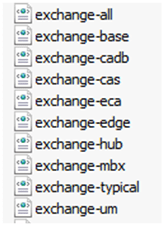
Exemple dans ma configuration
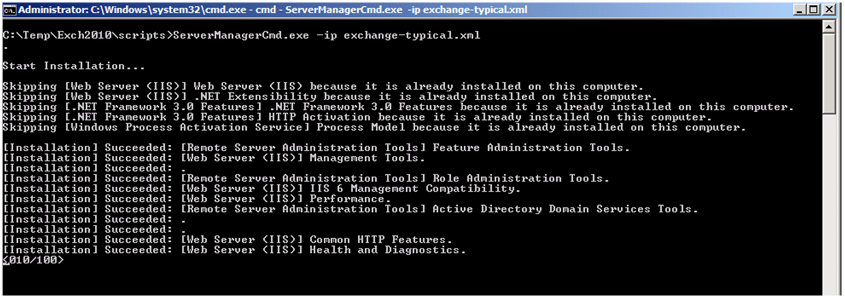
Pour installer Exchange Server 2010 sur Windows 2008 R2
Ouvrez une console Powershell et tapez la commande suivante
Import-Module ServerManager
|
Rôles |
Commandes |
|
CAS, HUB, MBX |
Add-WindowsFeature NET-Framework,RSAT-ADDS,Web-Server,Web-Basic-Auth,Web-Windows-Auth,Web-Metabase,Web-Net-Ext,Web-Lgcy-Mgmt-Console,WAS-Process-Model,RSAT-Web-Server,Web-ISAPI-Ext,Web-Digest-Auth,Web-Dyn-Compression,NET-HTTP-Activation,RPC-Over-HTTP-Proxy -Restart |
|
CAS, HUB, MBX, UM |
Add-WindowsFeature NET-Framework,RSAT-ADDS,Web-Server,Web-Basic-Auth,Web-Windows-Auth,Web-Metabase,Web-Net-Ext,Web-Lgcy-Mgmt-Console,WAS-Process-Model,RSAT-Web-Server,Web-ISAPI-Ext,Web-Digest-Auth,Web-Dyn-Compression,NET-HTTP-Activation,RPC-Over-HTTP-Proxy,Desktop-Experience -Restart |
|
CAS, HUB |
Add-WindowsFeature NET-Framework,RSAT-ADDS,Web-Server,Web-Basic-Auth,Web-Windows-Auth,Web-Metabase,Web-Net-Ext,Web-Lgcy-Mgmt-Console,WAS-Process-Model,RSAT-Web-Server,Web-ISAPI-Ext,Web-Digest-Auth,Web-Dyn-Compression,NET-HTTP-Activation,RPC-Over-HTTP-Proxy -Restart |
|
HUB, MBX |
Add-WindowsFeature NET-Framework,RSAT-ADDS,Web-Server,Web-Basic-Auth,Web-Windows-Auth,Web-Metabase,Web-Net-Ext,Web-Lgcy-Mgmt-Console,WAS-Process-Model,RSAT-Web-Server -Restart |
|
CAS, MBX |
Add-WindowsFeature NET-Framework,RSAT-ADDS,Web-Server,Web-Basic-Auth,Web-Windows-Auth,Web-Metabase,Web-Net-Ext,Web-Lgcy-Mgmt-Console,WAS-Process-Model,RSAT-Web-Server,Web-ISAPI-Ext,Web-Digest-Auth,Web-Dyn-Compression,NET-HTTP-Activation,RPC-Over-HTTP-Proxy -Restart |
|
CAS |
Add-WindowsFeature NET-Framework,RSAT-ADDS,Web-Server,Web-Basic-Auth,Web-Windows-Auth,Web-Metabase,Web-Net-Ext,Web-Lgcy-Mgmt-Console,WAS-Process-Model,RSAT-Web-Server,Web-ISAPI-Ext,Web-Digest-Auth,Web-Dyn-Compression,NET-HTTP-Activation,RPC-Over-HTTP-Proxy -Restart |
|
HUB |
Add-WindowsFeature NET-Framework,RSAT-ADDS,Web-Server,Web-Basic-Auth,Web-Windows-Auth,Web-Metabase,Web-Net-Ext,Web-Lgcy-Mgmt-Console,WAS-Process-Model,RSAT-Web-Server -Restart |
|
MBX |
Add-WindowsFeature NET-Framework,RSAT-ADDS,Web-Server,Web-Basic-Auth,Web-Windows-Auth,Web-Metabase,Web-Net-Ext,Web-Lgcy-Mgmt-Console,WAS-Process-Model,RSAT-Web-Server -Restart |
|
UM |
Add-WindowsFeature NET-Framework,RSAT-ADDS,Web-Server,Web-Basic-Auth,Web-Windows-Auth,Web-Metabase,Web-Net-Ext,Web-Lgcy-Mgmt-Console,WAS-Process-Model,RSAT-Web-Server,Desktop-Experience -Restart |
|
EDGE |
Add-WindowsFeature NET-Framework,RSAT-ADDS,ADLDS -Restart |
Une fois le serveur redémarré, lancer une console powershell et tapez la commande suivante afin de configurer le service « Net.Tcp Port Sharing » en démarrage automatique
Set-Service NetTcpPortSharing -StartupType Automatic
Pour les amateurs de scripts, il est possible de télécharger un script Powershell vous proposant d’installer les différents composants,
Je vous laisse lire l’article en question de Anderson Patricio.
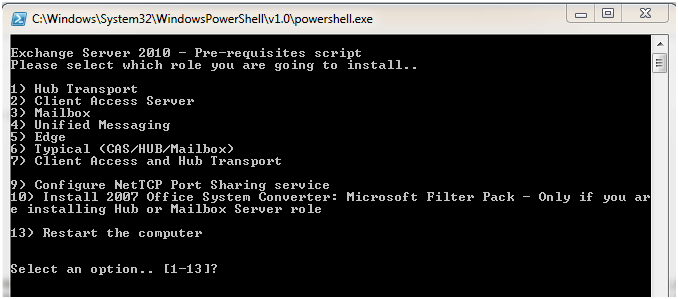
Le script est disponible ici : http://cid-a9fab8a859bc28e5.skydrive.live.com/self.aspx/.Public/Ex2010-PreRequisites.rename?sa=717015916
Veillez à renommer le fichier avec l’extension « .ps1 » !
Conclusion
Dans la première partie de cet article nous avons vu comment préparer et dimensionner l’installation d’Exchange Server 2010,
Dans la seconde partie, nous verrons comment procéder à l’installation d’Exchange !
 Travailler ensemble
3 commentaires