


Il est possible avec l’installation d’Exchange Server 2010 et Lync Server 2010 d’intégrer les notions de présence et de chat au sein d’OWA 2010 ;
Cette fonctionnalité peut être très intéressante dans un réseau ou les clients n’ont pas à disposition des clients riches,
Pour cela il est nécessaire d’avoir installé Exchange Server et Lync dans votre domaine, cet article ne détaille pas l’installation mais uniquement leur paramétrage.
Installation de quelques mises à jour sur votre serveur Exchange 2010
Installation OCS 2007 R2 Web Service Provider
Hotfix for the OCS 2007 R2 Web Service Provider
http://www.microsoft.com/downloads/en/details.aspx?FamilyID=45C94403-39FA-44D3-BE23-07F25A2D25C7
Update Unified Communications Managed API 2.0 Redist (64 Bit) Hotfix KB 2282949
http://www.microsoft.com/downloads/en/details.aspx?FamilyID=1F565A42-71D2-4FBD-8AE0-4B179E8F02AB
Mise à jour UCMAREDIST
http://www.microsoft.com/downloads/en/details.aspx?FamilyID=b3b02475-150c-41fa-844a-c10a517040f4
Note : Dans toutes les cmdlet de cet Article les paramètres que vous aurez besoin d’adapter par rapport à votre infrastructure apparaitront en jaune
Configuration du serveur Exchange 2010
Get-OwaVirtualDirectory -server SERVERNAME | Set-OwaVirtualDirectory –InstantMessagingType Ocs

Nous devons connaitre de Thumbprint du certificat affecté aux services IIS avant de continuer pour cela taper la commande suivante
Get-ExcahngeCertificate |fl thumbprint, Services

Une fois que avez le Thumbprint du certificat, vous allez pouvoir l’utiliser dans la commande suivante afin d’activer l’Instant Messaging pour le répertoire virtuel OWA
Get-OwaVirtualDirectory | Set-OwaVirtualDirectory –InstantMessagingCertificateThumbprint THUMBPRINT –InstantMessagingServername NOMDUSERVEURLYNC

Configuration du Server Lync 2010
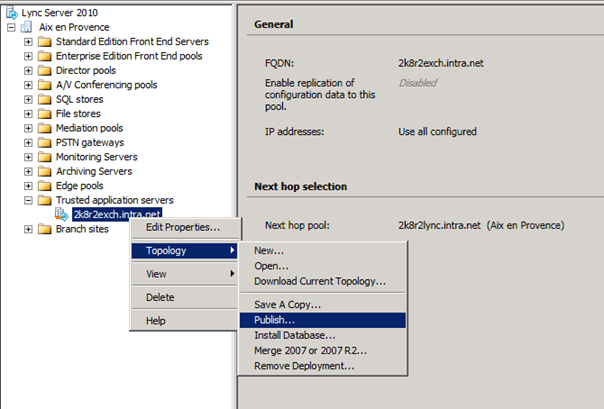
Nous allons ouvrir le Topology Builder de Lync 2010 et créer un nouveau pool Applicatif
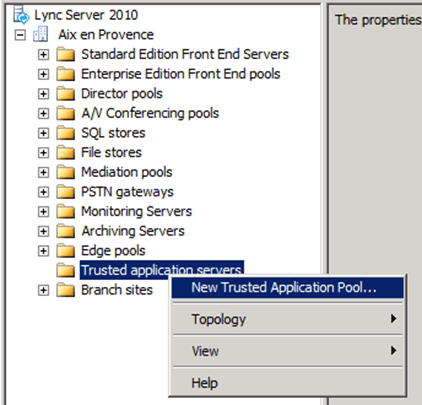
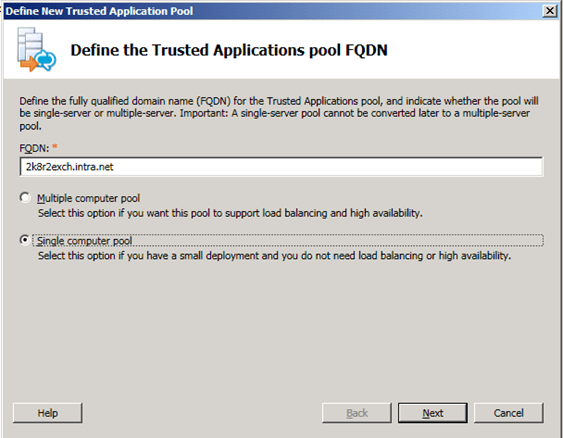
Ensuite nous allons lui donner le nom du serveur Exchange 2010
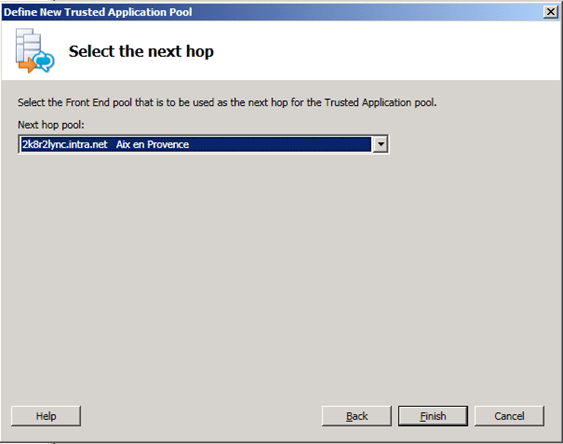
Sur la page suivante, sélectionner le pool Lync
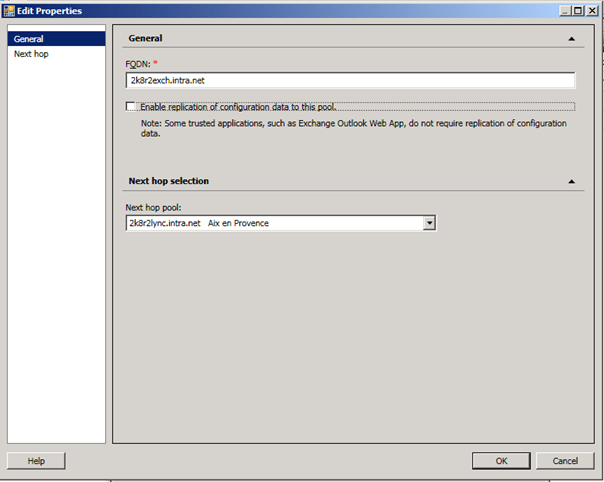
Une fois créé, aller dans les propriétés de l’application Pool et décocher l’activation de la réplication
Publiez la topologie et vérifiez le résultat à l’aide de la cmdlet Get-CsTrustedApplicationPool
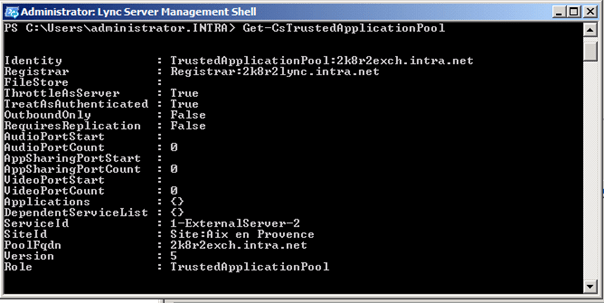
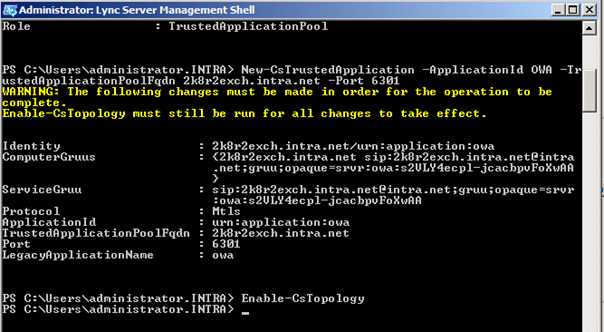
Nous allons maintenant pouvoir créer l’application via la cmdlet
New-CsTrustedApplication –ApplicationId OWA –TrustedApplicationPoolFqdn NOM DE L’APPLCATION POOL –Port PORT NON UTILISE
Puis Enable-CsTopology
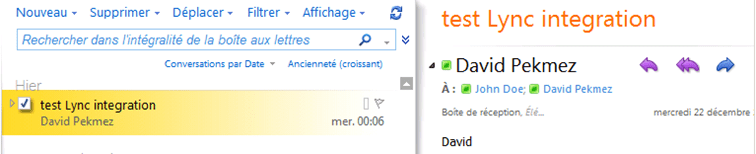
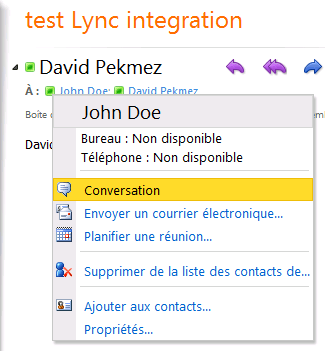
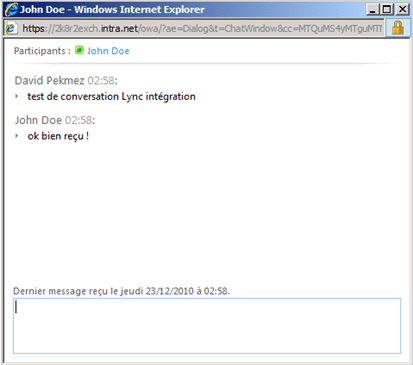
La configuration est maintenant terminée et vous pouvez dès à présent vous loguer et tester ces fonctionnalités !
Troubleshooting
En réalité chez moi comme chez quelques personnes, ceci n’a pas fonctionné de suite et je suis tombé sur un poste de Ilse Van Criekinge
qui m’a bien dépanné !
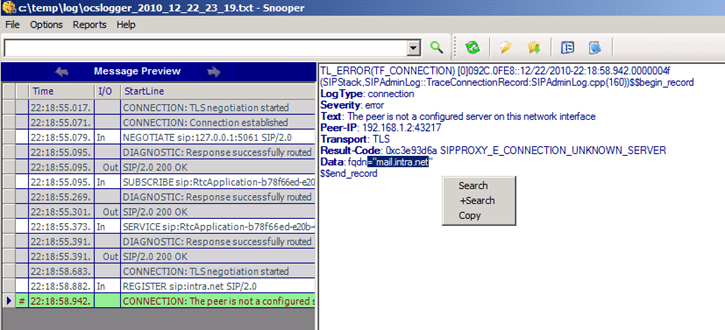
Dans mon cas le FQDN étaient illogique au lieu du nom du Serveur j’avais « mail.intra.net » et une erreur de type SIPPROXY_E_CONNECTION_UNKNOWN_SERVER
Le nom principal du certificat portait ce nom, en faisant une nouvelle demande de certificat portant le nom du serveur Exchange tout est rentré dans l’ordre !
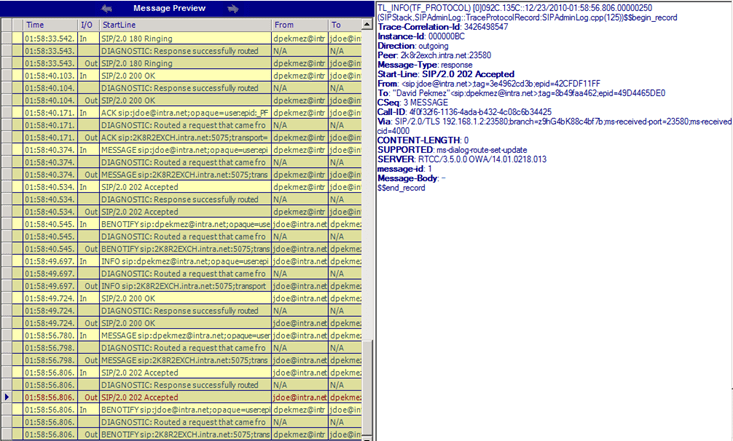
Je n’ai que deux mots à dire UC ROCKS !
Bons déploiements !
David
 Travailler ensemble