


Aujourd’hui nous allons avoir un avant-gout des nouveautés introduites dans Windows Serveur 8 du côté de PowerShell (qui passe en v3).
J’ai ajouté dans mon domaine une machine sous Windows Server 8 Preview.
Et la première chose qui attire l’œil du côté des fonctionnalités est :
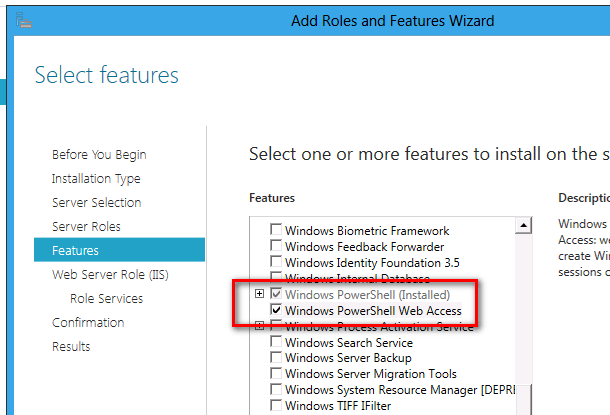
Windows PowerShell Web Access !
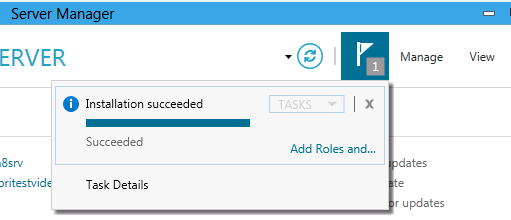
Une fois l’installation terminée, que s’est-il passé ?
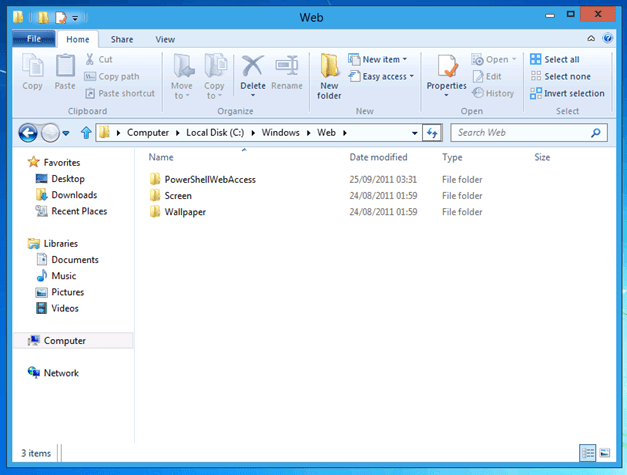
Un répertoire est créé dans la webdirectory racine de IIS.
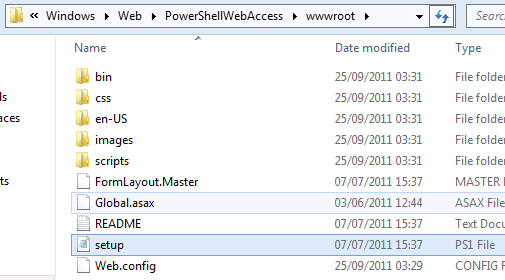
Un script setup.ps1 est disponible
Nous activons la prise en charge des scripts avec la cmdlet :
Set-ExecutionPolicy RemoteSigned
Puis nous lançons le setup.ps1
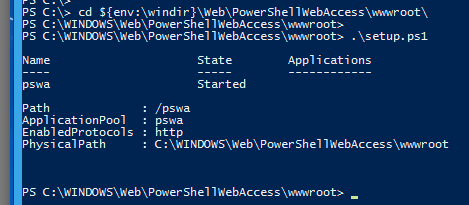
Une webapp et un PoolApplicatif sont créés.
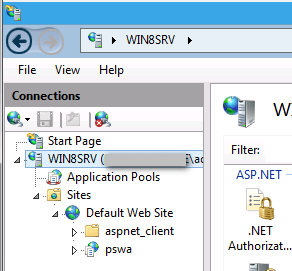
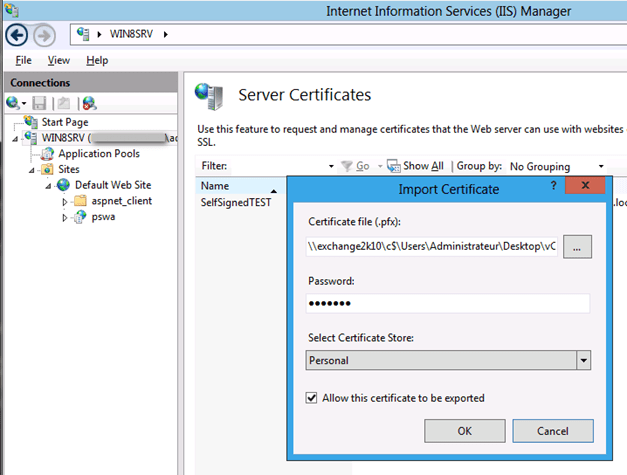
Il faut maintenant importer un certificat SSL ou en créer un nouveau (SelfSigned si besoin)
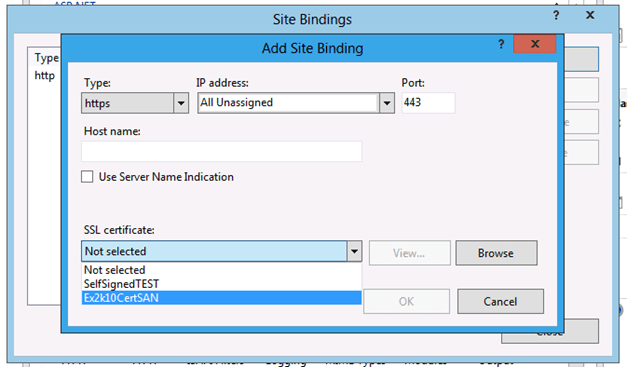
Puis « binder » le certificat sur le Default Web Site
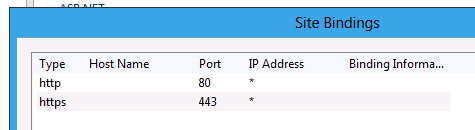
On redemarre IIS
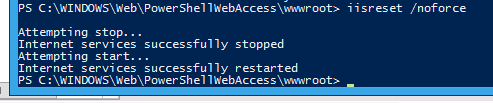
IISreset /noforce
Et on test cette nouvelle WebApp !! en allant sur l’URL https://fqdnDeVotreServeur/pswa
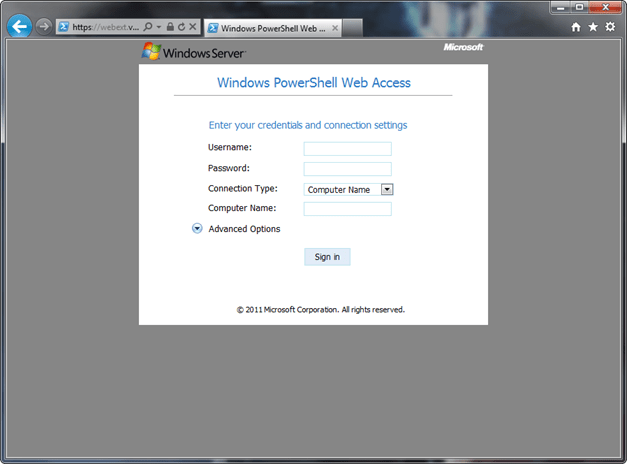
Il nous reste plus qu’à ce logger
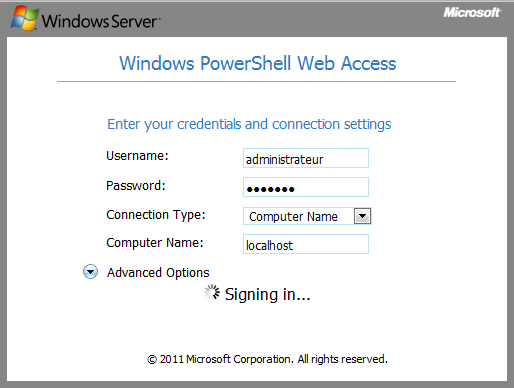
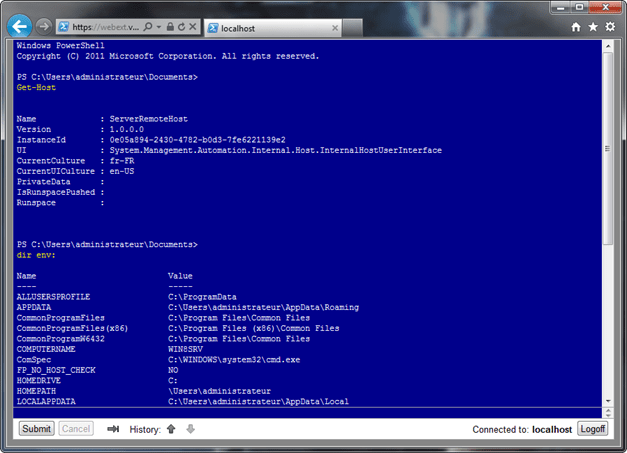
Nous sommes connectés en local sur notre serveur et nous pouvons l’administrer.
Mais ce n’est pas tout, cette fonctionnalité permet de servir de passerelle pour aller se connecter sur les autres serveurs de l’infrastructure.
Pour cela il suffira que le Remote administration soit activité (Enable-PSRemoting).
Je l’active sur mon serveur Exchange 2010 :
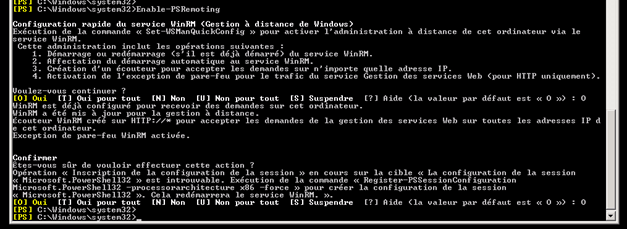
Enable-PSRemoting
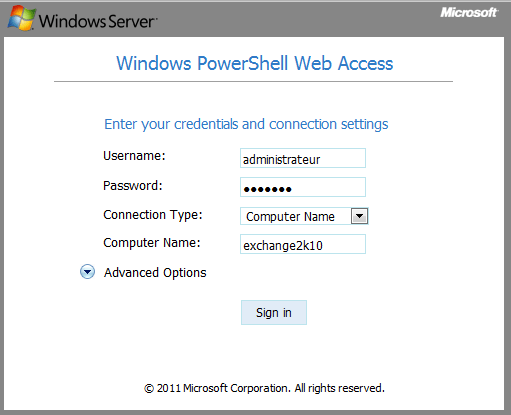
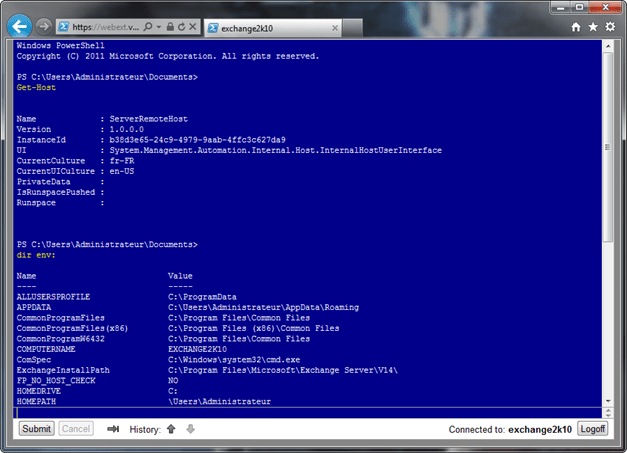
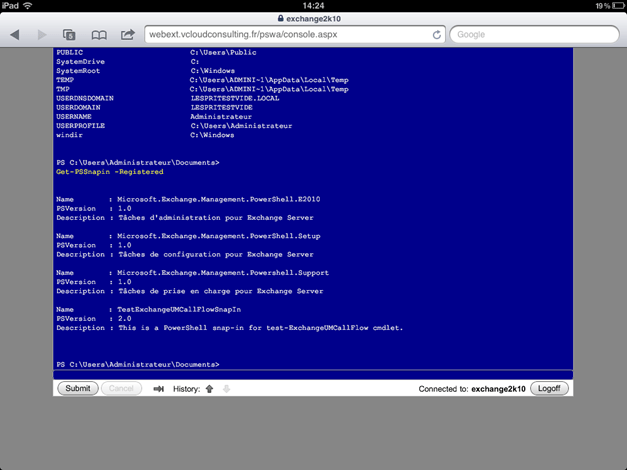
Me voilà sur mon serveur Exchange 2010, il ne reste plus qu’à charger la PSSnapin d’Exchange 2010 pour l’administrer.
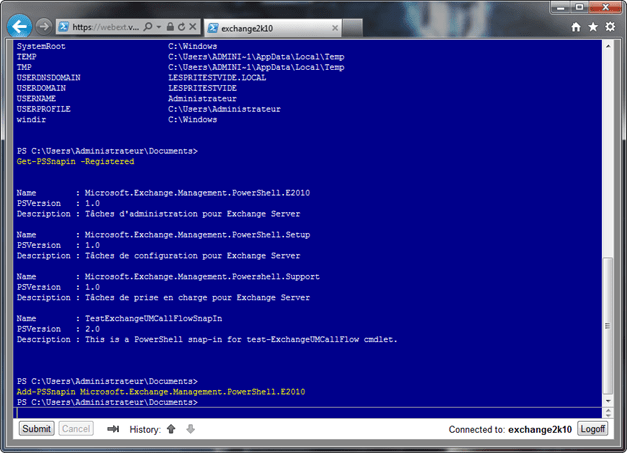
Add-PSSnapin Microsoft.Exchange.Management.PowerShell.E2010
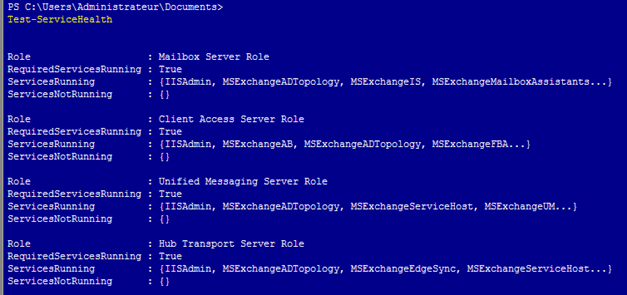
Je peux faire un Test-ServiceHealth pour avoir un aperçu de l’état des rôles Exchange de ce serveur
Le but étant de pouvoir se connecter depuis n’importe où, je vous confirme le support sur iPad et iPhone 😉
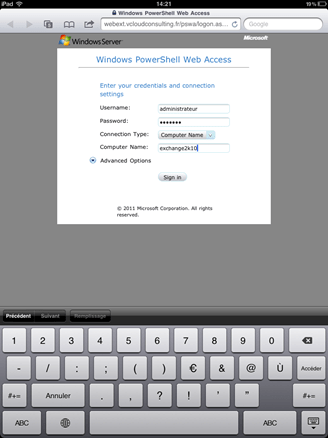
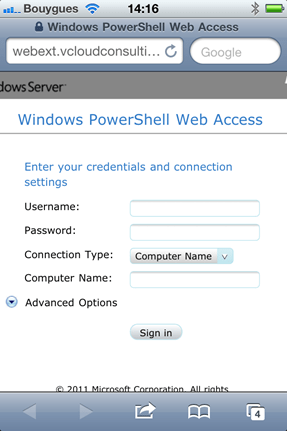
Pour toutes questions n’hésitez pas.
Anthony COSTESEQUE.
 Travailler ensemble