

Des news des news… encores des news. voici les nouveautés annoncées pour Avril 2023 concernant Microsoft Teams
Excellente lecture
Laurent TERUIN
Article original : https://techcommunity.microsoft.com/t5/microsoft-teams-blog/what-s-new-in-microsoft-teams-april-2023/ba-p/3809297
Bienvenue dans l’édition d’avril 2023 de What’s New in Teams ! Après un mois de mars riche en annonces passionnantes, nous ne ralentissons pas le rythme en vous proposant de nouvelles fonctionnalités pour le mois d’avril.
Nous avons un grand nombre de nouvelles fonctionnalités à annoncer. Ce mois-ci, 20 nouvelles fonctionnalités ont été ajoutées à Teams. Mes préférées sont l’abaissement automatique de la main levée d’un utilisateur après avoir parlé pour aider les présentateurs qui ont des questions en suspens et tous les nouveaux appareils certifiés pour les salles Teams. À l’heure où nous retournons au bureau, le fait de disposer des appareils adéquats pour des réunions en personne productives nous aidera tous à rester plus productifs.
Je vous invite à lire toutes les mises à jour et à me faire part de vos commentaires ! Je ferai de mon mieux pour répondre aux questions qui me seront posées.
Meetings
Teams Phone
Teams Rooms and Devices
Frontline Workers and Vertical Solutions
Mobile
Platform
Events
Team for Education
Government
Meetings
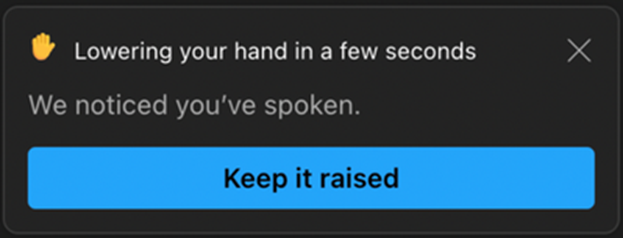
Abaissement automatique de la main levée d’un utilisateur après qu’il a parlé
Si vous avez levé la main et pris la parole au cours d’une réunion, cette fonction vous avertit que votre main sera abaissée après votre intervention. Cette fonction permet aux organisateurs de la réunion de se concentrer sur les questions restées sans réponse.
Si vous avez levé la main lors d’une réunion Teams et que vous avez pris la parole pendant la réunion, vous verrez une notification vous informant que votre main sera automatiquement abaissée sous peu. Vous pourrez choisir de garder votre main levée si vous le souhaitez en cliquant sur le bouton « Garder la main levée ». Si vous ne réagissez pas à la notification, votre main sera automatiquement abaissée. Cela devrait permettre aux organisateurs et aux présentateurs d’animer plus facilement les réunions. Cette version est déployée uniquement pour les utilisateurs de Microsoft Teams Desktop.
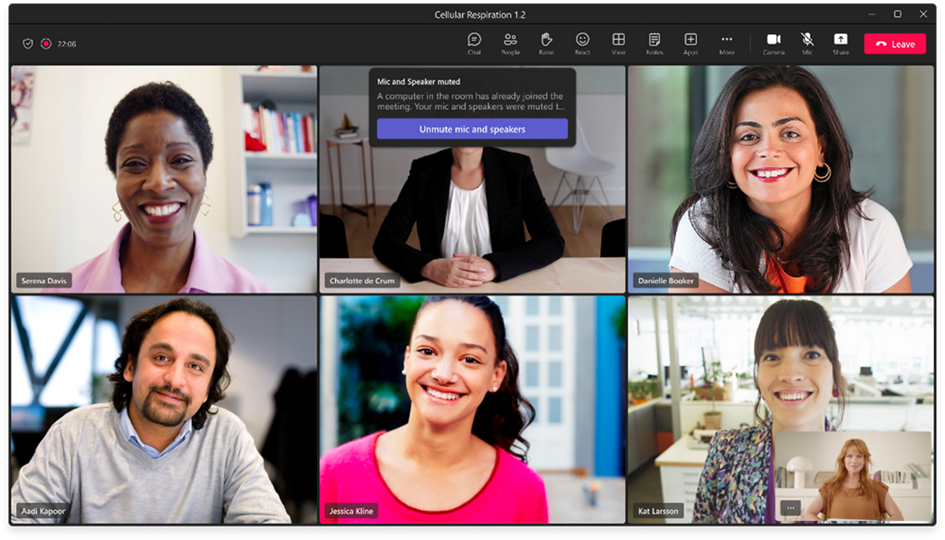
Détection des hurlements d’ultrasons
Lorsque plusieurs utilisateurs participent à une réunion Teams dans la même pièce en utilisant l’audio, une boucle de rétroaction est créée, provoquant un écho. Avec cette mise à jour, Teams peut détecter si un autre appareil Teams se trouve à proximité et est déjà inclus avec l’audio dans la même réunion et notifie les utilisateurs qui veulent se joindre. Teams coupe alors automatiquement le microphone et les haut-parleurs de ces utilisateurs. Vous pouvez réactiver l’interrupteur à tout moment s’ils le souhaitent.
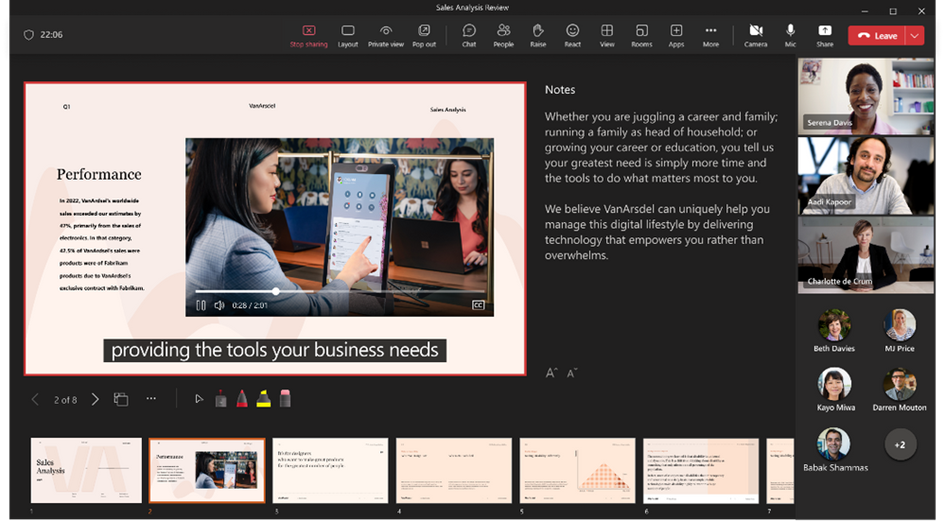
Sous-titrage vidéo dans PowerPoint Live
Les sous-titres codés seront désormais pris en charge pour les vidéos intégrées dans PowerPoint Live for Teams. Si la vidéo contient des sous-titres hors bande, tous les spectateurs auront automatiquement la possibilité d’activer les sous-titres pour la vidéo.
Lorsque vous créez une présentation PowerPoint dans PowerPoint pour Windows ou PowerPoint pour Mac, vous avez la possibilité d’inclure un fichier de sous-titres fermés avec votre vidéo. Lorsque la présentation est partagée via PowerPoint Live for Teams, toute vidéo intégrée qui inclut des sous-titres codés stockés dans un fichier séparé inclura automatiquement l’option permettant aux participants d’activer les sous-titres codés. Lorsque les sous-titres sont activés, ils apparaissent au bas de la diapositive. Si aucun sous-titrage n’est disponible pour une vidéo, le bouton de sous-titrage est désactivé.
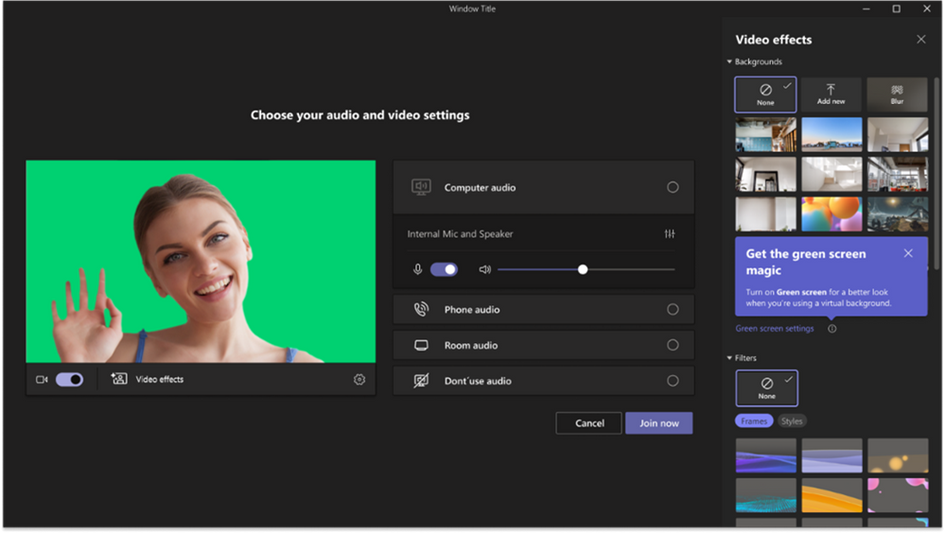
Écran vert dans les réunions Teams
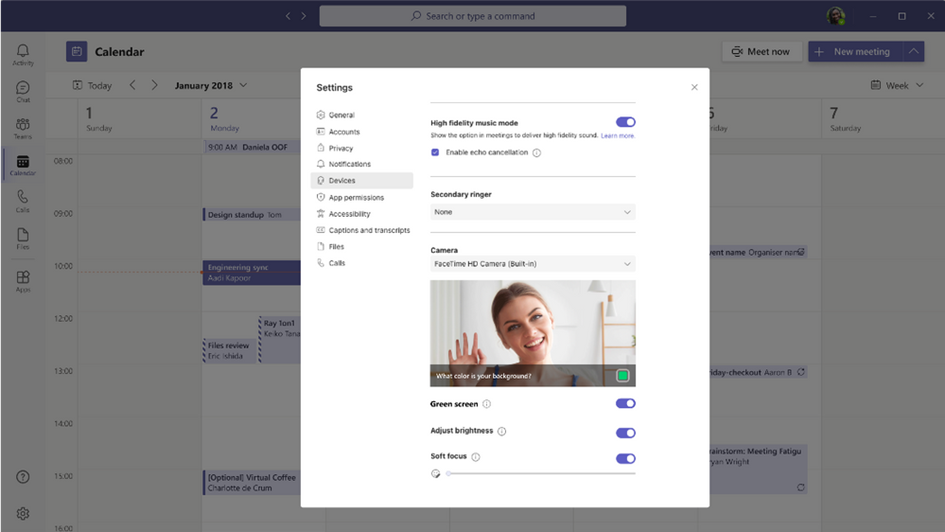
La nouvelle fonctionnalité d’écran vert améliore la netteté et la définition de l’effet d’arrière-plan virtuel autour de votre visage, de votre tête, de vos oreilles et de vos cheveux. Elle vous permet également de montrer un accessoire ou un autre objet dans votre main afin d’être plus visible pour les autres participants à un appel. Cette fonction est compatible avec Windows et macOS équipés de puces Intel, mais pas avec Mac M1/M2. Elle nécessite un écran de couleur unie ou un mur d’arrière-plan propre derrière vous. En outre, les utilisateurs doivent appliquer un effet d’arrière-plan dans les réunions Teams pour activer l’effet d’écran vert et doivent sélectionner la bonne couleur d’arrière-plan pour que l’effet soit appliqué correctement et qu’une meilleure qualité soit obtenue. Pour en savoir plus sur l’activation de la fonction d’écran vert, cliquez ici.
Teams Phone
Appel de groupe fédéré pour GCCH et DoD
Démarrez facilement un appel Teams de groupe avec des collègues fédérés en dehors de votre organisation, y compris la vidéo et le partage d’écran, le tout via une connexion Internet sans frais d’utilisation du RTC.
Teams Rooms and Devices
Barre de collaboration vidéo Audiocodes RXV81 pour Microsoft Teams sur Android
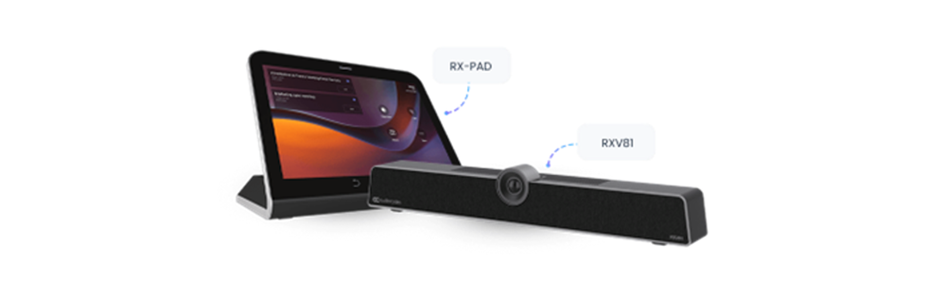
Certifiée pour Microsoft Teams Rooms sur Android, Audiocodes RXV81 est une barre de collaboration vidéo autonome conçue pour les huddle rooms et les salles de réunion de taille moyenne. Elle fonctionne avec le dernier système d’exploitation Android 12 et offre les dernières fonctions de sécurité et de confidentialité. Elle offre une simplicité d’utilisation et une gestion à distance centralisée pour un support simple et efficace, et elle fournit aux utilisateurs une excellente expérience de réunion Microsoft Teams, avec un seul clic pour se joindre, des haut-parleurs intégrés et 6 micros pour une qualité audio exceptionnelle, et une HD complète et ePTZ avec un zoom 5x pour une qualité d’image fantastique. Combinez le RXV81 avec le RX-PAD, un contrôleur de salle de réunion élégant, pour une expérience encore plus simple. Pour en savoir plus sur l’Audiocodes RXV81 pour les salles d’équipes sur Android, cliquez ici.
Yealink Meeting Board Camera 6X pour Microsoft Teams Rooms sur Android
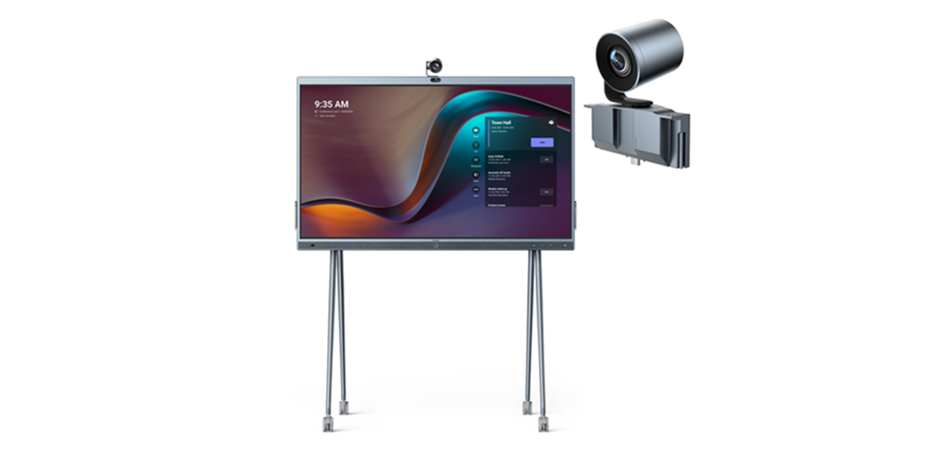
Cette caméra optique 6X Pan, Tilt, Zoom (PTZ) est un compagnon des Yealink 65″ et 86″ Meeting Boards basés sur Android. Dotée de la technologie AI, la caméra offre diverses vues telles que le cadrage automatique, le suivi du locuteur, le cadrage multi-focus et l’incrustation d’image. Pour en savoir plus sur les caméras Yealink certifiées Teams et les solutions d’affichage collaboratif, cliquez ici.
Videobar VB-S de Bose pour les salles Microsoft Teams sur Windows
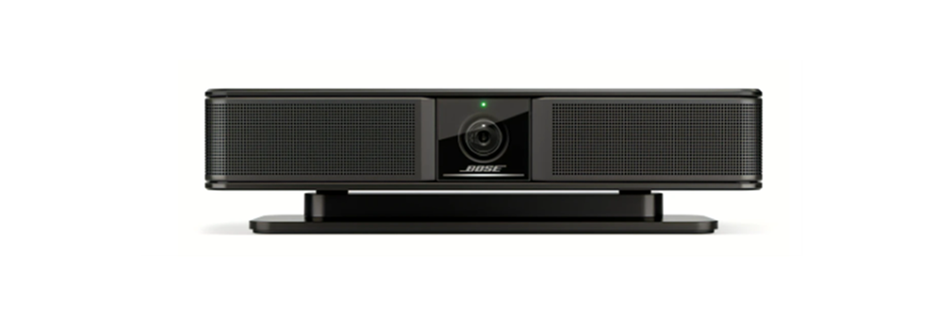
Certifié pour Teams, le Videobar VB-S de Bose est un dispositif de conférence USB compact tout-en-un, facile à installer, qui offre un son et une image de qualité supérieure dans les petites salles et les espaces de réunion jusqu’à 3 × 3 mètres (10 × 10 pieds). Avec quatre microphones orientables, une caméra 4K ultra-HD et le son caractéristique de Bose, vous obtenez des réunions en équipe d’une clarté cristalline. En savoir plus sur le Videobar VB-S de Bose.
DTEN D7X 55″ pour Microsoft Teams Rooms sur Android
La solution de vidéoconférence et de collaboration DTEN D7X 55″ offre des expériences de réunion et de collaboration aux équipes hybrides. Participez à des réunions Teams directement à partir de l’écran tactile, qui permet également des sessions collaboratives de Microsoft Whiteboard. Pour en savoir plus sur les appareils DTEN D7X 55″ Teams Rooms, cliquez ici.
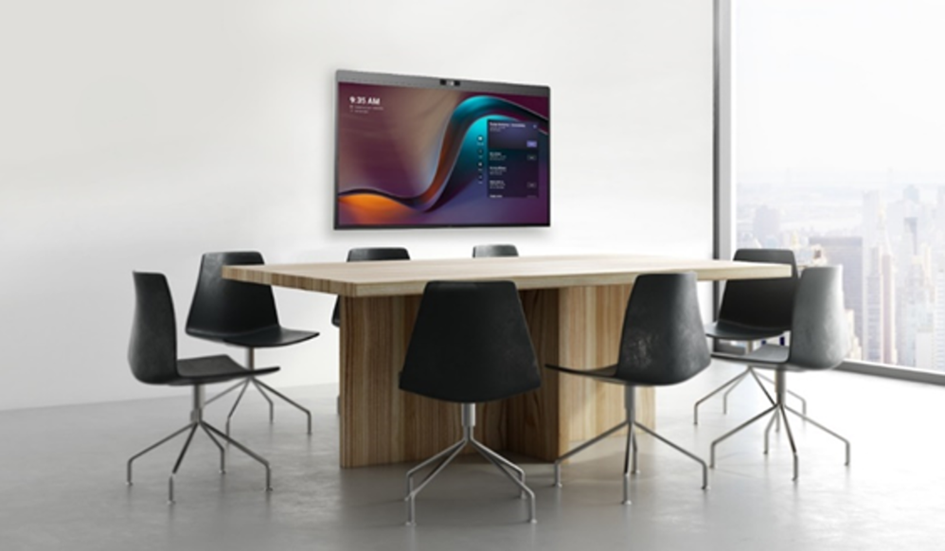
Caméra Q-SYS NC 110
La NC-110 est une caméra à objectif fixe, sans moteur, à panoramique, inclinaison et zoom électronique (ePTZ), qui offre un champ de vision horizontal de 110°, idéal pour les salles plus petites ou plus larges. En savoir plus sur la caméra Q-SYS NC 110, certifiée pour les équipes.

Q-SYS Certified Teams Rooms Bundle (offre groupée de salles d’équipe certifiées Q-SYS)
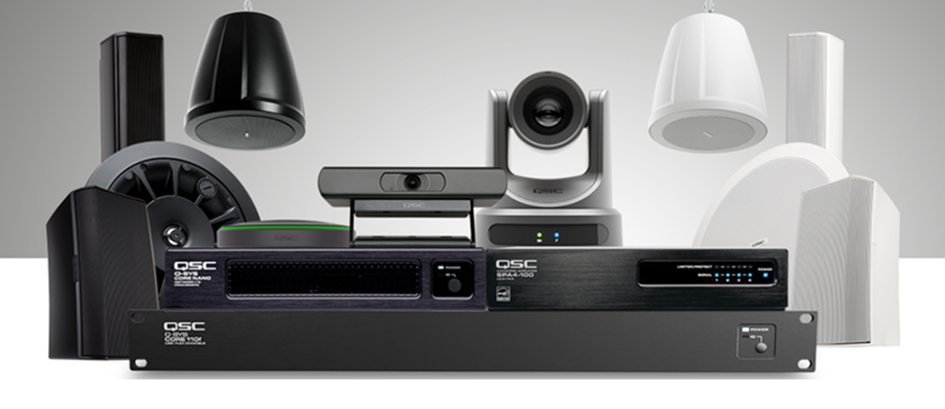
Cette offre groupée Teams Rooms comprend le Q-SYS Core (110f, 8 Flex, Nano ou NV-32-H), un microphone en réseau (Q-SYS NM-T1), des haut-parleurs en réseau Q-SYS (NL-SB42, NL-C4 ou NL-P4), une caméra en réseau Q-SYS en option (NC-12×80, NC-20×60, NC-110) et un pont d’E/S. La solution offre des expériences audio, vidéo et de contrôle exceptionnelles pour les espaces à fort impact. Grâce au large portefeuille de dispositifs Q-SYS certifiés pour Teams, vous pouvez concevoir des solutions adaptées aux besoins de la salle. En savoir plus sur les solutions Q-SYS Microsoft Teams Rooms
Caméra Aver TR313V2, caméra pour présentateur en fond de salle
L’Aver TR313V2 dispose d’un zoom optique 12X, d’une puissante caméra 8MP, d’une résolution 4K pour une mise au point et des images nettes, et est certifiée pour les équipes. Le suivi automatique de l’intelligence artificielle (corps entier ou demi-corps) et le suivi de zone permettent aux présentateurs de se déplacer librement et d’utiliser des zones de contenu prédéfinies pour faire des présentations attrayantes sans avoir besoin d’un caméraman professionnel. En savoir plus sur cette caméra, idéale pour les grandes salles.

Lenovo ThinkVision MC60 Monitor Webcam
Certifiée pour les équipes, la webcam ThinkVision MC60 Monitor Webcam est une webcam intuitive qui offre une qualité vidéo époustouflante – une résolution complète de 1080p conçue pour s’adapter parfaitement à votre moniteur. Elle offre différents angles de champ de vision (FOV) de 65/78/90 degrés, des fonctions de mise au point automatique et des commandes intelligentes pour une collaboration sans faille. La caméra Web pour moniteur ThinkVision MC60 est conçue pour éliminer les bruits ambiants grâce à une technologie de transmission de signal directionnelle qui optimise le microphone entre les modes privé et conférence afin d’offrir une expérience audio personnalisée. Pour en savoir plus, cliquez ici.

Frontline Workers and Vertical Solutions
Microsoft Teams : Approbations – Prise en charge des approbateurs séquentiels
La possibilité d’ajouter des approbateurs séquentiels dans une approbation.
Mobile
Joindre des fichiers cloud dans le chat et le canal de teams mobile
Introduction de la possibilité de télécharger des fichiers depuis OneDrive à partir du chat et du canal Teams Mobile. Il est également possible d’afficher les fichiers récents et de joindre les fichiers les plus utilisés dans la section Récents.
Platform
App Geo Fencing
Les éditeurs de logiciels indépendants peuvent désormais cibler des applications pour certaines zones géographiques (pays/régions) par l’intermédiaire du centre de partenaires. Les utilisateurs ne verront que les applications qui les concernent en fonction de leur pays et de leur région.
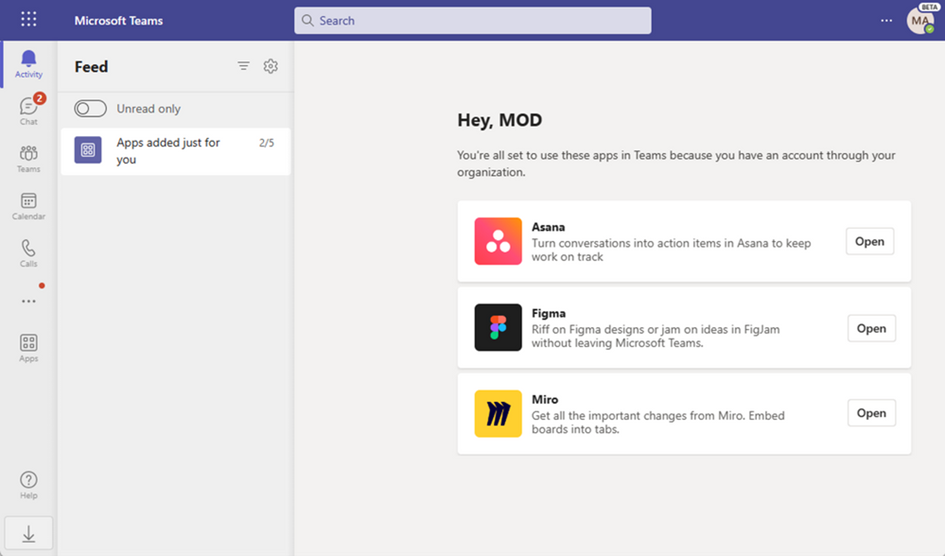
Auto Install Approved Apps
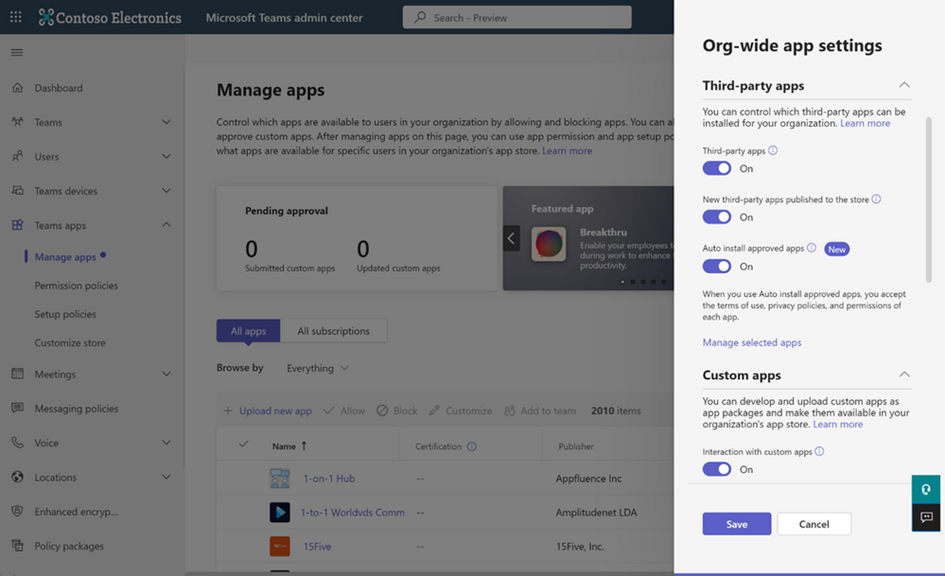
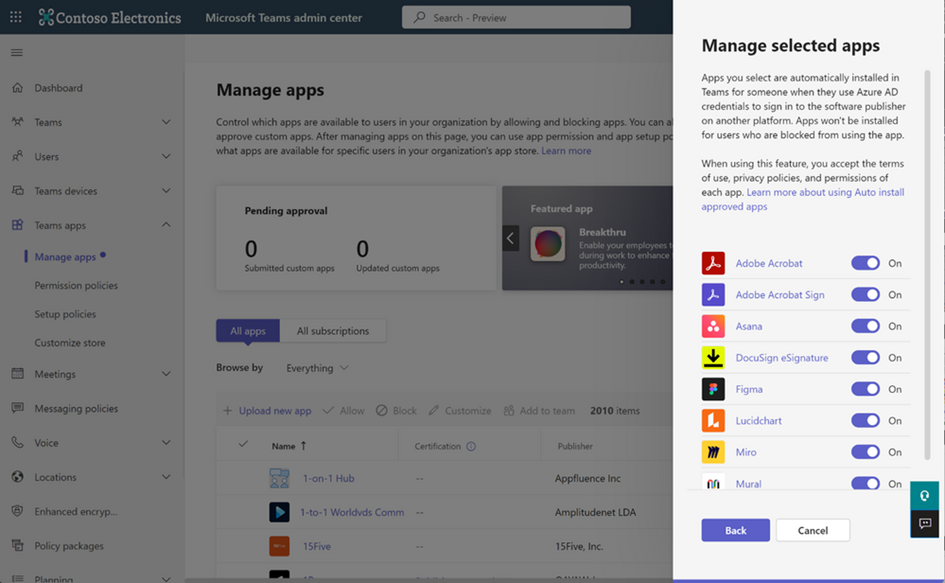
La fonctionnalité Microsoft Teams Auto install approved apps (anciennement appelée Zero-touch App Install) permet aux administrateurs et aux utilisateurs de rationaliser la gestion et l’utilisation des applications au sein de leur organisation. En tant qu’administrateur, vous pouvez activer la fonction d’installation automatique d’applications approuvées pour installer automatiquement des applications sur Teams pour les utilisateurs après qu’ils se soient connectés à des applications SaaS à l’aide d’informations d’identification Azure AD, tout en respectant les contrôles d’accès aux applications définis par les administrateurs. Cela permet de réduire les processus manuels et les coûts administratifs. Vous pouvez ajouter de manière transparente des applications que les utilisateurs ont utilisées en dehors de Teams, maximisant ainsi la valeur des licences SaaS existantes. Grâce à l’installation automatique d’applications approuvées, les utilisateurs n’ont pas à rechercher d’applications et peuvent continuer à utiliser les mêmes outils au sein de Teams pour rester dans le flux de travail sans changer de contexte.
Events
Courriels de rappel pour les webinaires
Pour susciter l’enthousiasme et encourager la participation à l’approche du webinaire, vous pouvez utiliser des e-mails de rappel automatisés et opportuns pour vous assurer que l’événement reste en tête des préoccupations. Ces courriels seront envoyés à toutes les personnes inscrites à une date et une heure que vous aurez définies avant l’événement. Ils comprendront un en-tête personnalisé, les détails du webinaire et un lien permettant de participer à l’événement.
Teams for Education
Viva Connections pour l’éducation – Désormais disponible en général
Microsoft Viva Connections for Education est une maison numérique qui centralise toutes les ressources dont les étudiants ont besoin en un seul endroit, directement dans Microsoft Teams. Grâce à une conception intuitive et à un accès facile, le tableau de bord est personnalisé en fonction des besoins individuels de chaque étudiant. Il leur offre un foyer numérique où ils peuvent commencer et terminer chaque journée, en les aidant à rester connectés à leur établissement d’enseignement, le tout en un seul endroit, directement au sein de Microsoft Teams. Les établissements peuvent facilement partager des mises à jour en temps réel, afin que les étudiants ne manquent pas les dates limites d’inscription aux cours, les clubs récemment créés qui recherchent des membres ou les conférenciers qui visiteront le campus. Les étudiants peuvent sélectionner leur langue par défaut dans Teams pour recevoir toutes ces informations de la manière qui leur convient le mieux, et ils peuvent bénéficier de la même expérience sur leurs appareils mobiles.
Gouvernement
Ces fonctionnalités actuellement disponibles pour les clients commerciaux de Microsoft dans des environnements cloud multi-tenant sont maintenant déployées pour les clients du US Government Community Cloud (GCC), US Government Community Cloud High (GCC-High), et/ou le Département de la Défense des États-Unis (DoD).
Prise en charge de l’entrée et de la sortie par le réseau téléphonique public commuté (RTPC) et de l’appel de participants à des réunions pour rejoindre les salles de réunion pour DoD et GCC-High
Cette fonction de salles de réunion dans Microsoft Teams permet aux participants du RTCP d’être affectés à des salles de réunion et de s’y joindre. Les participants du RTCP comprennent les utilisateurs qui se connectent, ceux qui se déconnectent et ceux qui appellent.
 Travailler ensemble