

BOnjour
comme vous le
Microsoft Copilot pour Microsoft 365 est un outil de productivité basé sur l’IA qui va inter connecter, ce qu’il est commun d’appeler, les grands modèles linguistiques (LLM), le contenu dans Microsoft Graph et les apps Microsoft 365 de vos utilisateurs.
Cette intégration applicative fournira une assistance intelligente en temps réel, qui devrait en toute logique, améliorer la productivité de vos utilisateurs.
Dans ce post, nous allons donc passer en revue les différentes étapes d’activation de ce service.
Licences
Avant tout chose, vérifier que vous avez le nombre de licences nécessaires pour permettre à vos utilisateurs d’utiliser Microsoft 365 Copilot . Pour activer Microsoft 365 Copilot pour vos utilisateurs, vous devez par conséquent vous connecter en tant qu’administrateur sur le portail d’administration de Microsoft 365, puis accédez à la section “Services et compléments” et recherchez “Microsoft 365 Copilot”.
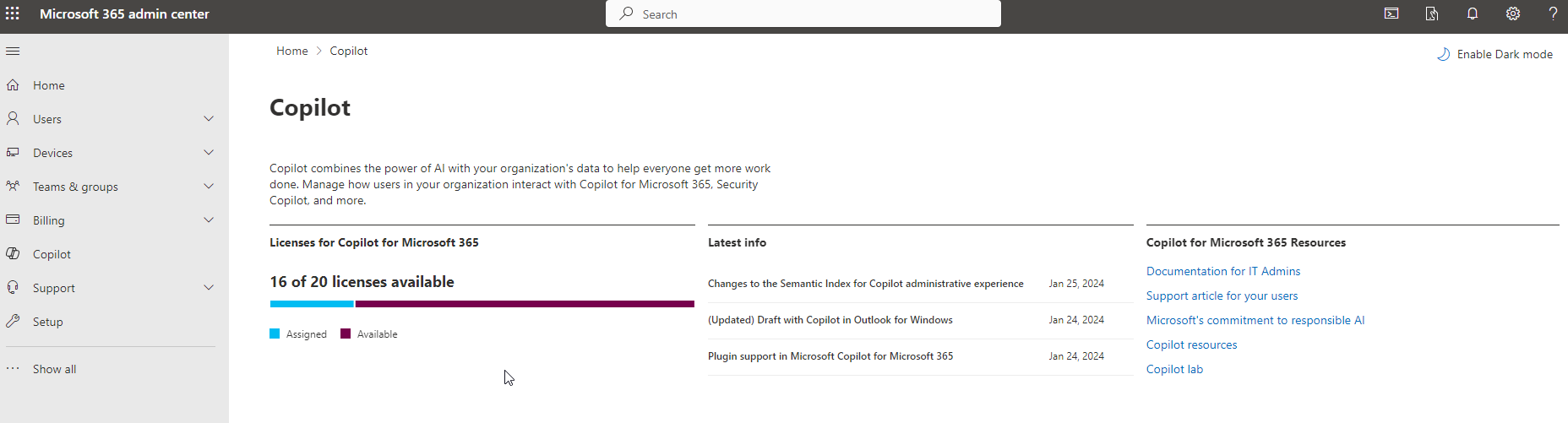
La, vous pourrez voir le nombre de licences disponibles pour votre Tenant afin de les affecter à vos utilisateurs. Notez que pour utiliser les fonctions Copilot vous devez affectez à minima les licences suivantes :
- Microsoft 365 E5
- Microsoft 365 E3
- Office 365 E3
- Office 365 E5
- Microsoft 365 A5 for faculty
- Microsoft 365 A3 for faculty
- Office 365 A5 for faculty
- Office 365 A3 for faculty
- Microsoft 365 Business Standard
- Microsoft 365 Business Premium
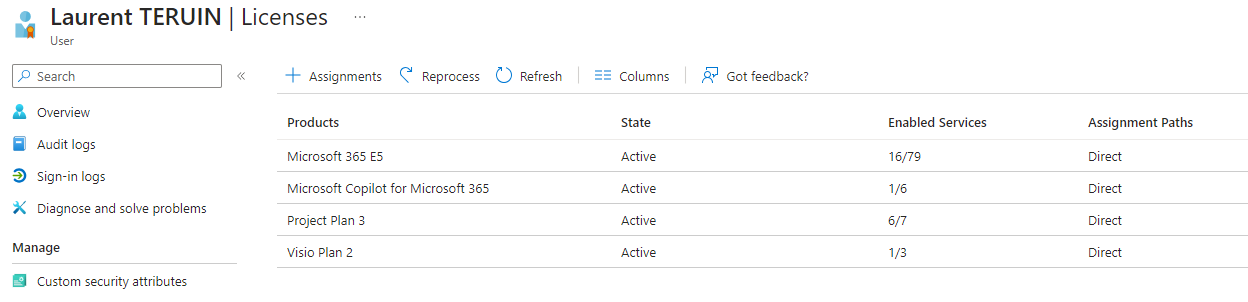
La figure ci dessous précise l’affectation de la licence via le portail EntraID
Mise à jour de la suite Office
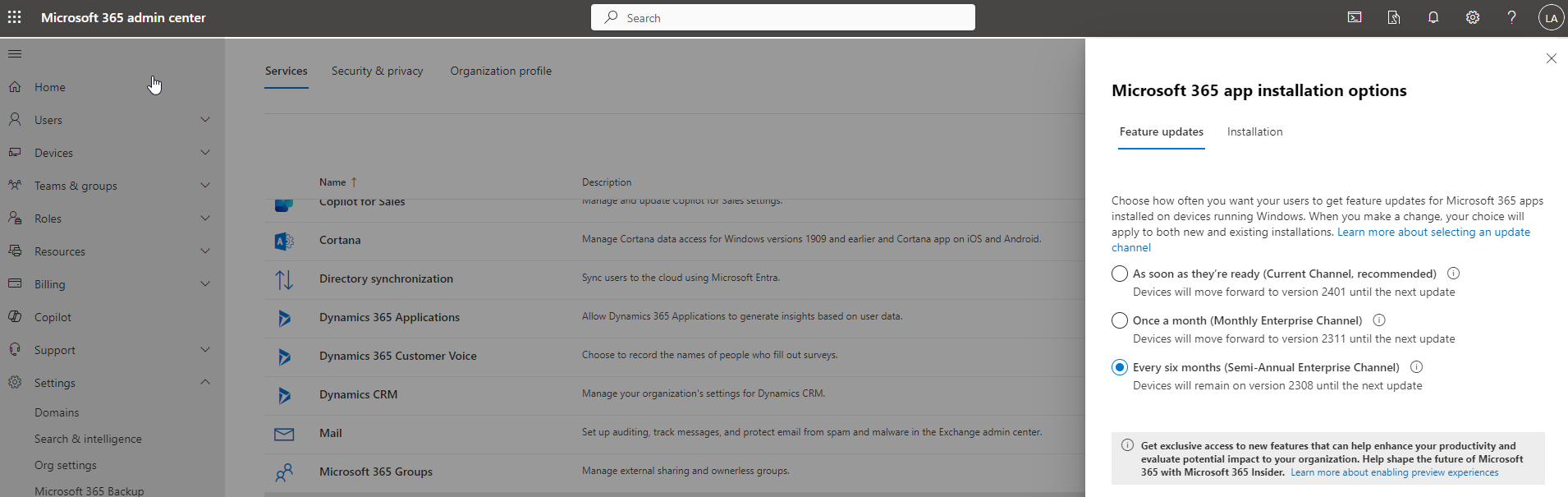
Pour bénéficier des options Copilot dans la suite Office vous devez vous assurez que le canal de mise à jour des utilisateurs concernés soit positionné sur la valeur « Actuel » ou « Mensuel ».
Si votre entreprise par défaut n’est pas dans ce type de configuration, vous pouvez soit changer le mode par défaut, ce qui s’appliquera à l’ensemble de vos utilisateurs, soit le faire pour certains postes de travail spécifiquement.
Pour vérifier quelle fréquence de mise à jour de la suite office, votre organisation utilise, allez dans Microsoft 365 admin center , sélectionnez Settings / Org Settings / Microsoft installation Options, comme le montre la figure suivante
Pour modifier la canal de mise à jour de la suite Office pour quelques postes de travail uniquement suivez cette procédure :
Connectez-vous au centre d’administration Microsoft 365 Apps.
- Accédez à Inventaire, sélectionnez Afficher tous les appareils , puis le bouton Changer de canal de mise à jour d’appareil en haut.
- Sélectionnez les appareils à déplacer et le canal de mise à jour ciblé.
- Vous pouvez entrer des noms d’appareils ou des groupes Microsoft Entra ID, ou une combinaison des deux.
- Pour les groupes d’ID d’entrée, les groupes peuvent être imbriqués jusqu’à trois niveaux vers le bas et contenir une combinaison d’objets appareil et utilisateur.
- Sélectionnez Déplacer des appareils pour lancer le changement de canal.
Vous devrez attendre 24 h pour que cette modification soit prise en compte.
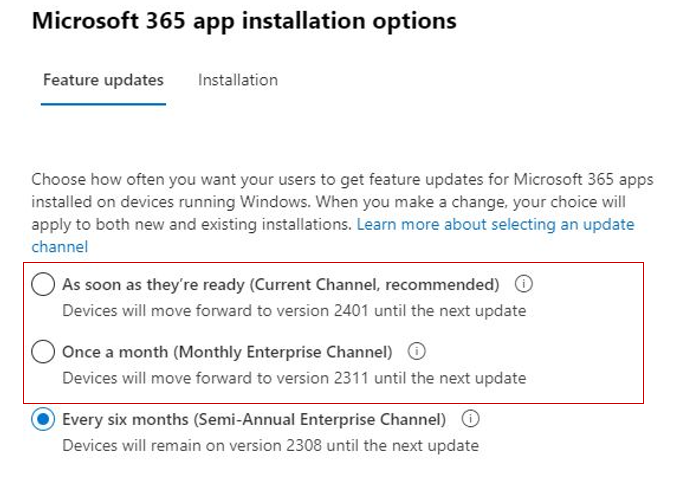
Pour modifier le canal de mise à jour pour tout les utilisateurs de votre tenant
Allez dans Microsoft 365 admin center , sélectionnez Settings / Org Settings / Microsoft installation Options, et positionner la valeur a « Actuel » ou « Mensuel ».
Sachez que vous pouvez le faire via d’autre biais . merci de vous reporter au lien suivant : https://learn.microsoft.com/fr-fr/deployoffice/updates/change-update-channels
Une fois que vous avez changé votre canal de mise à jour, vous devrez également vérifier ces différents points concernant la suite Office.
- Compte OneDrive Vous devez disposer d’un compte OneDrive pour plusieurs fonctionnalités de Copilot pour Microsoft 365, telles que l’enregistrement et le partage de vos fichiers.
- Nouvel Outlook pour Windows. Pour une intégration transparente de Copilot pour Microsoft 365 avec Outlook, vous devez utiliser le nouvel Outlook pour Windows, actuellement en avant-première. Vous pouvez passer à Outlook Mobile pour accéder à la nouvelle expérience Outlook.
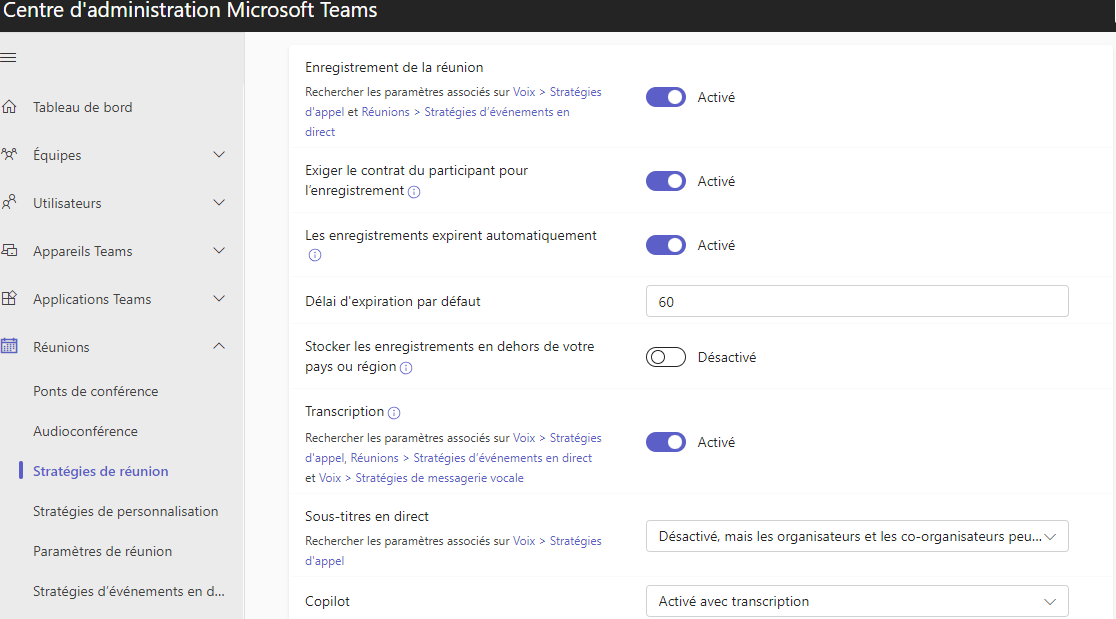
- Microsoft Teams. Pour utiliser Copilot pour Microsoft 365 avec Microsoft Teams, vous devez utiliser le client de bureau ou le client web Teams. La version actuelle et la nouvelle version de Teams sont toutes deux prises en charge. Pour permettre à Copilot dans Teams de référencer le contenu de la réunion une fois celle-ci terminée, la transcription ou l’enregistrement de la réunion doit être activé. Pour ce faire, allez dans le portal d’administration de Microsoft Team, et modifier une stratégie ou créez une nouvelle stratégie que vous affecterez à vos utilisateurs pilotes.
- Microsoft Loop Pour utiliser Copilot dans Microsoft Loop, vous devez activer Loop pour votre Tenant.
- Microsoft Whiteboard Pour utiliser Copilot pour Microsoft 365 avec Microsoft Whiteboard, vous devez activer Whiteboard pour votre Tenant.
Aprés cela il ne vous reste plus qu’a attendre un peu.
Bonne découverte !
 Travailler ensemble