


Bonjour mon précedent article (Oups ! Mes équipes Teams ont disparu) mentionnait le changement en cours de déploiement affectant la facon dont les équipes, Teams allaient désormais s’afficher. En regardant plus précisement et en recupérant la documentation Microsoft mise a disposition que vous trouverez traduit ci dessous, cette mise à jour offre un peu plus que cela.
Si vous êtes en charge de la Gouvernance des services Teams, vous devriez anticiper cette mise à jour et accompagner les utilisateurs dans ce changement .
Bonne lecture
Laurent TERUIN
La nouvelle expérience des chats et des canaux regroupe les chats, les équipes et les canaux en un seul endroit, dans Chat, pour vous aider à rester au courant de toutes les conversations sans passer d’un contexte à l’autre. Des sections personnalisées, des filtres persistants et d’autres outils vous aident à rester organisé et à travailler de la manière qui vous convient le mieux.
Commencez à utiliser la nouvelle expérience
Vous verrez un message de bienvenue vous invitant à commencer les mises à jour de votre expérience. Vous pouvez choisir « Le faire plus tard » pour recevoir un rappel tous les jours environ, jusqu’à trois fois, avant de mettre à jour votre expérience

Un message de bienvenue présente la nouvelle expérience. Vous pouvez choisir de « Commencer » ou de « Le faire plus tard ».
Avec « Commencer », vous serez redirigé vers la vue combinée des chats, des équipes et des canaux réunis sous l’application Chat. Vous pouvez séparer les équipes et les canaux des chats comme avant si vous le souhaitez.
- Guides : quelques messages courts mettront en évidence le menu de création de nouveaux groupes de discussions ou de canaux, appelés sections, puis mettront en évidence le menu « Personnaliser la vue » où vous pourrez ajuster les paramètres.
- Personnalisation : Dans Plus d’options (…) en haut de la liste des chats et des canaux, choisissez Personnaliser l’affichage. Vous pouvez choisir d’afficher le chat et les canaux séparément dans les applications Chat et Teams, comme auparavant, ou d’activer les aperçus des messages.
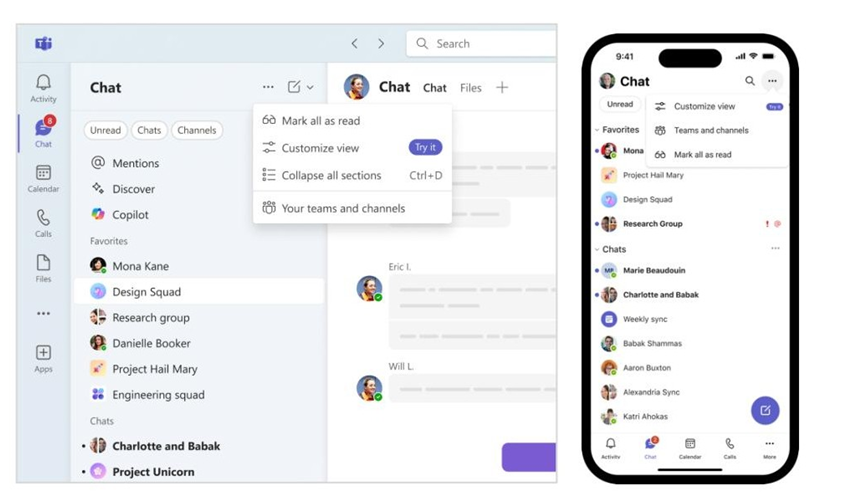
Le menu « Plus d’options » avec la commande « Personnaliser la vue » en surbrillance
Restez au top avec la vue combinée pour les chats, les équipes et les canaux
Une fois que vous avez commencé, sélectionnez Chat dans la barre d’applications de Teams. Vous pourrez ainsi garder le contrôle de toutes vos collaborations (chats, canaux ou chats de réunion) en un seul et même endroit.
Vos éléments épinglés sont importés dans la section Favoris. Elle est suivie des discussions, section, qui est triée par date et affiche jusqu’à 25 chats à la fois avec une option pour en voir plus. Sous vos chats, vous trouverez la section Équipes et canaux avec tous les les chaînes que vous avez décidé d’afficher dans votre liste, regroupées par équipe comme auparavant.
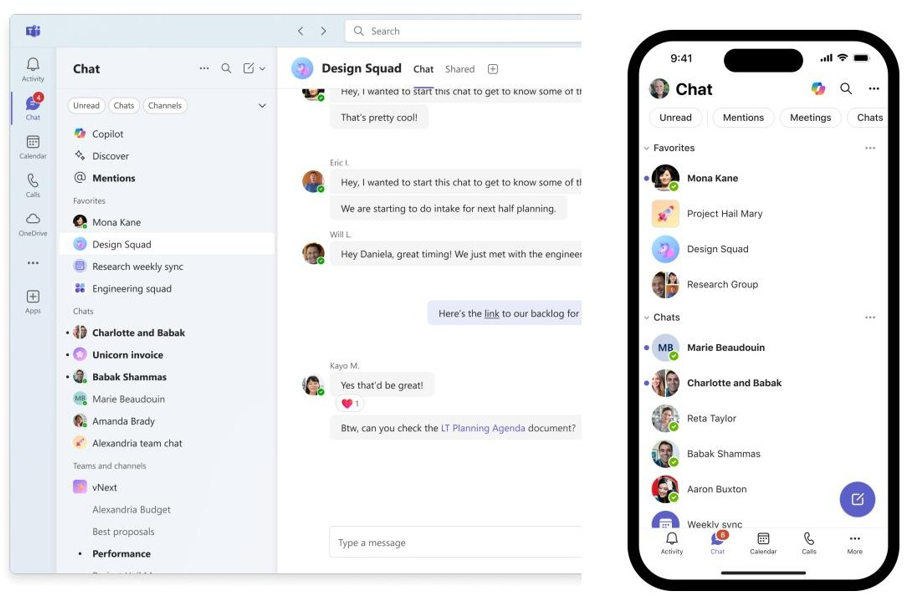
Sections Favoris, Discussions et Équipes et canaux dans la liste des discussions et des canaux.
Personnalisez l’expérience à votre façon
Chacun a sa propre façon de travailler. Personnalisez le chat et les canaux Teams pour les adapter à vos flux de travail. Dans Plus d’options de liste (…) en haut de la liste des chats et des canaux, choisissez Personnaliser l’affichage. Vous pouvez choisir d’afficher le chat et les canaux séparément dans les applications Chat et Teams comme auparavant, ou d’activer les aperçus des messages, qui sont désactivés par défaut dans la vue combinée du chat, des équipes et des canaux pour simplifier la liste.
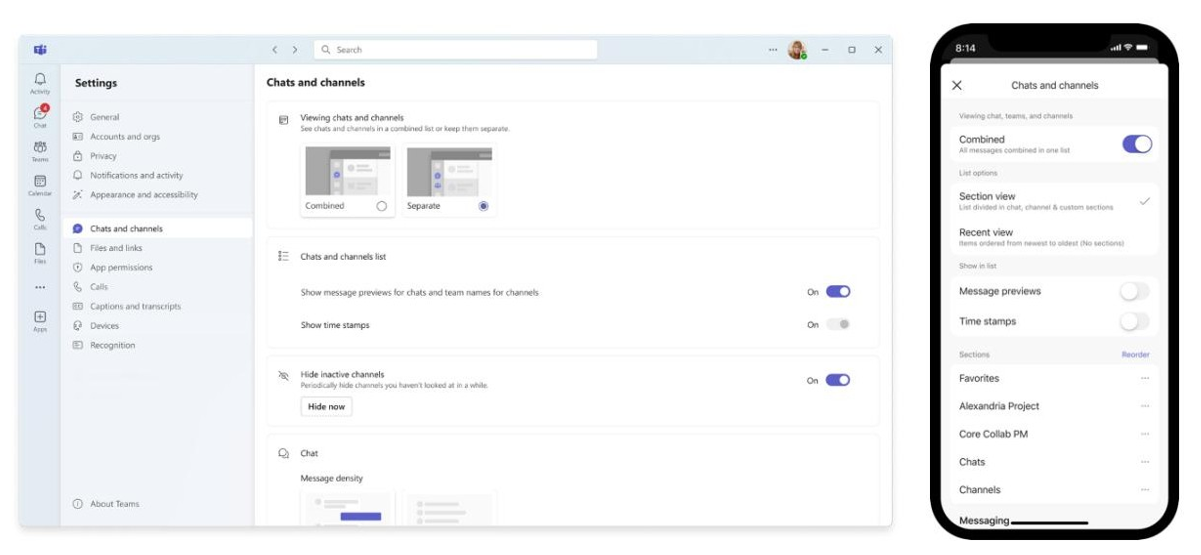
Le panneau Chats et canaux dans les paramètres.
Astuce : si vous utilisez un lecteur d’écran, vous devrez activer les aperçus des messages pour entendre les aperçus
Organiser les conversations avec des sections personnalisées
Rassemblez toutes les conversations pertinentes sur un projet ou un sujet dans votre propre section. Dans le menu Nouveaux éléments en haut de votre liste de discussions et de canaux, choisissez Nouvelle section pour créer une section afin d’organiser les conversations par sujet ou par projet.
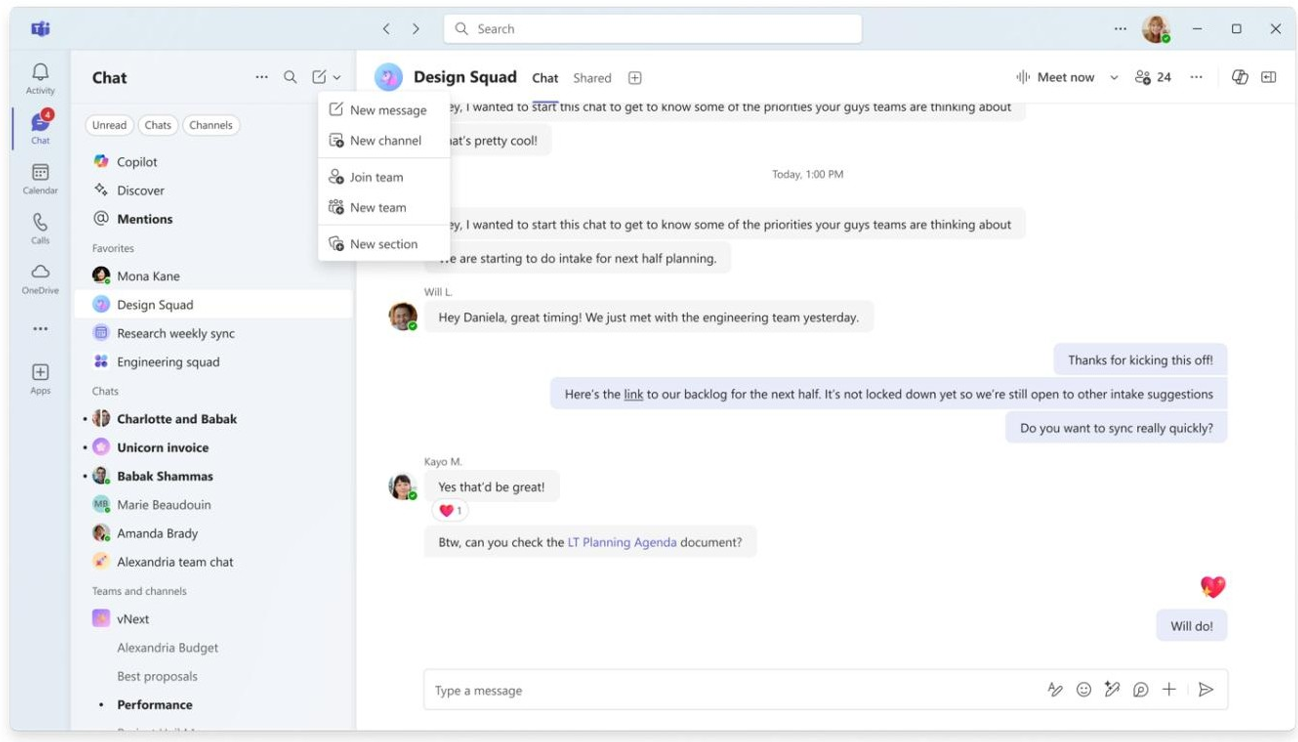
Sur l’application mobile, faites glisser le nom d’une discussion ou d’un canal et choisissez « Plus » dans l’action boutons, puis choisissez « Déplacer vers » et sélectionnez « Nouvelle section ».

Vous pouvez désormais ajouter des canaux et des chats associés (chats individuels, de groupe et de réunion) à la section pour suivre ce qui est important pour vous. Vous pouvez utiliser le glisser déposer ou Déplacer vers ou Afficher dans
Astuce : vous pouvez réorganiser, supprimer, renommer et réduire des sections. Les sections réduites seront toujours en gras et afficheront des symboles tels que la mention « @ » lorsqu’il y a de nouveaux messages.
Astuce : vous pouvez créer jusqu’à 50 sections personnalisées, chaque section peut contenir jusqu’à 50 conversations.
Trier les sections
Vous pouvez utiliser les options de tri dans les sections pour personnaliser votre vue de liste afin qu’elle soit optimale pour votre façon de travailler.
Les favoris et les sections personnalisées auront l’ ordre de tri personnalisé par défaut afin que vous puissiez organiser les discussions et les canaux comme vous le souhaitez en les faisant glisser et en les déposant. La section Discussions et la section Canaux (lorsque vous utilisez une liste de canaux uniquement) sont triées par récence. Si vous affichez les équipes et les canaux dans une hiérarchie, les canaux seront triés par AZ au sein de chaque équipe.
Vous pouvez modifier l’ordre de tri pour qu’il soit Non lu uniquement afin d’optimiser la lecture et la réponse aux messages non lus. L’ option Non lu uniquement affiche uniquement les éléments non lus dans la vue, et vous pouvez afficher les éléments précédemment lus via Afficher l’élément lu dans la liste
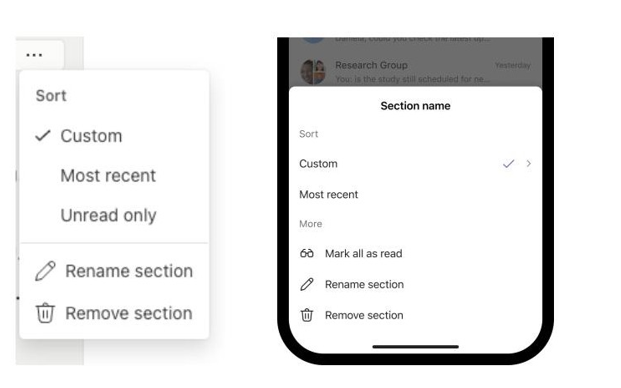
Le menu Trier d’une section personnalisée
Filtres
Vous pouvez rapidement cibler votre liste de discussion et de canaux en utilisant les filtres en haut de la liste. Vous pouvez également sélectionner plusieurs filtres pour affiner votre recherche.
Sur le bureau, les filtres Non lus, Discussions et Canaux sont affichés par défaut. Les filtres Réunions, Désactivé et Recherche de texte sont accessibles via le bouton fléché Plus de filtres . Par exemple, avec le filtre « Non lu », vous pouvez désormais consulter en un seul endroit pratique toutes vos conversations non lues dans les discussions, les canaux et les réunions.
Une fois qu’un filtre de recherche textuelle ou un filtre de recherche par pilule est appliqué, le filtre reste sélectionné même lorsque vous quittez votre liste de discussion et de canaux et revenez pour continuer le tri là où vous vous étiez arrêté. Cliquez à nouveau sur le filtre de recherche pour supprimer le filtre de votre liste.
De plus, les nouvelles mises à jour de conversation apparaîtront dans votre liste même lorsqu’une pilule de filtrage est appliquée.
Par exemple, lorsque vous appliquez le filtre Non lu , les nouveaux messages de discussion ou de canal non lus apparaîtront dans votre liste filtrée dès leur arrivée.
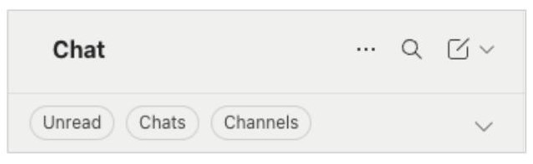
Les contrôles de filtre sur Teams pour ordinateur de bureau
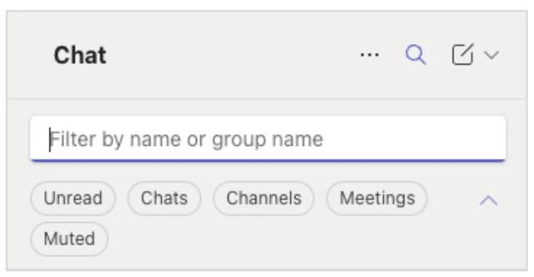
Le filtre de recherche et les contrôles de filtre étendus sur Teams pour ordinateur de bureau.
Sur votre application mobile, vous pouvez accéder aux filtres à partir de la rangée de boutons en haut de la liste des discussions, des équipes et des canaux. Vous pouvez accéder aux options de filtre suivantes : Non lu, Discussions, Canaux, Réunions et En sourdine.

Les contrôles de filtre et les @mentions sur l’application mobile.
La vue @mention
La nouvelle vue @mention rassemble toutes vos @mentions personnelles dans une liste interactive.
Accédez rapidement aux notifications Teams qui incluent les @mentions, les discussions étendues, les réunions
chats, canaux (y compris les canaux cachés), vous permettant de vous concentrer et de hiérarchiser les conversations.
Lorsque vous affichez les discussions séparément des équipes et des canaux dans Chat et Teams, la vue @mention affiche uniquement les résultats de vos discussions ou de vos canaux, respectivement. Après avoir sélectionné un message, vous verrez le message dans le contexte de sa discussion ou de son canal sur le volet latéral, et vous pourrez réagir ou répondre à la conversation
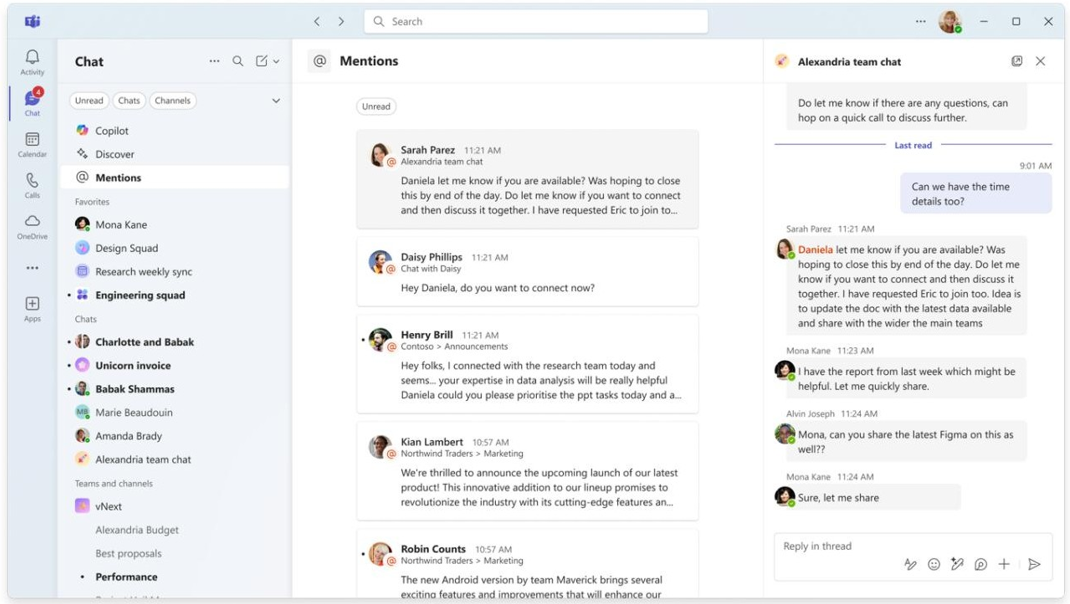
La vue @mentions et le volet latéral.
La vue Tag
Il existe également une vue Tag pour rassembler vos mentions de tags à partir des canaux dans une liste interactive. Pour en savoir plus sur les tags, consultez cet article : https://support.microsoft.com/enus/office/usingtagsin microsoftteams667bd56f32b841189a0b56807c96d91e
Raccourcis Clavier
À l’aide de Ctrl+N sur Windows ou de CMD+N sur Mac, vous pouvez désormais démarrer un nouveau message pour une discussion ou un canal. Après avoir accédé à l’expérience de rédaction de message, vous pouvez rechercher et trouver des personnes, des discussions ainsi que des canaux, ce qui permet d’envoyer facilement un nouveau message aux discussions ou aux canaux. Sur les applications de bureau ou mobiles, vous pouvez également utiliser le bouton Nouveau message dans la barre d’outils pour démarrer un nouveau message pour une discussion ou un canal.
Le nouveau raccourci Ctrl+G sous Windows ou CMD+G sur Mac optimise la recherche pour trouver rapidement une discussion ou un canal en saisissant les noms des participants à la discussion ou les noms des canaux et accéder à cette conversation en la sélectionnant.
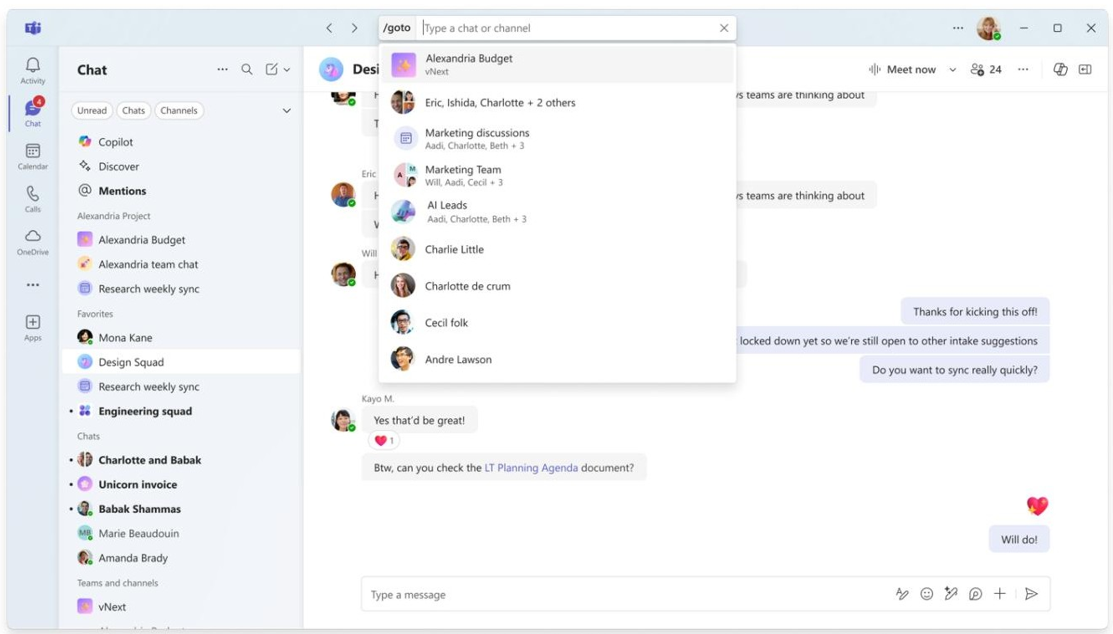
Accéder au mode dans la barre de recherche.
Lorsque vous utilisez les vues Chat et Teams séparées, vous pouvez toujours utiliser des filtres et la vue @mentions pour trier et organiser votre liste avec des sections personnalisées , ainsi que la nouvelle
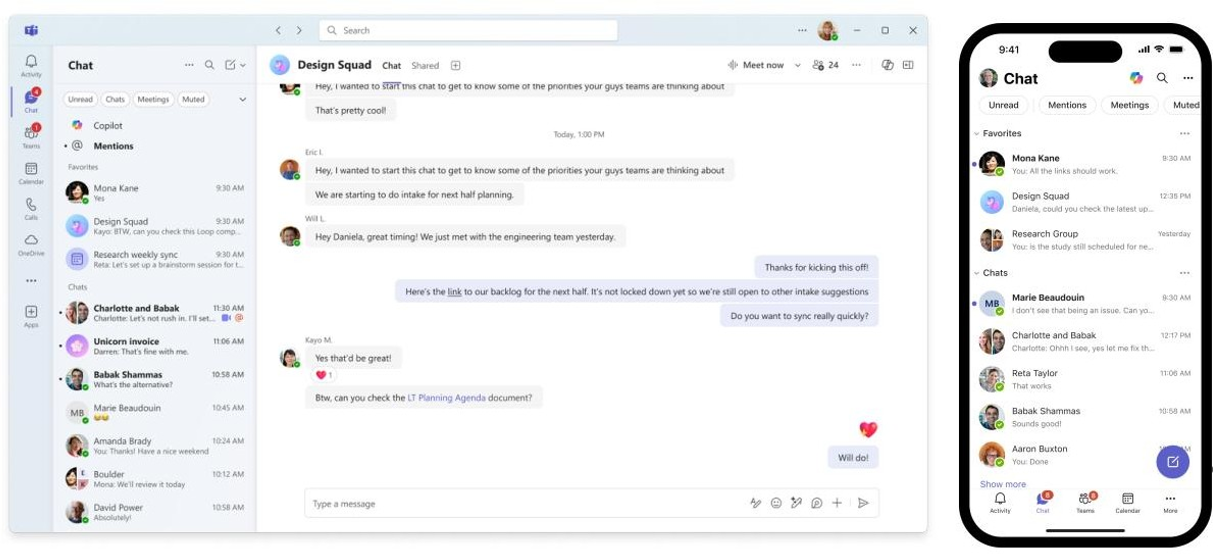
Équipes avec des applications Chat et Teams distinctes dans la barre d’applications
Liste plate des chaînes
Vous pouvez également répertorier vos chaînes ensemble dans une seule liste au lieu de les classer par équipe hiérarchiquement, et les trier par date pour mettre les plus récentes en haut de tous les canaux. Dans l’ étiquette
de la section Équipes et chaînes , sélectionnez le menu Plus d’options (…) . À partir de là, sélectionnez Options de liste
> Canaux uniquement. Les canaux nommés « Général » apparaîtront avec leur nom d’équipe pour différencier les chaînes générales dans la liste plate.
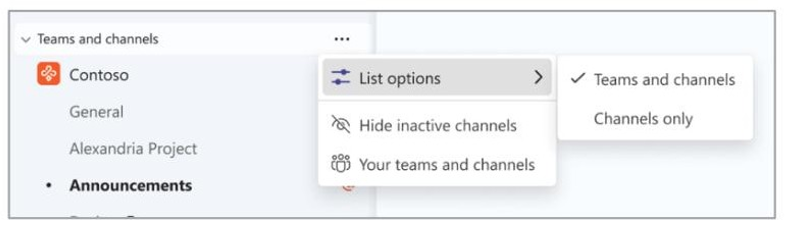
Le menu des options de liste pour les équipes et les canaux.
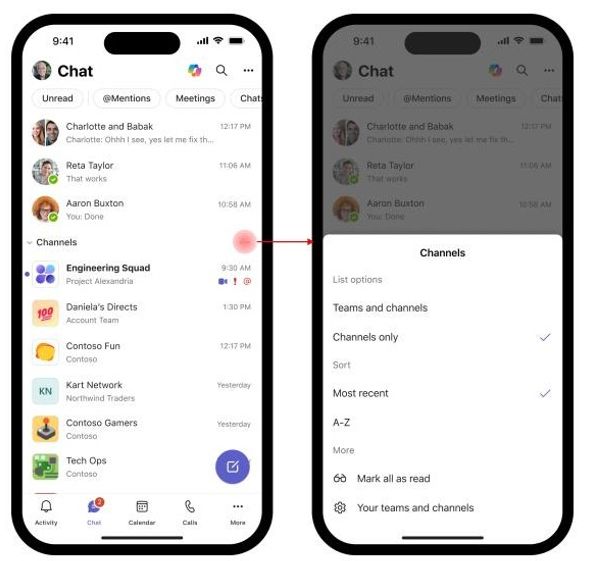
Le menu des options de liste pour les équipes et les canaux sur l’application mobile
Questions
Où se trouve l’application « Équipes » sur la barre d’applications ?
Lorsque les chats, les équipes et les canaux sont regroupés dans une seule liste dans l’application Chat, l’application Teams est masquée dans la barre d’applications. Vous pouvez choisir de séparer les chats des équipes et des canaux, et d’afficher les applications Chat et Teams, à partir du menu Paramètres et plus (…) > Paramètres > Chat et chaînes
Comment puis je obtenir des horodatages et des aperçus de messages dans la vue combinée de Chat ?
Vous pouvez activer ces paramètres à partir du menu Paramètres et plus (…) > Paramètres > Chat et Chaînes
Combien de sections puis je créer dans ma liste de discussions et de canaux ?
Vous pouvez créer un maximum de 50 sections, avec 50 éléments par section.
Puis je réorganiser les sections ?
Oui, vous pouvez faire glisser et déposer des sections sur le bureau pour les organiser de la manière qui vous convient le mieux. Sur votre application mobile, choisissez « … » dans le coin de votre vue et « Personnaliser la vue de liste ». Sélectionnez ensuite « Réorganiser » dans la liste des sections et déplacez les sections vers le haut et vers le bas dans la liste.
Qu’est il arrivé aux décomptes numériques sur les chaînes avec mention personnelle/tag ?
Les chaînes ont été mises à jour pour avoir des icônes d’activité au lieu de nombres numériques. cohérent avec les discussions.
Comment obtenir la dernière mise à jour de mon application mobile ?
Vous pouvez installer la dernière mise à jour toutes les deux semaines sur iOS et iPadOS sur l’App Store et Android sur le Play Store.
 Travailler ensemble