


article original : https://techcommunity.microsoft.com/blog/microsoftteamsblog/what%E2%80%99s-new-in-microsoft-teams–february-2025/4387101
Bonjour à tous et bon février. Ce mois est peut-être le plus court, mais les nouveautés pour Teams ne manquent pas !
Ce mois-ci, nous vous présentons des fonctionnalités vraiment intelligentes et rapides. En tête de liste, la possibilité d’ajouter des agents ou des bots à un chat, que tous les participants peuvent utiliser et avec lesquels ils peuvent interagir. Il y a aussi une nouvelle fonctionnalité qui vous permet de programmer l’envoi de messages dans les canaux à un jour et une heure précis, comme c’est déjà le cas dans les chats.
Une autre fonctionnalité que les utilisateurs de Teams Webinar et Town Hall, ainsi que les utilisateurs de Teams Rooms, trouveront utile est la possibilité pour une salle Teams de rejoindre un événement en tant que présentateur, vous permettant de gérer un événement depuis la console d’une salle de réunion en direct, tout comme vous pouvez le faire depuis votre ordinateur.
Restez au chaud et parcourez toutes les nouvelles fonctionnalités que nous avons publiées !
Chat et collaboration
Réunions, webinaires, assemblées publiques et
équipes immersives Téléphone
Équipes Salles et appareils
Solutions pour les travailleurs de première ligne
Chat et collaboration
Ajouter des agents ou des robots dans le chat Teams
Qu’il s’agisse de répondre à des questions ou de gérer des tâches fastidieuses, les agents et les bots dans Teams vous font gagner du temps, à vous et à vos collègues, pour vous permettre de vous concentrer sur l’essentiel. Vous pouvez désormais ajouter un agent ou un bot à votre conversation individuelle ou de groupe et y accéder directement depuis cette conversation. Pour ajouter un agent, cliquez sur « Ajouter des personnes, des agents et des bots » -> « Ajouter des agents et des bots » et recherchez l’agent ou le bot souhaité. Une fois ajouté, tous les participants à la conversation peuvent interagir avec l’agent. Les utilisateurs peuvent « @mentionner » l’agent avec une invite pertinente, et tous les participants verront sa réponse. Cette mise à jour est disponible pour Teams sur Windows, Mac et le web. En savoir plus ici .

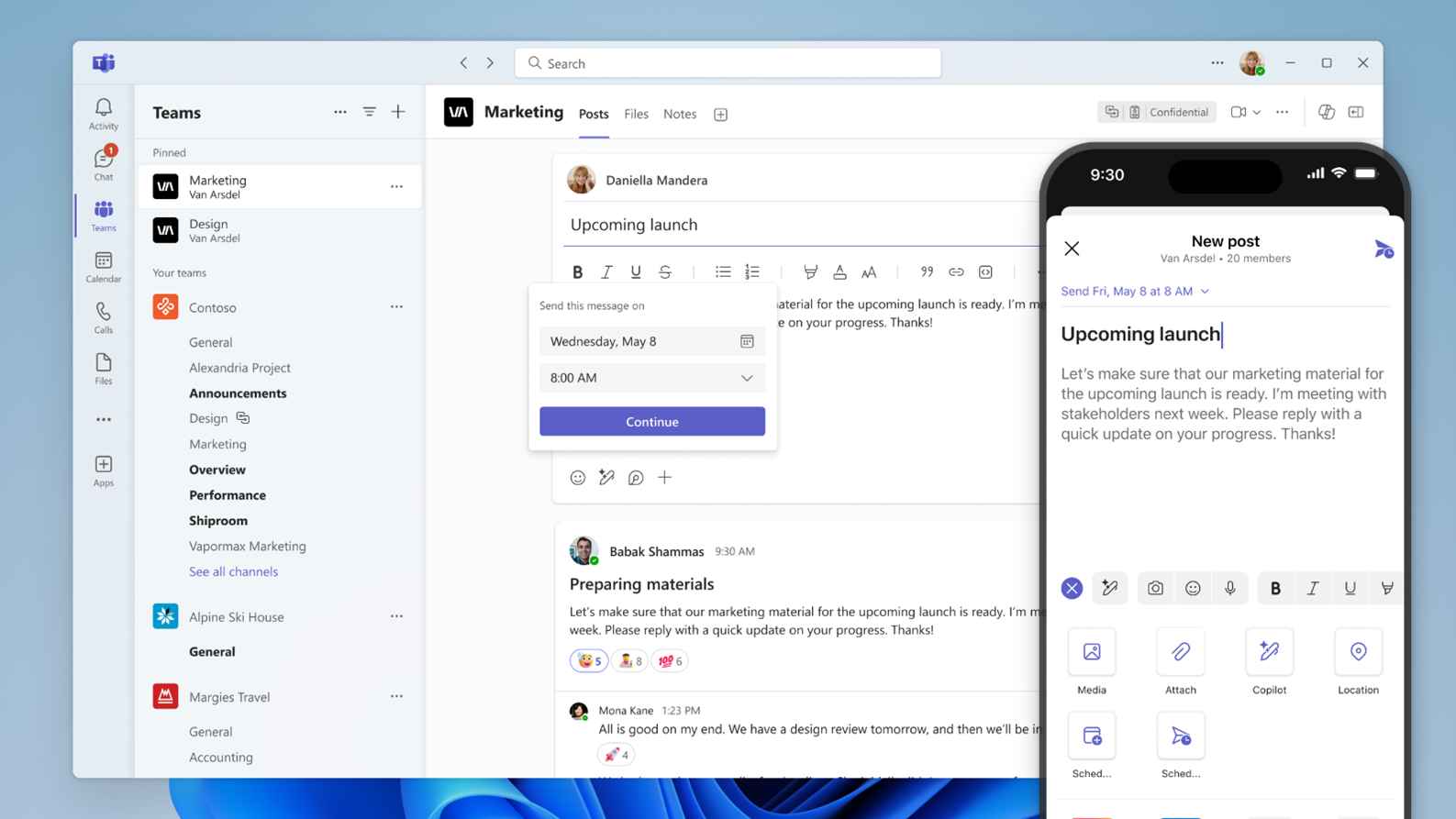
Programmation de la diffusion des messages dans les canaux.
De la même manière que vous pouvez retarder la diffusion des messages de chat dans Teams et des e-mails dans Outlook, vous pouvez désormais sélectionner manuellement la date et l’heure de publication d’un message dans un canal. Pour programmer une publication ou une réponse dans un canal, cliquez sur l’icône « + » et sélectionnez « Programmer un message » dans le menu. Le sélecteur de date s’ouvre et vous permet de choisir l’heure de publication souhaitée. Cette fonctionnalité vous permet d’envoyer des messages dans un canal en toute confiance, sachant qu’ils seront diffusés au bon moment. Que vous coordonniez vos équipes avec des membres répartis sur différents fuseaux horaires ou que vous planifiiez l’envoi d’un message après une réunion, la programmation des messages dans un canal offre flexibilité et contrôle sur vos messages.
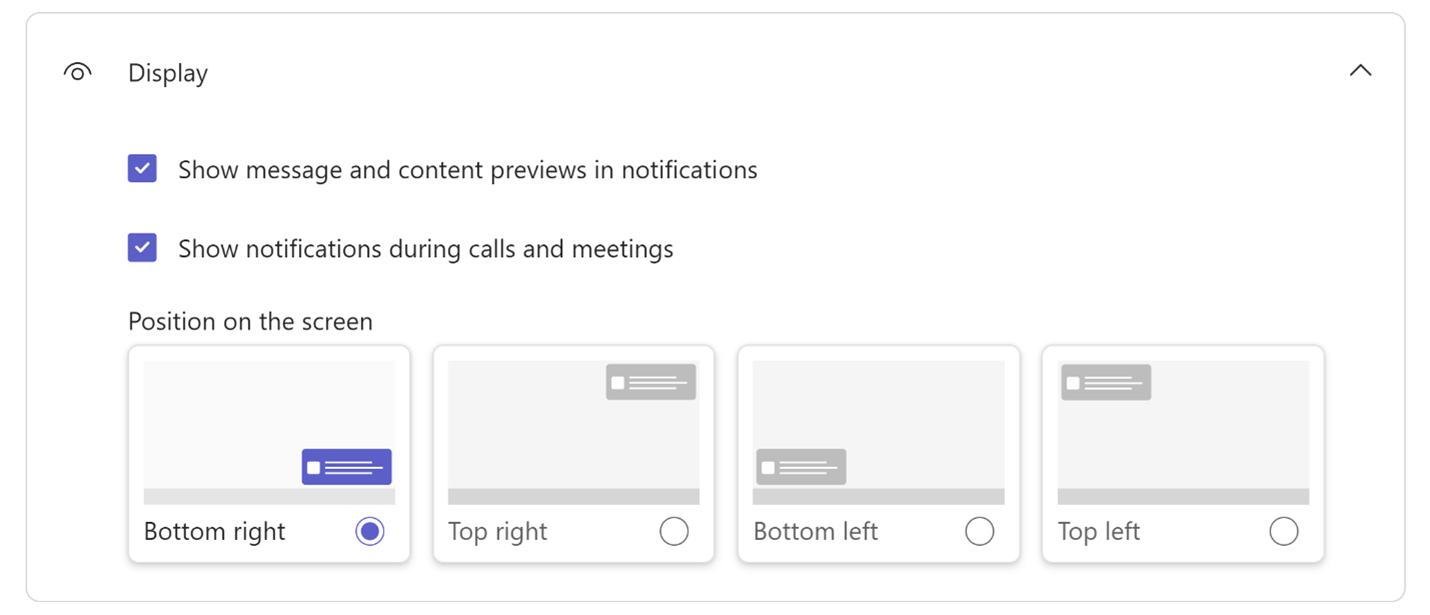
Personnaliser l’emplacement des notifications à l’écran.
Améliorez votre concentration et votre productivité en personnalisant l’emplacement des notifications. Auparavant, les notifications Teams apparaissaient en bas à droite de l’écran. Désormais, vous pouvez les configurer pour qu’elles apparaissent à l’emplacement le plus pratique et le moins intrusif : en bas à droite, en haut à droite, en bas à gauche ou en haut à gauche. Pour modifier l’emplacement des notifications, accédez à Paramètres > Notifications et activité > Affichage et sélectionnez l’emplacement qui correspond le mieux à vos besoins et préférences.
Les utilisateurs peuvent facilement découvrir les applications précédemment utilisées.
Retrouvez facilement les applications que vous avez utilisées dans les discussions de groupe, les canaux, les réunions et autres espaces Teams. Cette amélioration simplifie le processus d’installation des applications en affichant clairement les applications que vous avez déjà installées dans les discussions de groupe, les réunions ou les canaux lors de la recherche d’une application. Cette liste d’applications est unique à chaque utilisateur, en fonction des applications qu’il a utilisées et installées.
Réunions, webinaires, assemblées publiques et immersifs
Récapitulatif intelligent des réunions pour les événements (Premium)
Le récapitulatif intelligent est désormais disponible pour les réunions publiques et les webinaires, à l’instar de l’expérience habituelle en réunion. L’organisateur, les co-organisateurs et les présentateurs peuvent désormais facilement explorer l’enregistrement de la réunion par intervenant et par sujet, et accéder aux notes de réunion et aux tâches générées par l’IA, ainsi qu’aux mentions de noms. Outre la licence Teams Premium, les fonctionnalités de récapitulatif intelligent sont disponibles avec la licence Microsoft 365 Copilot.

Le résumé de la réunion peut être partagé via un lien.
Les participants à la réunion peuvent désormais partager un lien vers le résumé de la réunion depuis la miniature de la réunion dans le chat et l’onglet Récapitulatif, ce qui facilite la consultation et le partage des informations du résumé de la réunion avec d’autres personnes. Les participants à la réunion peuvent partager le lien du résumé de la réunion avec n’importe qui dans leur organisation. Les utilisateurs qui n’ont pas accès à l’enregistrement ou à la transcription peuvent demander l’accès à l’enregistrement et à la transcription.

Nouvelle politique d’administration pour activer Copilot pour les organisations multi-locataires.
Cette nouvelle politique d’administration dans le centre d’administration Teams permet aux administrateurs d’activer ou de désactiver l’accès à Copilot lors des réunions entre membres B2B dans les configurations d’organisation multi-locataires. Les administrateurs Teams peuvent activer le paramètre « Autoriser Copilot pour les membres B2B » dans le centre d’administration Teams ou avec PowerShell. Ce paramètre est activé par défaut, permettant aux membres B2B au sein de l’organisation multi-locataire qui disposent de licences Copilot d’utiliser Copilot lorsqu’ils rejoignent des réunions hébergées par leur organisation. Pour plus de détails, consultez Gérer l’accès Copilot pour les membres B2B au sein des organisations multi-locataires (MTO) dans Teams .
Les organisateurs, co-organisateurs et l’initiateur de la transcription peuvent modifier les paramètres de langue parlée.
Les autorisations par défaut concernant la définition de la langue parlée pour une réunion ont été mises à jour. Désormais, lorsque la transcription est activée (que ce soit seule ou avec l’enregistrement ou Copilot), seuls l’organisateur, le co-organisateur et la personne à l’origine de la transcription peuvent modifier la langue parlée. Cela permet de garantir une transcription précise des interventions de tous les participants pendant la réunion, car la langue parlée et la langue utilisée pendant la discussion doivent correspondre pour garantir l’exactitude de la transcription. Si la transcription n’est pas activée, tous les participants pourront modifier la langue parlée.

Copilot dans les réunions Teams est désormais disponible pour GCC.
Copilot vous aide à organiser des réunions plus efficaces, à accélérer les discussions, à organiser les points clés et à résumer les actions clés pour une visibilité optimale. Les utilisateurs peuvent saisir n’importe quelle question ou utiliser des invites prédéfinies pendant ou après la réunion, et leurs interactions avec Copilot sont visibles uniquement par eux. Cette fonctionnalité, déjà disponible en multitenant mondial, est désormais disponible pour les clients GCC.
La politique de transcription par défaut
est désormais activée pour tous les nouveaux locataires, alignant ainsi la politique de transcription par défaut sur celle d’enregistrement. Pour les locataires qui n’ont jamais défini leurs politiques globales, leur politique de transcription sera activée, passant de « désactivée » à « activée ». Ce changement ne signifie pas que la transcription sera automatiquement activée pour chaque réunion, mais qu’elle est disponible et que les utilisateurs pourront l’activer si nécessaire.
Les notes de réunion Teams sont désormais disponibles dans Microsoft Teams Éducation.
Les notes de réunion Teams, optimisées par Loop, sont désormais disponibles dans Microsoft Teams Éducation. Les notes sont des composants Loop des réunions et discussions Teams qui permettent aux utilisateurs finaux de co-créer et de collaborer sur l’ordre du jour, les notes et les actions de leur réunion, qui peuvent être co-écrits et modifiés par tous. Comme les notes sont des composants Loop, elles restent synchronisées sur tous les espaces où elles ont été partagées. Les tâches assignées sont automatiquement synchronisées avec ToDo et Planner.

Améliorations d’Apple CarPlay pour appareils iOS :
la vue Teams d’Apple CarPlay a été mise à jour avec des visuels améliorés pour offrir une meilleure visibilité de votre mode silencieux/activé, et l’option de lever la main a été ajoutée. Ces mises à jour de CarPlay vous permettent de naviguer dans les réunions et les messages en mains libres, de participer en toute sécurité aux réunions, de rattraper votre retard dans les conversations et d’initier des communications urgentes pendant vos déplacements, sans avoir à détourner votre attention de la conduite. Pour plus d’informations, consultez la page « Passer des appels Microsoft Teams avec Apple CarPlay » .
Améliorations du calendrier Teams sur iPad :
Nous avons mis à jour le calendrier Teams sur iPad afin de tirer parti du format de l’iPad et de simplifier la planification pour les utilisateurs d’iPad. Les utilisateurs bénéficieront désormais d’une vue par défaut de 5 jours par semaine, avec des options permettant de passer à l’agenda, au jour et à la semaine de 7 jours. Parmi les fonctionnalités améliorées, citons un bouton « Rejoindre » pour accéder facilement aux réunions à venir, la synchronisation des couleurs des catégories depuis le bureau et la possibilité de reprogrammer des événements par simple glisser-déposer.

Participez et présentez des événements depuis les salles Teams sur Windows.
Les salles Microsoft Teams sur appareils Windows permettent désormais de participer à des événements Teams (webinaires et réunions publiques) en tant que présentateurs. Voir la description complète dans la section Salles Teams et appareils.
Autoriser les présentateurs à modérer les questions-réponses lors des réunions publiques et des webinaires.
Les organisateurs de réunions publiques et de webinaires peuvent désormais sélectionner et désigner des présentateurs comme modérateurs des questions-réponses, leur permettant ainsi de gérer et de publier les questions posées pendant l’événement. Cette fonctionnalité permet aux organisateurs de modifier le groupe de modérateurs à tout moment, avant ou pendant l’événement, et est accessible à tous les utilisateurs organisant une réunion publique ou un webinaire, quelle que soit leur licence.
Installation et mise à jour automatiques de l’interface de périphérique réseau (NDI) dans Teams (Windows uniquement).
Cette mise à jour permet désormais aux utilisateurs d’installer et de mettre à jour automatiquement l’interface de périphérique réseau (NDI) dans Teams, sans aucune procédure manuelle. Les organisations peuvent ainsi diffuser des flux audio et vidéo depuis des instances Teams vers le réseau local d’un utilisateur. Cette mise à jour est actuellement disponible exclusivement sur les appareils Windows.
Fin de la session pour les participants et les présentateurs retournant dans la salle verte
Les organisateurs et les présentateurs peuvent désormais mettre fin à la session grâce au nouveau bouton « Terminer l’événement » pour les réunions publiques, les webinaires et les réunions structurées. Après avoir cliqué sur ce bouton, les participants verront un message sur scène indiquant la fin de la session et les présentateurs retourneront dans la salle verte.

Téléphone des équipes
Extensibilité pour les appels RTC :
les développeurs d’applications tierces peuvent désormais étendre l’expérience d’appel RTC dans Teams grâce à des informations contextuelles, permettant ainsi aux utilisateurs Teams d’accéder aux données pertinentes sans quitter l’appel. Cela apporte un contexte supplémentaire et une intégration des workflows aux expériences d’appel, et améliore l’efficacité des professionnels en contact avec les clients grâce à l’accès immédiat aux données des applications métier. Cette fonctionnalité permet aux développeurs d’intégrer leurs applications et d’ajouter de nouvelles fonctionnalités aux appels. Pour en savoir plus, consultez la documentation dédiée aux développeurs et la documentation d’administration.
Sonnerie simultanée différée
Pour les équipes ayant des responsabilités d’appel partagées, la sonnerie simultanée différée garantit que les appels configurent d’abord le destinataire prévu, au lieu d’avertir tout le monde dès qu’un appel arrive. Cela permet de réduire le bruit et de minimiser les distractions, en particulier pour les rôles tels que les délégués et les équipes de service client.

Gestion des numéros de téléphone de routage direct :
les administrateurs de locataires peuvent désormais gérer plus facilement les numéros de téléphone de routage direct (DR). Ces nouvelles fonctionnalités remplacent la gestion manuelle des numéros de téléphone DR dans Excel ou avec des outils tiers. Elles permettent de télécharger les numéros de téléphone DR inutilisés ou non attribués vers le système de gestion des numéros de téléphone Teams et de les gérer depuis le centre d’administration Teams (TAC) ou via les applets de commande PowerShell Teams. Les administrateurs peuvent également utiliser le TAC ou les applets de commande PowerShell Teams pour gérer les numéros de téléphone DR existants attribués sur site, ce qui facilite la conversion des numéros de téléphone DR locaux en numéros de téléphone DR en ligne.

Salles et appareils Teams
Recherchez des appareils certifiés pour Teams pour tous les types d’espaces et d’utilisations sur aka.ms/teamsdevices .
Participer et présenter des événements depuis Teams Rooms sur Windows.
Les salles Microsoft Teams sur appareils Windows permettent désormais de participer à des événements Teams (webinaires et réunions publiques) en tant que présentateurs. Vous pouvez présenter directement depuis Teams Room, avec des fonctionnalités comme l’accès à la salle verte et le contrôle de la scène pour les présentateurs, prises en charge sur écran simple ou double. Cette fonctionnalité nécessite une salle sous licence Teams Rooms Pro. En savoir plus .

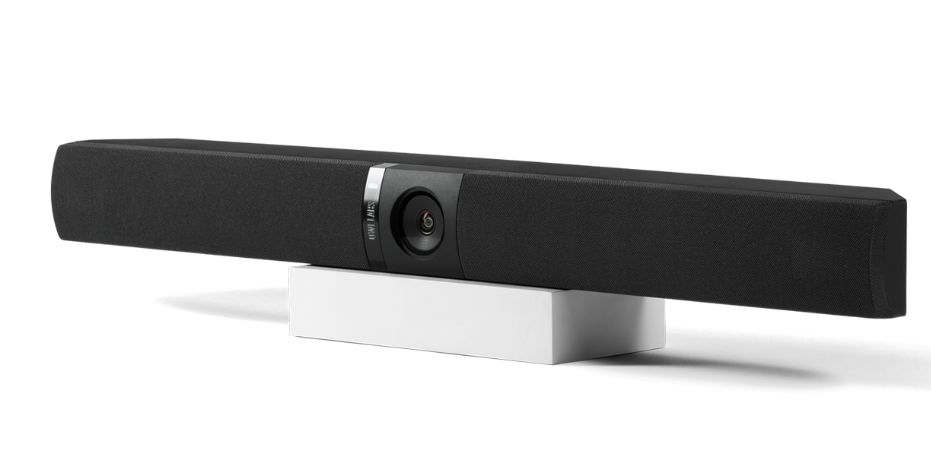
La Owl Bar
, récemment certifiée Teams, est une caméra frontale 4K, un microphone et un haut-parleur. Elle est dotée d’un objectif 30 Mpx, de quatre microphones omnidirectionnels et d’un haut-parleur intégré. Elle peut fonctionner seule ou en association avec la Meeting Owl pour se concentrer sur les intervenants et changer de caméra pour les participants distants. Le système Owl Intelligence System™ utilise des signaux visuels et sonores pour capturer la meilleure vue des intervenants présents dans la salle, garantissant ainsi des discussions hybrides efficaces. Idéale pour les petites salles de réunion, la Owl Bar peut également être couplée sans fil avec une Meeting Owl pour les espaces plus grands.
Le Yealink MCore-OPS-T
est une solution informatique modulaire spécialement conçue pour les systèmes Windows. Grâce à son puissant processeur, il offre des performances de calcul améliorées et un traitement graphique efficace, vous permettant d’exécuter plusieurs applications simultanément sans latence. Sa conception structurelle sophistiquée élimine le besoin d’équipement externe, simplifiant ainsi considérablement l’installation et le déploiement.

Rally Board 65 pour Teams Rooms sur Android.
Rally Board 65 pour Teams Rooms sur Android est la solution de visioconférence tout-en-un idéale pour les salles de réunion et les open spaces. Son grand écran tactile de 65 pouces permet une collaboration fluide et intuitive dans tous les environnements. Profitez d’une configuration rapide, d’options d’installation flexibles pour un contact visuel naturel et de fonctionnalités innovantes basées sur l’IA. Simplifiez vos réunions et votre collaboration.

Solutions pour les travailleurs de première ligne
Authentification par code QR :
plusieurs employés de terrain partagent souvent le même appareil pendant leurs quarts de travail tout au long de la journée. Les processus de connexion manuels sont chronophages et nuisent à la productivité, surtout sur les appareils partagés. À partir de ce mois-ci, Microsoft lancera en préversion publique une nouvelle option d’authentification simple : le code QR. Très demandée, cette nouvelle fonctionnalité permet de se connecter en scannant un code QR unique et en saisissant un code PIN personnel, réduisant ainsi considérablement le temps de connexion sans compromettre la sécurité. En savoir plus sur l’authentification par code QR et son activation .

Mode Appareil Partagé – La prise en charge iOS du
mode Appareil Partagé Jamf permet désormais un partage d’appareils plus efficace et sécurisé pour les équipes de terrain. Le mode Appareil Partagé (SDM) de Microsoft permet aux équipes de terrain, dont l’appareil peut être partagé entre plusieurs utilisateurs, de se connecter une fois pour accéder à l’appareil et à toutes les applications qu’il contient, et de se déconnecter de toutes les applications afin que l’appareil soit prêt pour l’utilisateur suivant. De plus, le SDM permet des politiques d’accès conditionnel pour des politiques de sécurité personnalisées. Ce mois-ci, nous sommes ravis d’annoncer la disponibilité générale de la prise en charge Jamf du mode Appareil Partagé. Les clients disposant d’appareils iOS gérés par Jamf peuvent désormais activer le mode Appareil Partagé à grande échelle grâce au provisionnement sans intervention et bénéficier d’un accès conditionnel conforme à la conformité des appareils.
Pour en savoir plus sur la prise en charge du mode Appareil partagé et sur la gestion des appareils de première ligne partagés, cliquez ici .
Mis à jour le 28 février 2025
 Travailler ensemble