

Pour faire suite aux annonces faites par Microsoft sur la partie Modération par theme vous trouverez ci joint la documentation traduite en francais des fonctionnalités liées au tableau de bord.
Lien original : https://support.microsoft.com/en-us/topic/communications-dashboard-advanced-moderation-13f58cf0-b8e5-40ab-bc55-34d69f762c1d
Excellente lecture
Laurent TERUIN
Viva Engage offre un ensemble de fonctionnalités de modération avancées permettant aux administrateurs et aux communicants d’entreprise de surveiller, d’agir et de façonner proactivement les conversations sur leurs réseaux. Vous trouverez ces outils de modération avancés dans le tableau de bord des communications .
Qu’est-ce que la modération avancée ?
La modération avancée apporte les fonctionnalités suivantes aux utilisateurs qui doivent gérer des conversations tentaculaires dans toute l’entreprise :
- Modération des thèmes, soutenue par un grand modèle de langage (LLM) qui surveille et coupe éventuellement les conversations en fonction des thèmes que vous définissez.
- Surveillance des mots clés, qui détecte les termes ou expressions exacts sur votre réseau.
- Conversations détectées, qui rassemblent tous les fils modérés dans un seul emplacement pratique pour le tri, l’action et la révision.
Remarque : La modération des thèmes nécessite qu’au moins 50 % des utilisateurs de votre organisation disposent de la licence Viva Suite ou de la licence Viva Employee Communications and Communities. La surveillance des mots clés, les conversations détectées et la destination globale de modération avancée sont incluses dans l’offre Entreprise Microsoft 365. En savoir plus sur les licences.
Accès à la modération avancée pour les communicateurs d’entreprise
Les administrateurs réseau et les administrateurs vérifiés peuvent attribuer une autorisation granulaire facultative aux communicateurs d’entreprise. Cette nouvelle autorisation permet d’accéder aux fonctionnalités de modération avancées de Viva Engage. Les administrateurs peuvent activer cette autorisation dans le centre d’administration de Viva Engage, sous « Gestion des rôles d’administrateur » .
Lorsque l’autorisation de modération avancée est activée, les communicateurs d’entreprise peuvent effectuer les opérations suivantes :
- Utiliser la page de modération avancée
- Créer et gérer des thèmes de modération pilotés par l’IA
- Configurer et surveiller les mots-clés sur le réseau
- Examinez et prenez des mesures concernant les conversations signalées, notamment en les désactivant, en les fermant ou en les rejetant.
Travailler avec la modération des thèmes dans Viva Engage
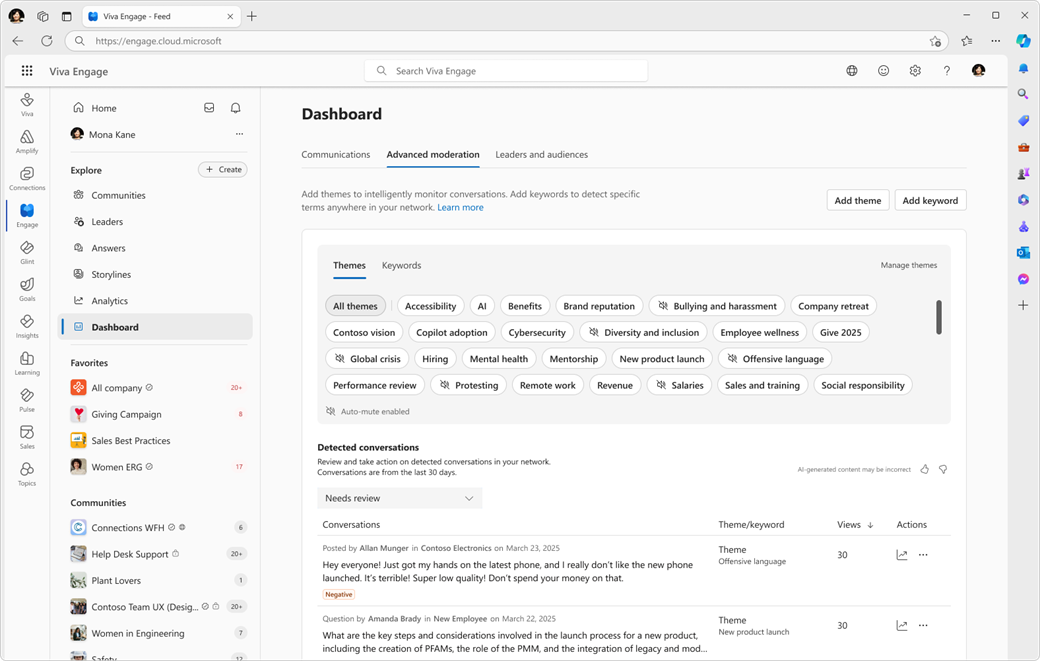
La modération thématique offre des fonctionnalités puissantes pour surveiller et modérer le contenu à grande échelle. Vous associez les thèmes à des centres d’intérêt spécifiques pour votre organisation. Cela permet une plus grande ampleur et une plus grande profondeur qu’avec des mots-clés.
Grâce à l’option de mise en sourdine automatique, les modérateurs voient où et quand les conversations ont lieu. Ils peuvent ainsi s’assurer que les discussions correspondant aux thèmes abordés n’apparaissent pas dans le fil d’accueil ni dans les résumés par e-mail des utilisateurs.
Vous pouvez limiter la distribution de certains contenus pour aider les employés et les dirigeants à se concentrer sur des communications à grande échelle et largement applicables.
Créer un thème
La création d’un thème est simple, mais une seule phrase de catégorie peut comporter un grand nombre de permutations ou de correspondances de concepts. Vous pouvez expérimenter pour trouver les meilleurs résultats.
Ajoutez des thèmes utiles en suivant les étapes suivantes :
- Accédez au tableau de bord des communications > Modération avancée et sélectionnez Ajouter un thème .
- Saisissez une phrase de catégorie judicieuse dans la case Thème .
- Activez les options « Mise en sourdine automatique » et « Notification par e-mail » . Ajoutez les noms des personnes du réseau qui doivent les voir. La mise en sourdine automatique coupe automatiquement le son d’une conversation si elle correspond au filtre thématique et envoie une notification à tous les destinataires.
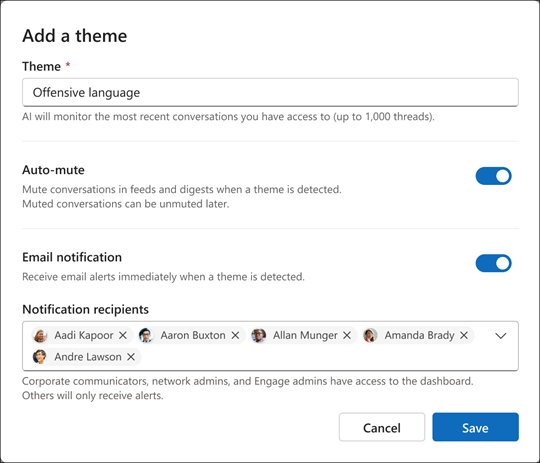
Un bon thème est spécifique, unique et conçu pour suivre un résultat. Évitez les chevauchements entre les thèmes afin de bénéficier de l’adéquation contextuelle du LLM.
Contrairement aux mots-clés, vous n’avez pas besoin de suivre une liste détaillée de chaque terme pertinent lors de la création de thèmes.
Par exemple, si vous souhaitez détecter un langage inapproprié dans les conversations, un thème large tel que « langage offensant » peut permettre d’atteindre ce résultat plutôt que de maintenir une liste de mots-clés contenant des termes offensants.
Vous pouvez également essayer des thèmes qui correspondent aux événements de votre entreprise et à des étapes importantes telles que le lancement de nouveaux produits.
Utilisez des points-virgules pour cibler les thèmes
Considérez un thème tel que « critique sur les annonces de lancement de nouvelles fonctionnalités » qui peut détecter les conversations avec des publications correspondant à une annonce de lancement de nouvelles fonctionnalités, mais qui ne correspondent pas à des critiques.
Vous pouvez ajuster le thème à « Annonces de lancement de nouvelles fonctionnalités ; critiques ». L’ajout du point-virgule permet au modèle de comprendre que vous recherchez des résultats combinant annonces de lancement de nouvelles fonctionnalités et critiques.
Utiliser la fonction de mise en sourdine automatique
Grâce à la modération thématique, vous pouvez désactiver automatiquement toute conversation associée à un thème particulier. Cette fonction n’est pas activée par défaut ; vous devez l’activer. Désactiver automatiquement les conversations liées à des thèmes spécifiques réduit leur portée. Cette fonction n’envoie aucune notification aux utilisateurs.
Désactiver les conversations dans Engage supprime le fil de discussion du fil d’accueil, du fil des intrigues et des résumés par e-mail. En savoir plus sur la désactivation des conversations .
Les conversations en sourdine restent détectables via les notifications, la recherche et d’autres flux.
Vérifier les performances d’un thème
Pour vous concentrer sur les résultats de thèmes individuels, sélectionnez n’importe quel thème de votre collection dans la page de modération avancée .
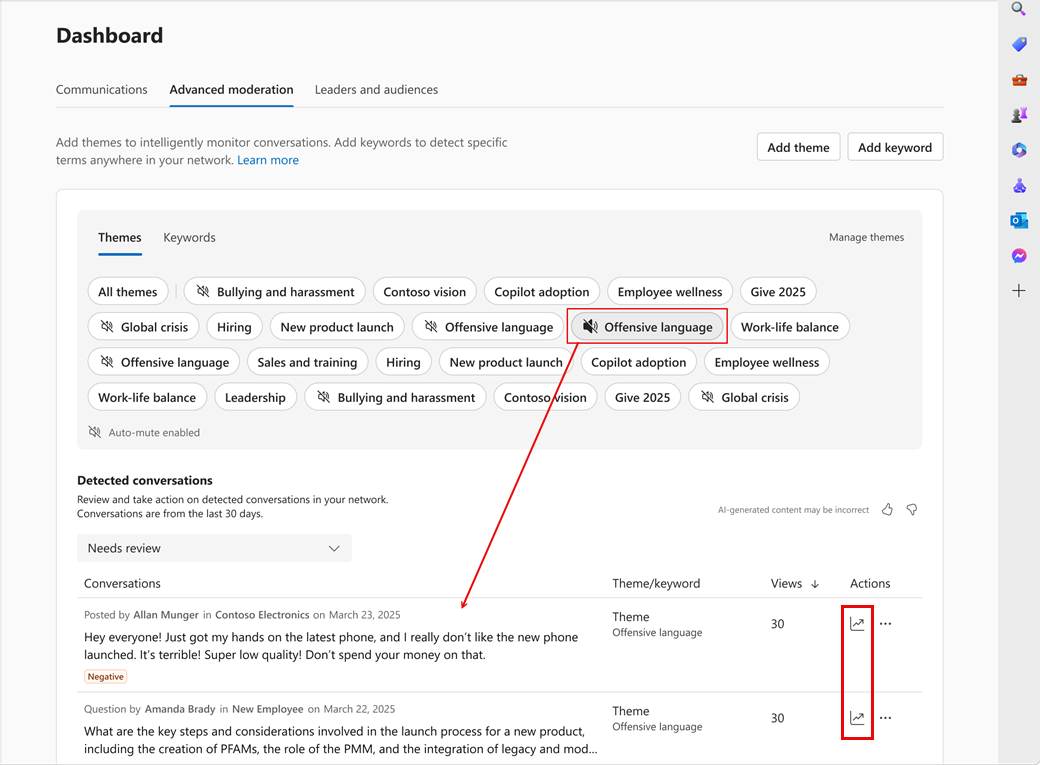
Sélectionnez le icône pour n’importe quelle conversation et choisissez des actions dans le menu :
| Rejeter de l’examen | La conversation est renvoyée vers l’état de filtrage « Rejeté », ce qui la fait sortir de l’état de triage principal, « Nécessite une révision » . La conversation reste dans les flux. |
| Conversation rapprochée | Arrête de commenter la publication, mais celle-ci reste dans les fils d’actualité. Parfois, une publication est très utile et fournit de bonnes informations, mais au-delà d’un certain point, il n’est plus nécessaire de la laisser commenter. |
| Couper le son des conversations dans les flux | La conversation est supprimée du flux d’accueil et des résumés par e-mail. |
| Supprimer | Supprime la conversation sans autre intervention ni analyse. |
| Copier le lien | Copiez l’URL de la conversation Viva Engage. |
Remarque : sélectionnez l’icône de graphique pour n’importe quelle conversation pour ouvrir le panneau d’analyse des conversations .
Surveillance des mots clés
La surveillance des mots-clés aide les administrateurs et les communicateurs à suivre des termes spécifiques dans leur réseau. Vous pouvez effectuer des tâches de modération sans utiliser l’agent IA. Vous pouvez également utiliser les deux processus simultanément. La surveillance des mots-clés prend en charge divers outils pour affiner vos résultats , notamment les expressions régulières permettant d’isoler des mots ou de se concentrer sur des informations spécifiques.
Concentrez vos listes de mots-clés pour couvrir tous les termes uniques de votre organisation, notamment :
- Des mots uniques et sensibles qui nécessitent toujours un examen supplémentaire ou une escalade
- Noms de produits
- Emplacements des bureaux
- Mots de code internes
Envisagez d’utiliser des mots clés nécessitant l’attention du modérateur. Chaque conversation contenant un mot clé apparaît dans les conversations détectées.
Chaque fois qu’un mot-clé apparaît dans une conversation, le suivi des mots-clés envoie une notification par e-mail. Une adresse e-mail (ou un alias) reçoit toutes les notifications de suivi des mots-clés.
Configurer les mots-clés dans le tableau de bord des communications
Définissez les mots-clés en suivant les étapes suivantes :
- Accédez au tableau de bord des communications > Modération avancée .
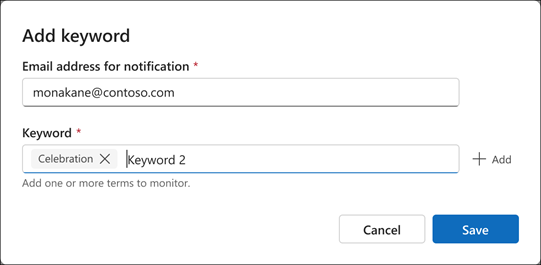
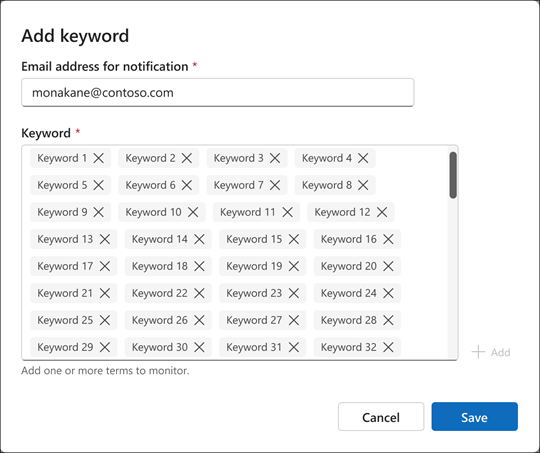
- Sélectionnez l’ onglet Mots-clés , puis sélectionnez Ajouter un mot-clé .
- Saisissez l’adresse e-mail ou l’alias e-mail souhaité qui doit recevoir les notifications de correspondance de mots clés.
- Saisissez un ou plusieurs mots-clés. Chaque mot-clé est saisi séparément, un à la fois. Cliquez sur « Enregistrer » lorsque vous avez terminé. La deuxième image illustre le concept général : vous pouvez disposer d’une liste conséquente de mots-clés à surveiller.
Conversations détectées
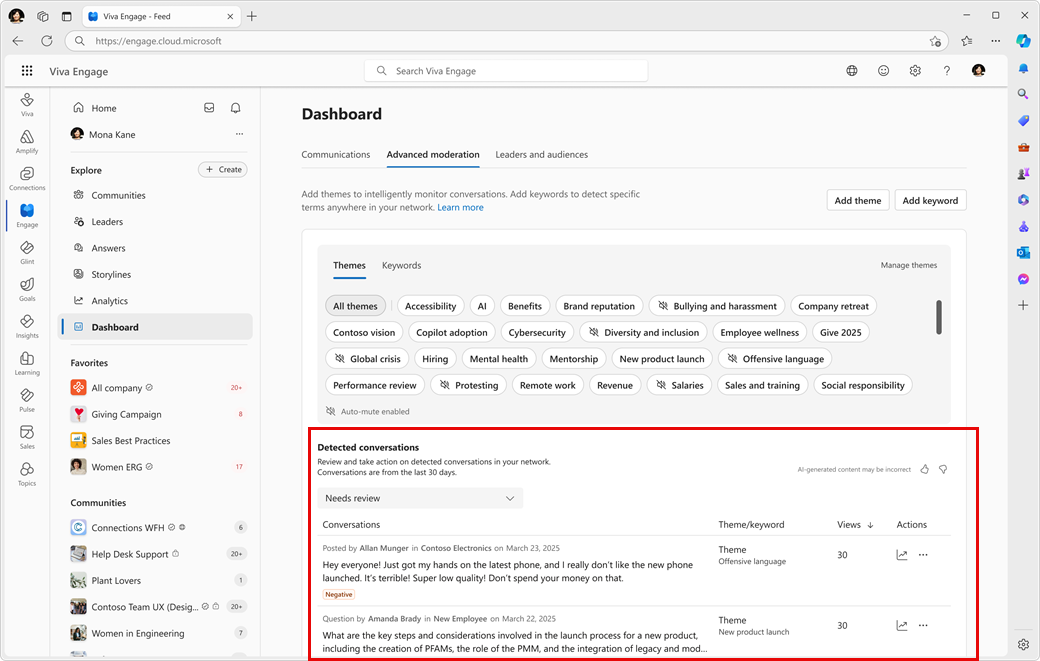
Le panneau « Conversations détectées » affiche les conversations correspondantes pour la modération thématique et la surveillance des mots-clés. Les administrateurs et les communicateurs peuvent agir depuis cet emplacement.
Travailler avec les conversations détectées
Toutes les conversations activées apparaissent dans le filtre « Nécessite une révision » . Les modérateurs peuvent alors les exclure de la révision, les désactiver, fermer le fil de discussion aux nouveaux commentaires ou supprimer la conversation.
Le filtre « Muet » contient toutes les conversations muettes, y compris celles désactivées automatiquement par la modération thématique. Vous pouvez réactiver les conversations à tout moment.
Les conversations ignorées s’affichent dans le filtre correspondant. Lorsqu’une conversation est ignorée, elle ne peut pas apparaître dans les filtres « À examiner » ou « Mise en sourdine » jusqu’à ce qu’une nouvelle activité ait lieu dans le fil de discussion ou qu’un modérateur retire la conversation de l’état ignoré.
Remarque : Après 30 jours, les conversations individuelles ne sont plus visibles dans les pages de modération avancée. Vous pouvez retrouver les conversations via l’exportation réseau ou les outils eDiscovery, ainsi que via la recherche dans Viva Engage.
Sélectionnez le icône pour n’importe quelle conversation et choisissez des actions dans le menu :
| Rejeter | La conversation est renvoyée au filtre « Rejeté ». Elle reste dans le fil d’accueil. |
| Fermer | Arrête de commenter la publication mais la publication reste dans le fil d’actualité. |
| Muet | Supprime la conversation du fil d’actualité. |
| Supprimer | Supprime la conversation sans autre intervention ni analyse. |
| Copier le lien | Copiez l’URL de la conversation Viva Engage. |
Remarque : sélectionnez l’icône de graphique pour n’importe quelle conversation pour ouvrir le panneau d’analyse des conversations .
 Travailler ensemble