

Bonjour à tous voici les nouveautés annoncées par les équipes Microsoft sur l’environnement Teams. Quelques nouveautés avant de partir en congés
Bonne lecture
Laurent TERUIN
article original : https://techcommunity.microsoft.com/blog/microsoftteamsblog/what%E2%80%99s-new-in-microsoft-teams–june-2025/4428212
Bonjour à tous et bienvenue dans l’édition de juin des Nouveautés Teams. Vous avez peut-être remarqué un nom et une photo différents sous le titre. Je suis Kerry Perez Heffernan, directrice de l’équipe Teams. Pete Daderko, que vous connaissez pour avoir rédigé ce blog, m’a confié l’honneur de partager les mises à jour mensuelles avec vous tous. J’ai hâte de commencer !
À l’approche de la fin du premier semestre 2025, nous avons l’occasion de dresser le bilan de nos réalisations et de réfléchir à nos projets futurs. Notre priorité avec Teams a été de continuer à le rendre plus sûr, plus simple d’utilisation et plus intelligent. Nous avons beaucoup progressé vers ces objectifs avec l’ajout de nouvelles fonctionnalités Copilot et l’introduction d’agents et d’assistants IA qui font de l’IA un élément central de Teams. Et bien d’autres choses encore nous attendent !
Ce mois-ci, l’une des fonctionnalités que j’ai le plus hâte de vous présenter est « L’assistant IA dans le portail de gestion de Teams Rooms Pro ». Il permet aux administrateurs de salles Teams Rooms Pro de gagner du temps en posant à l’assistant IA des questions pratiques sur les espaces de réunion et les solutions de gestion Teams, et d’obtenir des données et des informations sur leurs salles.
Lisez la suite pour découvrir toutes les solutions puissantes disponibles ce mois-ci !
Nouvelles fonctionnalités publiées ce mois-ci :
Réunions, webinaires et assemblées publiques
Lieu de travail : Lieux et salles d’équipe
Solutions pour les travailleurs de première ligne
Certifié pour les appareils Teams
Chat et collaboration
Vérification orthographique améliorée avec prise en charge multilingue
La correction orthographique améliorée garantit la clarté et le professionnalisme de vos messages. Lorsque vous saisissez votre message dans la zone de rédaction de Teams, les erreurs détectées sont signalées. Vous pouvez ensuite les corriger grâce aux options proposées dans un menu déroulant, les ignorer ou les ajouter au dictionnaire. Vous pouvez ajouter jusqu’à trois langues à votre liste de langues, activant ainsi la correction orthographique pour chacune d’elles.
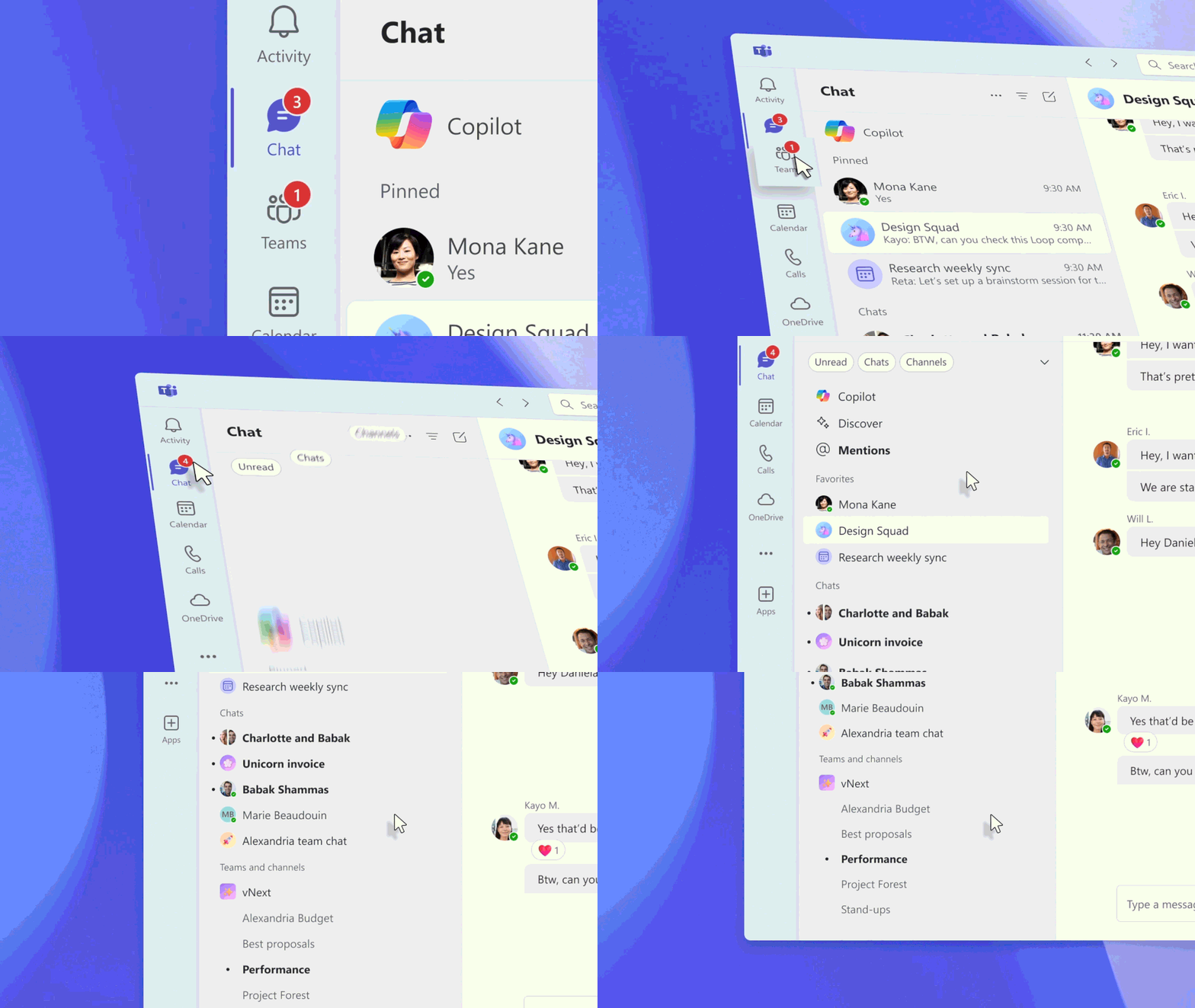
Nouvelle expérience de chat et de canaux Microsoft Teams dans GCC
La nouvelle expérience de chat et de canaux est désormais disponible pour les utilisateurs de GCC. Conçue pour vous aider à collaborer plus efficacement, elle est simple par défaut, permettant à chacun de rester au courant de l’essentiel, et performante à la demande, vous permettant d’organiser l’information et de communiquer à votre façon. Retrouvez le chat, les canaux et les équipes au même endroit, utilisez des filtres pour trier les messages, créez des sections personnalisées pour organiser les conversations par thème, et bien plus encore. En savoir plus ici.
Réunions, webinaires et assemblées publiques
Les notes de réunion optimisées par Loop sont désormais disponibles pour Microsoft 365 GCC High et DoD
Les composants Notes et Boucle Teams sont désormais disponibles dans les environnements Microsoft 365 GCC High et DoD, permettant une collaboration en temps réel lors des conversations et des réunions. Les composants Boucle permettent aux utilisateurs de co-créer des tableaux, des actions et des listes directement dans les conversations, tandis que les Notes collaboratives permettent aux participants de co-créer et de collaborer sur leurs ordres du jour, notes et actions. En tant que composants Boucle, ces fonctionnalités restent à jour sur tous les emplacements partagés, et les tâches assignées se synchronisent automatiquement avec Microsoft To-Do et le Planificateur pour une gestion fluide des tâches.
Fonctionnalités CVI permettant aux utilisateurs non-Teams de rejoindre Teams Town Hall
Les présentateurs peuvent désormais utiliser leurs propres appareils de visioconférence (hors Teams Rooms) pour rejoindre et présenter facilement une réunion publique Teams. Les organisateurs verront les codes de participation Cloud Video Interoperability (CVI) intégrés dans la boîte de dialogue de partage de la réunion publique, et pourront les partager avec les présentateurs. Grâce à ces codes, l’appareil CVI de confiance se joindra à la réunion en tant que participant, puis sera promu présentateur. Les présentateurs utilisant des appareils CVI de confiance pourront interagir avec les autres participants dans la salle verte avant le début de l’événement, garantissant ainsi une expérience fluide et inclusive. Cette fonctionnalité sera bientôt disponible pour les webinaires. En savoir plus .
Spécifiez qui peut gérer l’écran
Une nouvelle option dans Teams Town Hall permet aux organisateurs de désigner les personnes autorisées à gérer l’écran présenté aux participants pendant l’événement. Comme pour Teams Live Events, certaines personnes pourront démarrer l’événement, gérer l’affichage des participants et le terminer, contribuant ainsi à une expérience plus cohérente. Les options disponibles sont : « Organisateur, co-organisateurs et présentateurs », « Organisateur et co-organisateur uniquement » et « Personnes spécifiques ». Cette fonctionnalité est réservée aux réunions publiques. Bientôt disponible pour Teams Rooms sur Windows.

Les utilisateurs peuvent rejoindre Teams Town Hall et Webinar en utilisant les codes PSTN
Les organisateurs, les présentateurs et les participants peuvent désormais rejoindre les réunions publiques et les webinaires en toute simplicité grâce au code RTC fourni dans l’invitation. Une fois connectés, ils seront automatiquement redirigés vers la salle de réunion ou la session en direct, garantissant ainsi une expérience fluide et efficace.
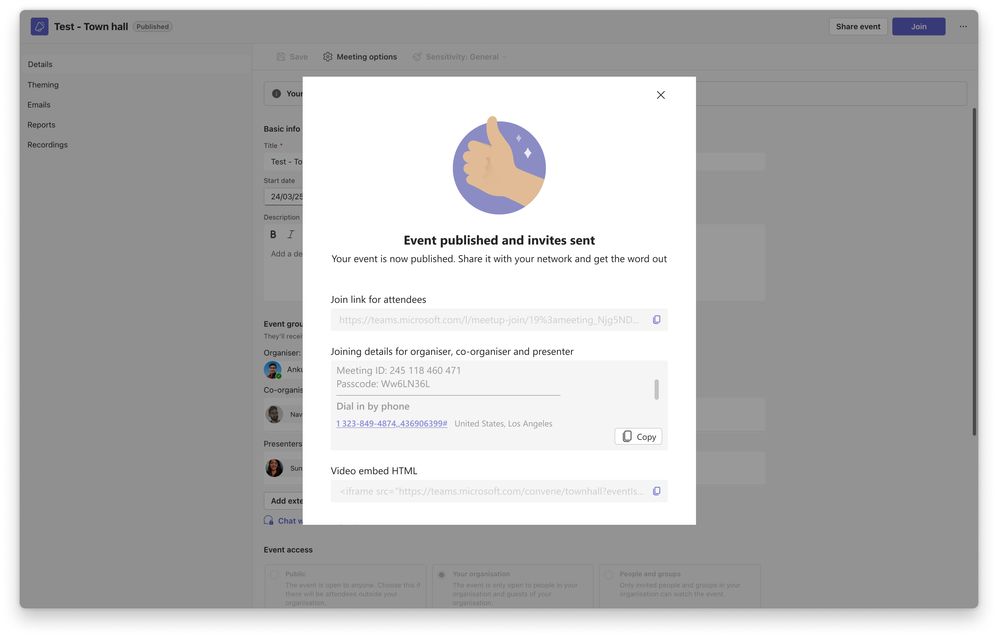
Détails de la réunion de l’hôtel de ville des équipes dans la boîte de dialogue de l’événement partagé
Les organisateurs et les présentateurs peuvent rejoindre une réunion publique grâce aux informations de connexion, notamment l’identifiant et le code d’accès, fournies via la boîte de dialogue de partage de la réunion publique réservée aux organisateurs. Ils peuvent se connecter via des lignes téléphoniques traditionnelles (RTC) ou des salles Microsoft Teams, garantissant ainsi leur participation même sans accès à Internet ou à un ordinateur. Une fois connectés, les présentateurs rejoignent d’abord la réunion en tant que participants, puis accèdent au statut de présentateur, ce qui leur permet d’accéder à la salle verte ou à la session en direct.
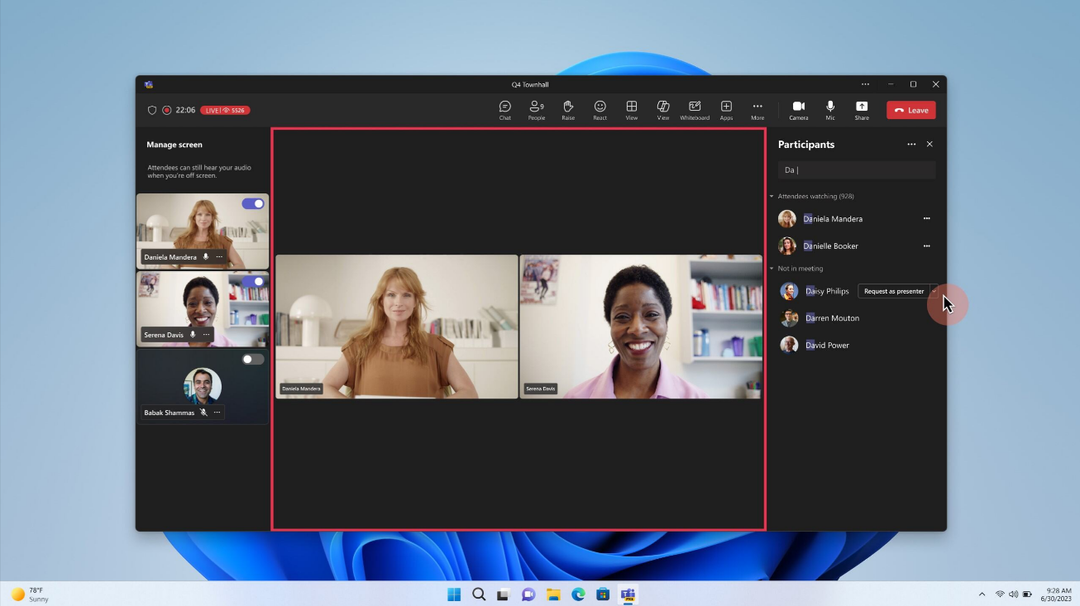
Ajouter un présentateur à partir de la liste des participants lors d’une réunion publique ou d’un webinaire Teams
Les organisateurs peuvent ajouter rapidement un présentateur en l’appelant directement depuis la liste des participants. Une fois l’appel accepté, l’utilisateur rejoint instantanément la réunion en tant que présentateur, rejoignant ainsi automatiquement le salon (si activé) et le groupe de discussion privé de l’organisateur et du présentateur. Grâce à cette fonction, il pourra partager du contenu, contrôler la présentation ou interagir avec les autres participants.
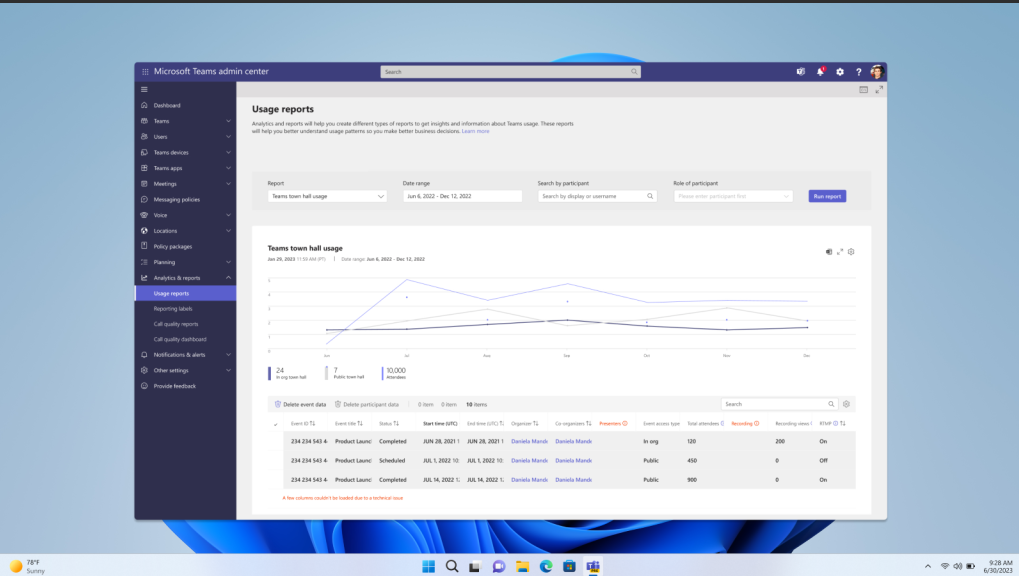
Rapports d’utilisation de la mairie des équipes dans le centre d’administration des équipes (TAC)
Analyser et comprendre les performances de votre événement afin de prendre des décisions éclairées pour de futures améliorations est désormais possible grâce aux rapports d’utilisation des réunions publiques disponibles dans le Centre d’administration Teams (TAC). Les organisateurs bénéficieront d’informations précieuses sur l’engagement des participants, les indicateurs de participation et l’efficacité globale de l’événement. Grâce à ces rapports, ils pourront identifier les axes d’amélioration et ainsi garantir que chaque événement ultérieur soit encore plus impactant et engageant.
Les organisateurs et les présentateurs de la mairie Teams peuvent se joindre à nous en tant que participants.
Les organisateurs, co-organisateurs et présentateurs peuvent désormais vivre l’événement du point de vue des participants, ce qui les aide à identifier les problèmes, à apporter des ajustements en temps réel et à améliorer l’expérience globale sur-le-champ. Ainsi, certaines fonctionnalités de la réunion publique, comme les questions-réponses, seront désactivées pour cet organisateur uniquement, tandis que l’expérience globale des participants restera inchangée. Cette fonctionnalité permettra des événements plus soignés, plus engageants et plus mémorables, qui trouveront un véritable écho auprès des participants.
Gestion des notifications pour Teams Town Hall et Webinar
Les organisateurs et co-organisateurs peuvent contrôler l’envoi des notifications aux présentateurs et aux participants, réduisant ainsi l’encombrement des e-mails en minimisant les notifications inutiles. Une fois l’événement publié, toute modification du titre, de la date et de l’heure, de la description ou de la liste des participants déclenchera automatiquement des notifications, mais uniquement pour les personnes concernées. Les notifications par e-mail actuelles resteront inchangées pour les co-organisateurs, les présentateurs et les participants.
Téléphonie Teams
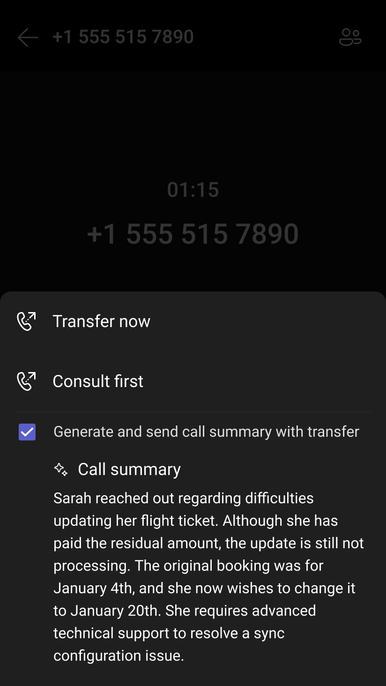
Résumé du copilote pour les appels transférés
L’intelligence de Copilot est désormais intégrée aux flux d’appels. Cette fonctionnalité génère automatiquement un résumé d’appel, autorise les modifications, puis permet aux utilisateurs d’envoyer un résumé à une cible de transfert avant de transférer l’appel. Cela se traduit par des transferts plus fluides, sans perte de contexte et sans consultation préalable.
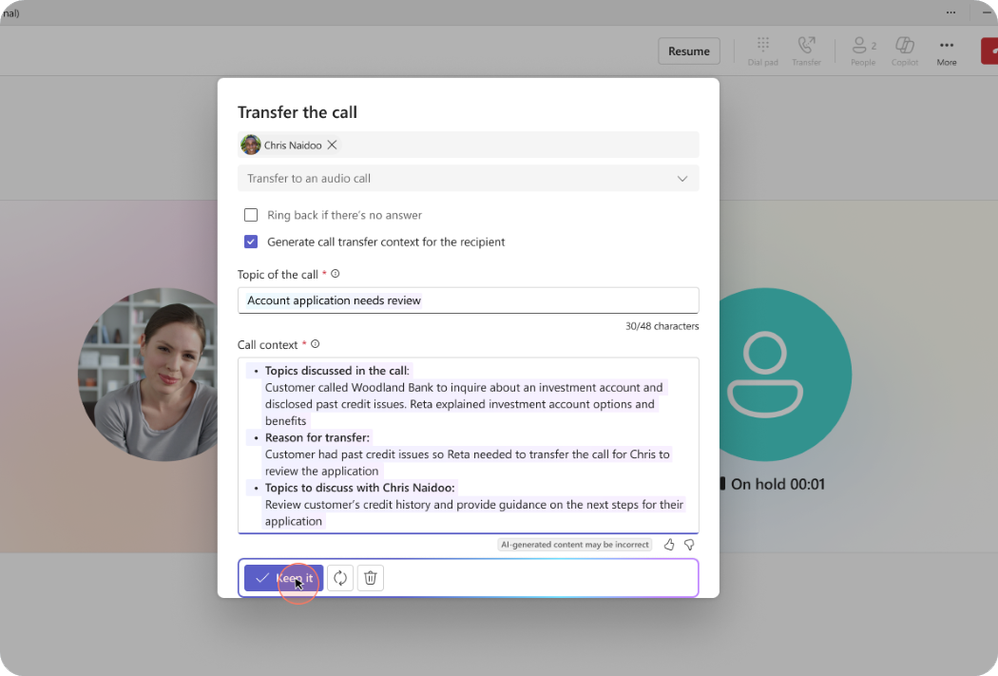
Appareils téléphoniques : résumé du copilote pour les appels transférés
Copilot simplifie les transferts d’appels sur Teams Phone grâce à la prise en charge des notes de synthèse générées par l’IA. Sur Teams Phone, il suffit de sélectionner l’option de génération de notes de transfert d’appel avant de finaliser le transfert pour garantir que le destinataire est bien informé. Cela accélère les transferts d’appels dans un plus grand nombre d’environnements de travail.
Prise en charge des boutons Teams sur plusieurs périphériques connectés
Vous pouvez désormais utiliser le bouton Teams sur tous vos périphériques sans avoir à sélectionner manuellement un appareil spécifique dans les paramètres Teams. Cela garantit une navigation plus fluide entre plusieurs périphériques USB personnels certifiés Microsoft Teams (avec un câble ou une clé) connectés au même appareil hôte (comme votre ordinateur portable). Par exemple, vous pouvez utiliser le bouton Teams du casque A pour afficher l’écran de pré-rejoindre la réunion, puis celui du casque B pour rejoindre la réunion, puis celui de votre haut-parleur connecté pour lever la main, etc.
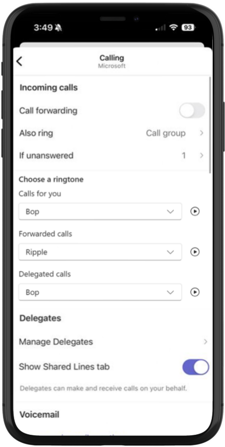
Possibilité de définir de nouvelles sonneries dans Teams Mobile
Teams prend désormais en charge plusieurs sonneries sur mobile. Choisissez parmi une sélection de sonneries, désormais limitée à la sonnerie par défaut, pour une expérience d’appel plus personnalisée et une différenciation plus facile entre les types d’appels. Par exemple, les ouvriers travaillant dans un environnement de production bruyant peuvent utiliser une sonnerie plus forte. Les travailleurs de l’information peuvent également définir une sonnerie distincte pour les appels transférés par leurs collègues, afin de mieux identifier les éventuelles escalades client.
Ouvrir des appels dans une petite fenêtre dans Teams
Pour une expérience plus fluide, Teams Phone permet aux utilisateurs de répondre et d’ouvrir des appels dans un écran d’appel compact et redimensionnable, au lieu de l’écran complet. C’est idéal pour effectuer plusieurs tâches à la fois et garder la conversation visible tout en libérant de l’espace sur l’écran pour rester productif.
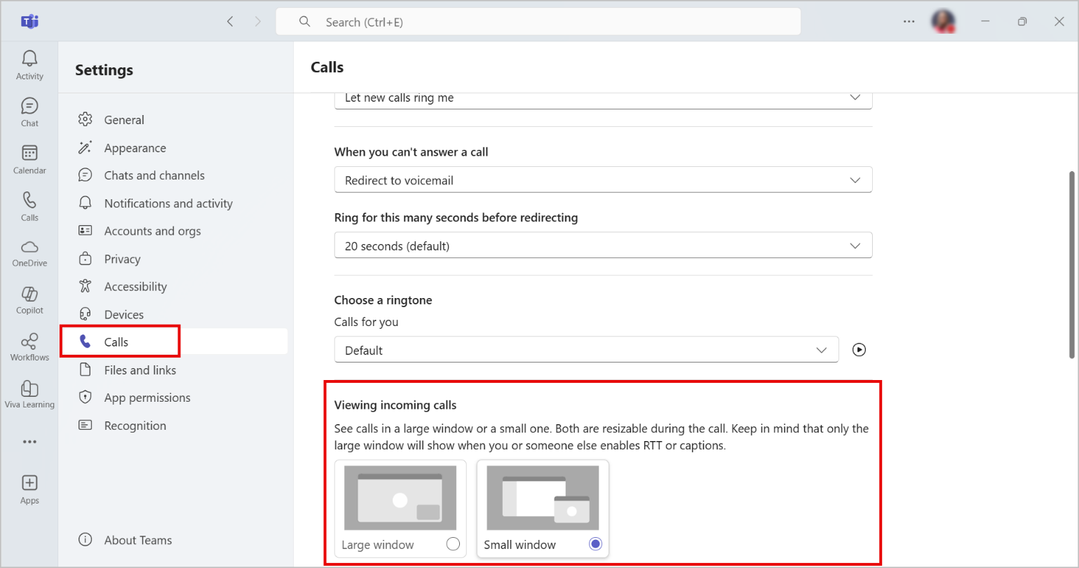
Bip d’appel en attente
Le signal sonore d’appel en attente émet une notification discrète et discrète lorsque l’utilisateur reçoit un autre appel alors qu’il est déjà en communication. Cette fonctionnalité est disponible sur ordinateur et mobile.
Texte en temps réel (RTT) pour des appels plus inclusifs
Le texte en temps réel permet de transmettre instantanément le texte saisi lors d’un appel ou d’une réunion. Cette approche contraste avec l’approche standard qui consiste à attendre la saisie et l’envoi du message complet avant de pouvoir le consulter. Cette fonctionnalité améliore l’accessibilité pour les utilisateurs malentendants et souffrant de troubles de la parole, et est prise en charge aussi bien pour les appels que pour les réunions Teams.
Lieu de travail : Lieux et salles d’équipe
Recherchez des appareils certifiés pour Teams pour tous les types d’espaces et d’utilisations sur aka.ms/teamsdevices.
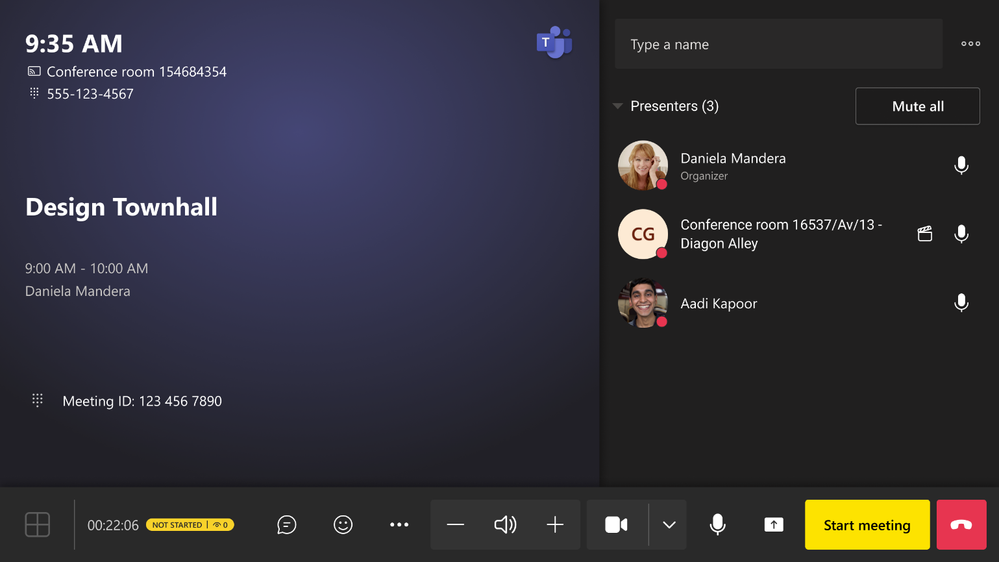
Privilèges de gestion de l’écran de la salle de réunion Teams dans les salles Teams sous Windows
Lorsque la salle Teams sous Windows est coorganisatrice ou présentatrice d’une réunion publique, des privilèges peuvent être accordés pour démarrer ou terminer l’événement, gérer le contenu visible par les participants et promouvoir des participants comme présentateurs, garantissant ainsi une expérience plus fluide et mieux organisée. Cette fonctionnalité est disponible avec Teams Rooms Pro. En savoir plus .
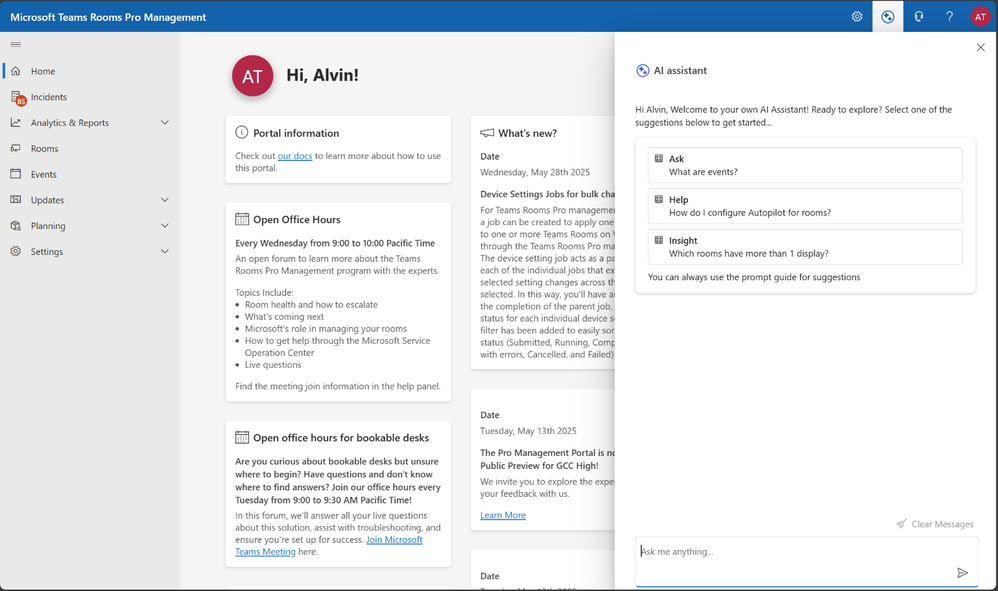
Assistant IA dans le portail de gestion Teams Rooms Pro
Les administrateurs informatiques peuvent gagner du temps et obtenir des données et des informations spécifiques à leur inventaire grâce à cet assistant optimisé par l’IA. Il répond aux questions pratiques sur les espaces de réunion et les solutions de gestion Teams, et fournit des informations détaillées sur l’environnement de l’organisation. Disponible dans Teams Rooms Pro. L’assistant est distinct de Copilot ou d’un agent ; aucune licence Copilot supplémentaire n’est donc requise. En savoir plus .
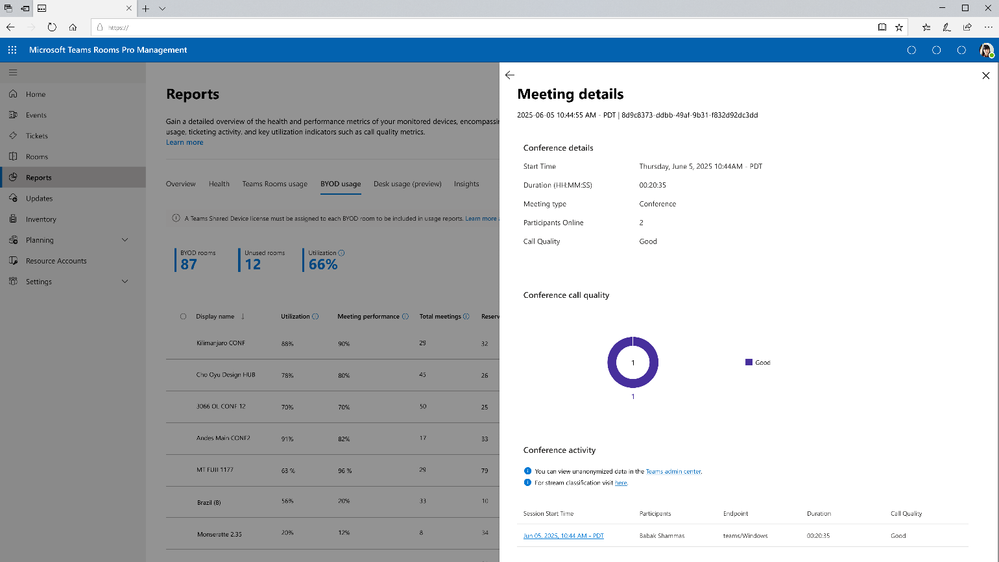
Rapports de qualité des appels pour les salles BYOD dans le portail Pro Management
Comme pour les salles Microsoft Teams, les administrateurs peuvent désormais accéder à des rapports détaillés sur la qualité des appels pour les salles BYOD et leurs périphériques associés depuis le portail de gestion Pro. Ces rapports incluent l’historique des appels et les détails des sessions, facilitant ainsi le diagnostic des problèmes de réseau, d’audio et de vidéo. Pour accéder aux rapports depuis le portail de gestion Pro, une licence Teams pour appareils partagés est requise pour la salle. En savoir plus .
Prise en charge périphérique étendue et améliorée pour les espaces BYOD
Grâce à la prise en charge étendue des périphériques de salle et de bureau, incluant désormais des stations d’accueil et des webcams, les utilisateurs Teams peuvent se connecter et utiliser facilement des périphériques audio et vidéo pour une expérience optimisée dans les espaces BYOD (Apportez vos propres appareils). Les administrateurs informatiques bénéficient de l’association automatique des appareils à un espace, de l’inventaire des appareils et de rapports détaillés sur les périphériques dans le portail de gestion Pro. Une licence d’appareil partagé Teams peut être requise pour générer des rapports sur un espace spécifique. En savoir plus .
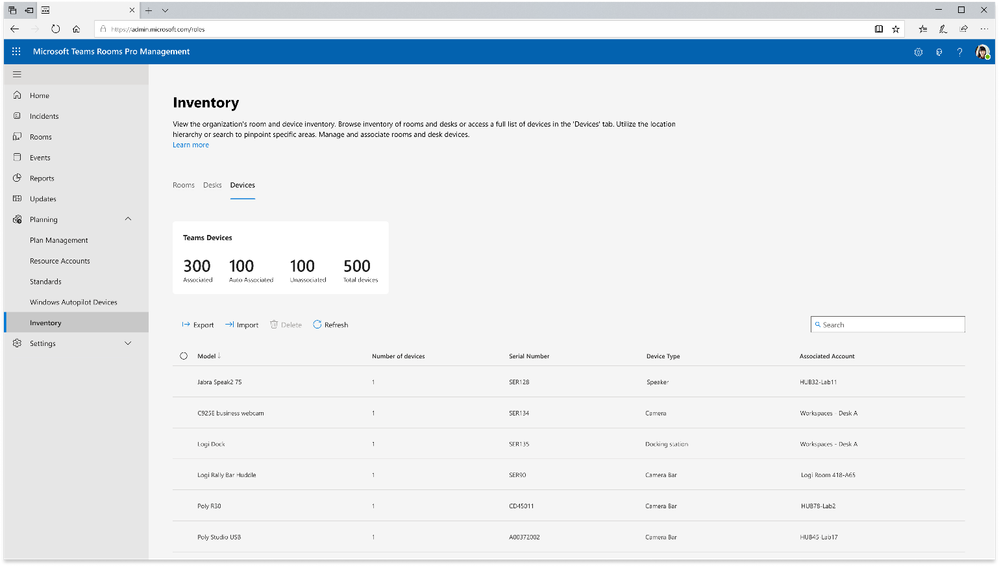
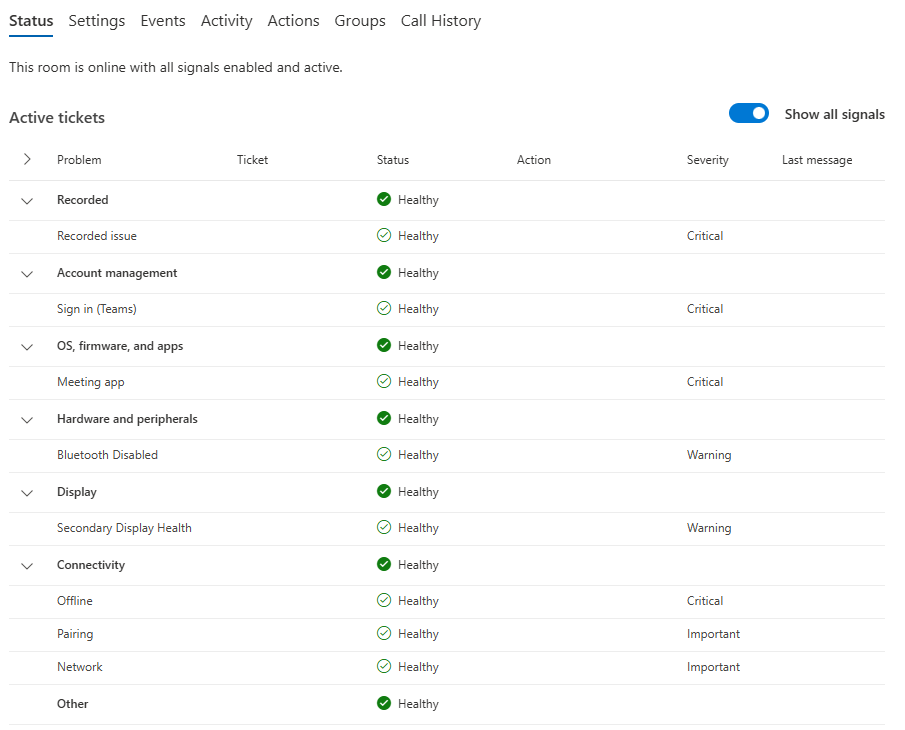
Signaux de santé des appareils Android dans le portail de gestion Pro
Les administrateurs reçoivent désormais des signaux sur l’état de leurs appareils Android, tels que la réactivité de l’application de réunion, l’activation du Bluetooth, le couplage de la console avec les appareils en face avant de la salle et l’état de l’écran secondaire, dans le portail de gestion de Teams Rooms Pro. Ces nouveaux signaux aident les administrateurs à gérer les appareils de manière proactive et facilitent la création de tickets. D’autres signaux seront régulièrement déployés. Disponible avec Teams Rooms Pro. En savoir plus .
Fondamentaux et sécurité
La réunion hérite de l’étiquette des fichiers partagés – GCC [Premium]
Désormais disponibles pour les utilisateurs de GCC, les clients Microsoft 365 E5 et Teams Premium peuvent exploiter les étiquettes de sensibilité de Microsoft Purview Information Protection pour définir les paramètres de protection des données appropriés lors des réunions. Les administrateurs peuvent choisir une politique d’héritage automatique des étiquettes pour les réunions ou une notification de recommandation d’étiquette. Lorsqu’un participant partage un fichier dans le chat de la réunion ou via le partage en direct dont la sensibilité est supérieure à celle de la réunion :
- Si l’administrateur a activé l’option d’étiquetage automatique, la sensibilité de la réunion sera automatiquement mise à jour pour correspondre à la sensibilité du fichier partagé.
- Si l’administrateur a activé la recommandation d’étiquette, l’organisateur recevra une notification lui recommandant de mettre à niveau la sensibilité de la réunion pour qu’elle corresponde au fichier partagé.
Les deux options permettent de maintenir le niveau de sensibilité d’une réunion en adéquation avec le contenu partagé.

Solutions pour les travailleurs de première ligne
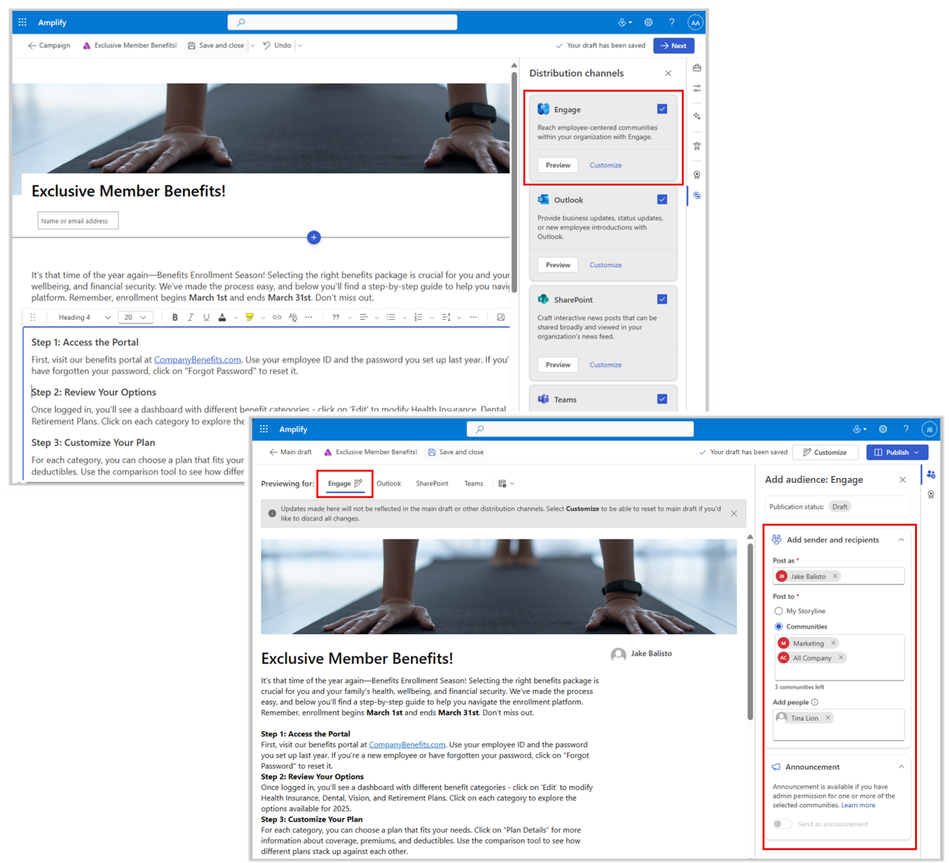
Publiez depuis Viva Amplify vers Engage
Partagez plus facilement les informations importantes avec vos équipes terrain. Les membres de la campagne peuvent publier directement depuis Viva Amplify sur Engage Storyline et Communities. Prévisualisez et personnalisez le contenu pour chaque canal grâce aux fonctionnalités d’édition d’articles d’Engage. Choisissez les expéditeurs, publiez pour d’autres personnes, sélectionnez les destinations, envoyez des annonces et identifiez les personnes concernées. Une fois la publication effectuée, suivez l’engagement grâce aux rapports de campagne dans le tableau de bord Amplify. En savoir plus .
Certifié pour les appareils Teams
Yealink MeetingBoard Pro Série MTRA – 65, 75 et 86 pouces
Le MeetingBoard Pro combine visioconférence, écran et tableau blanc intelligent dans une solution tout-en-un élégante, prête à l’emploi et au design épuré. Doté des technologies Pro View, Pro Sound et Pro Interact, et optimisé par Pro Core, il est équipé d’un triple système de caméra 50 Mpx avec IA avancée pour un suivi précis, ainsi que d’un ensemble de 16 microphones MEMS avec audio optimisé par IA pour des conversations d’une clarté exceptionnelle jusqu’à 12 m. Basé sur Android 13 avec sécurité MDEP, il garantit une expérience de réunion sécurisée.
Webcam Logitech 4K Pro (pour le grand public)
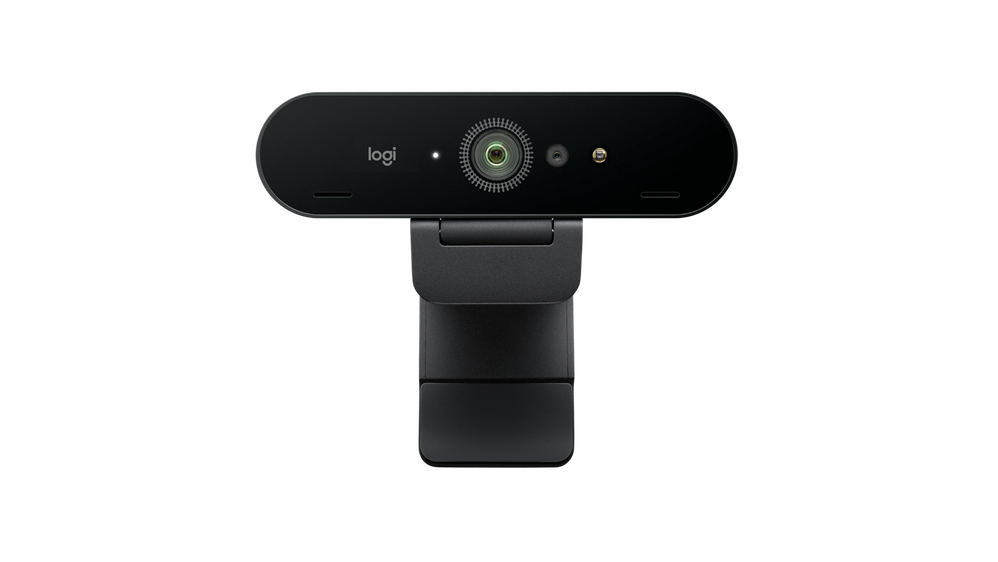
Brio est une webcam 4K haut de gamme compatible HDR et Windows Hello, qui offre des vidéos d’une clarté exceptionnelle avec une résolution exceptionnelle. Cette webcam professionnelle ultime, dotée de technologies innovantes, place la barre plus haut en matière d’excellence collaborative.
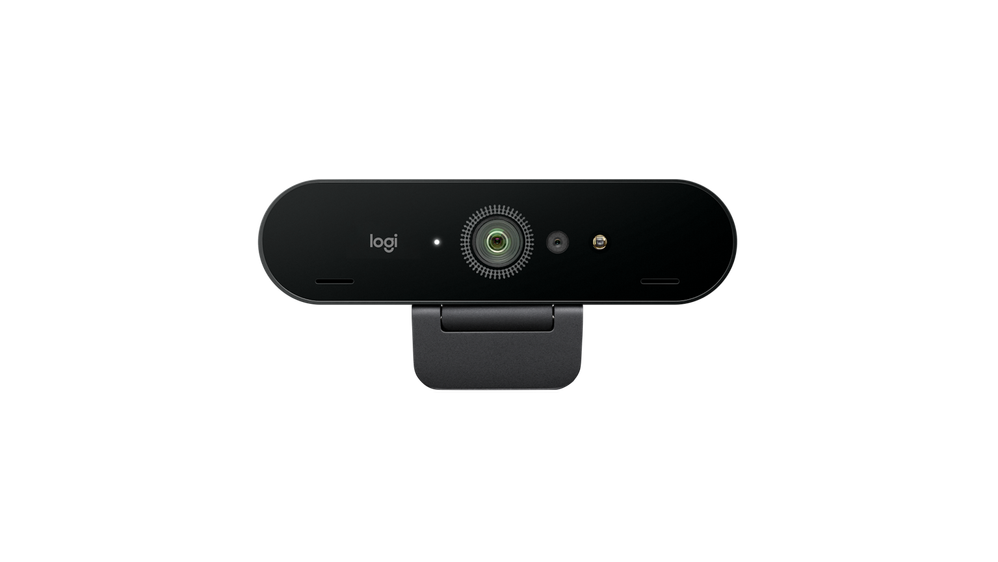
Webcam professionnelle Logitech Brio Ultra HD Pro (pour les entreprises)
Optimisez vos visioconférences avec la webcam Brio 4K. L’Ultra 4K HD capture chaque détail grâce aux technologies RightLight 3 et HDR (High Dynamic Range) qui s’ajustent automatiquement pour vous offrir une image optimale, quelle que soit la luminosité.
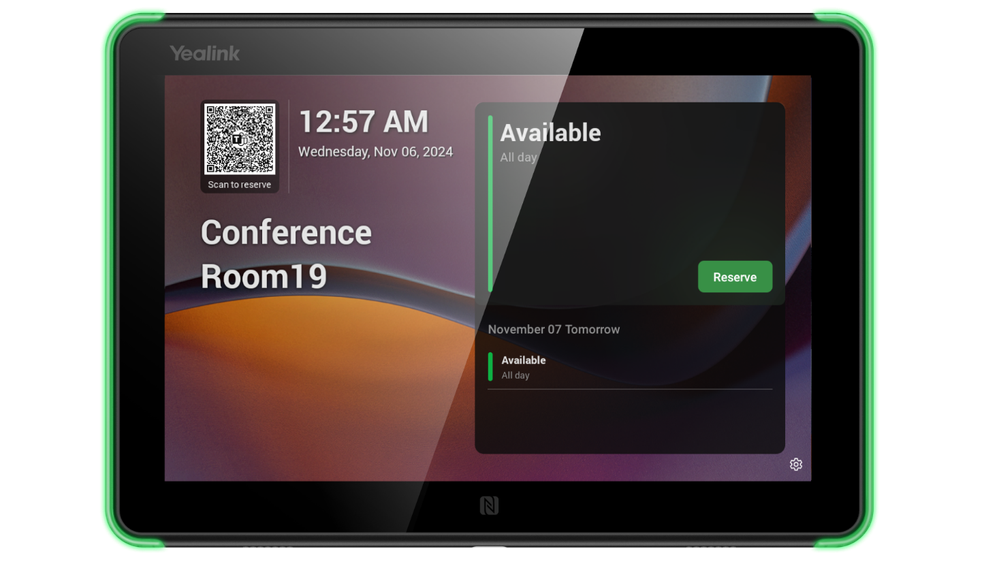
Yealink RoomPanel E2 (8 pouces) et E2 Plus (10 pouces)
Écran tactile compact idéal pour un montage à l’extérieur des espaces de réunion, le Yealink RoomPanel E2 affiche les détails de la réunion et permet des réservations sur place via les applications de calendrier Teams ou Microsoft 365.
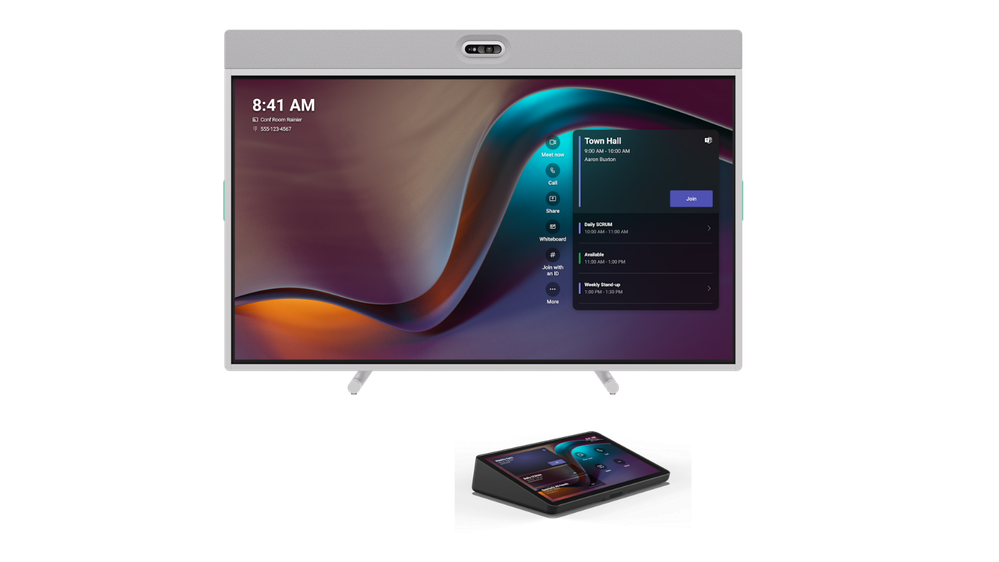
Logitech Rally Board 65 + Tap IP pour Teams Rooms sur Android (sans fil)
Simplifiez vos réunions et votre collaboration. Découvrez Rally Board 65 + Tap IP : la solution de visioconférence tout-en-un idéale pour les salles de réunion et les open spaces. Le grand écran tactile de 65 pouces de Rally Board offre une expérience de collaboration fluide et intuitive, quel que soit l’environnement. Rejoignez les réunions d’une simple pression avec Tap IP, un contrôleur tactile pour Microsoft Teams Rooms. Profitez d’une installation simple et rapide, d’options d’installation flexibles pour placer la caméra au-dessus ou en dessous de l’écran pour un contact visuel naturel, et de fonctionnalités innovantes basées sur l’IA.
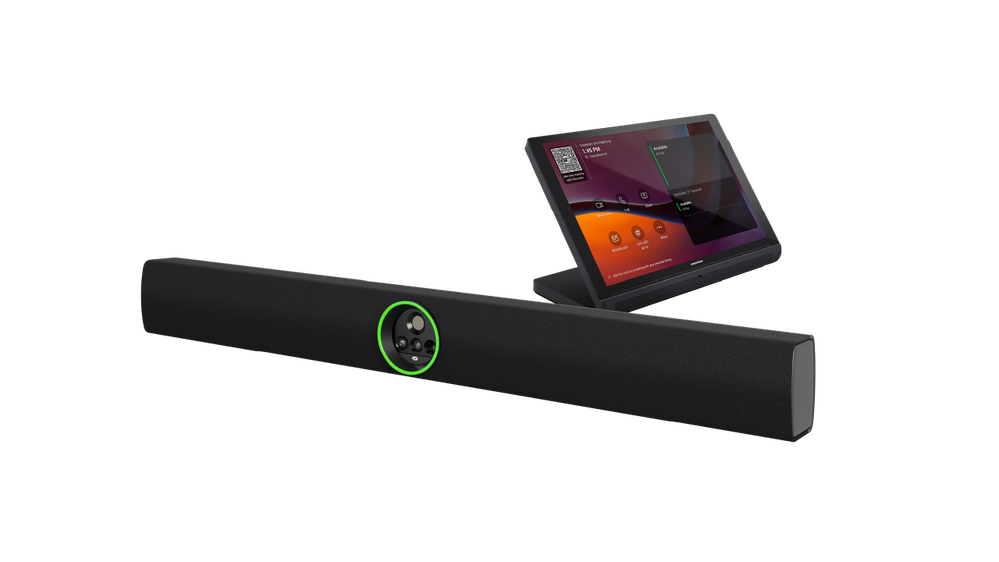
Crestron Videobar 70
Crestron Videobar 70 est une puissante barre vidéo tout-en-un avec écran tactile de 10 pouces, rapide à déployer avec une simplicité plug-and-play et facile à gérer. Quatre caméras de précision fonctionnent en parfaite harmonie pour capturer des vues dynamiques en écran partagé des orateurs les plus récents dans la salle et garder tout le monde parfaitement cadré. 24 microphones à formation de faisceau capturent clairement les voix pour les participants distants et de puissants haut-parleurs intégrés remplissent la salle de son.
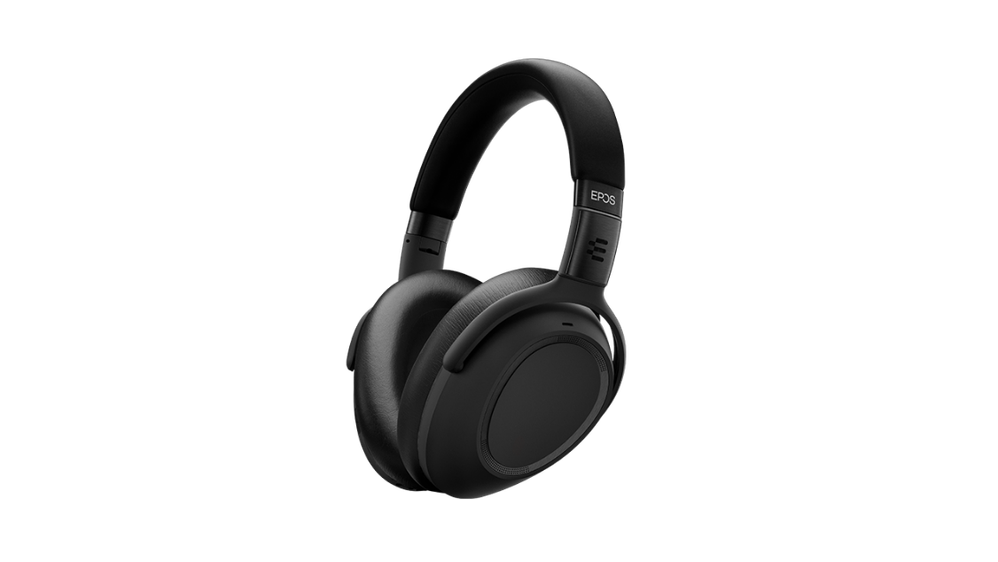
Adaptateur EPOS 660 USB-C
Conçu pour le travailleur hybride moderne, l’ADAPT 660 USB-C vous permet de vous concentrer et de collaborer où que vous soyez. Intégrant la technologie EPOS BrainAdapt™, il minimise l’effort d’écoute dans les environnements bruyants, vous permettant de vous concentrer et de communiquer en toute simplicité. La réduction active du bruit hybride adaptative surveille votre environnement et ajuste l’ANC en conséquence pour une concentration optimale. Doté d’un design élégant, de coussinets d’oreille en similicuir doux, de certifications UC et d’une connectivité multipoint, il vous permet de vous déplacer sans effort tout au long de la journée. Lorsque vous n’êtes pas en communication, profitez d’un son stéréo haute qualité avec des profils sonores personnalisés selon vos préférences. Au bureau ou en déplacement, l’ADAPT 660 USB-C permet aux professionnels d’exceller dans un environnement de travail hybride.
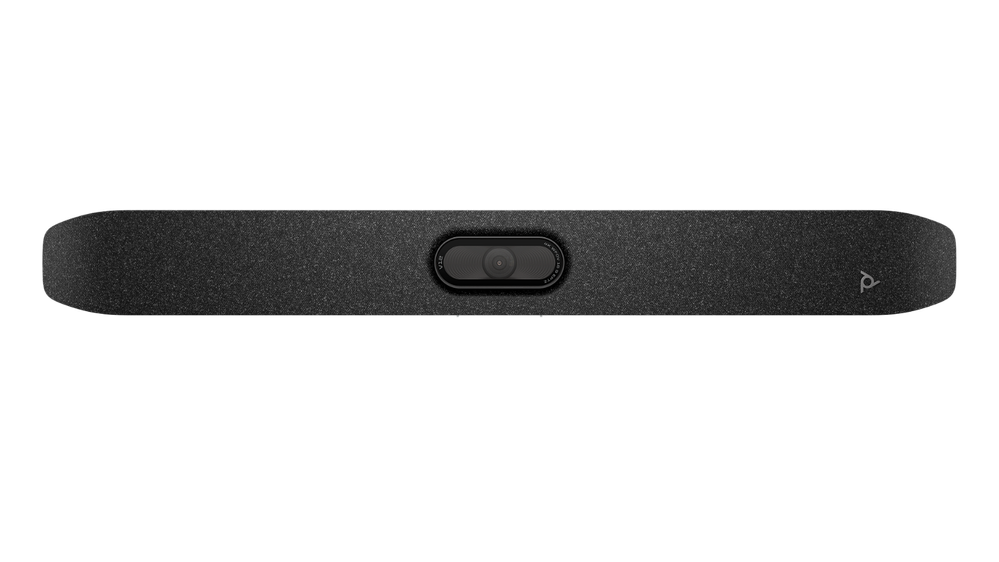
PolyStudio V12
La barre vidéo USB Poly Studio V12 vous permet de réussir vos conférences dans toutes les petites salles. Optimisez vos salles Microsoft Teams grâce à des fonctionnalités audiovisuelles avancées basées sur l’IA, un déploiement simple et une gestion centralisée.
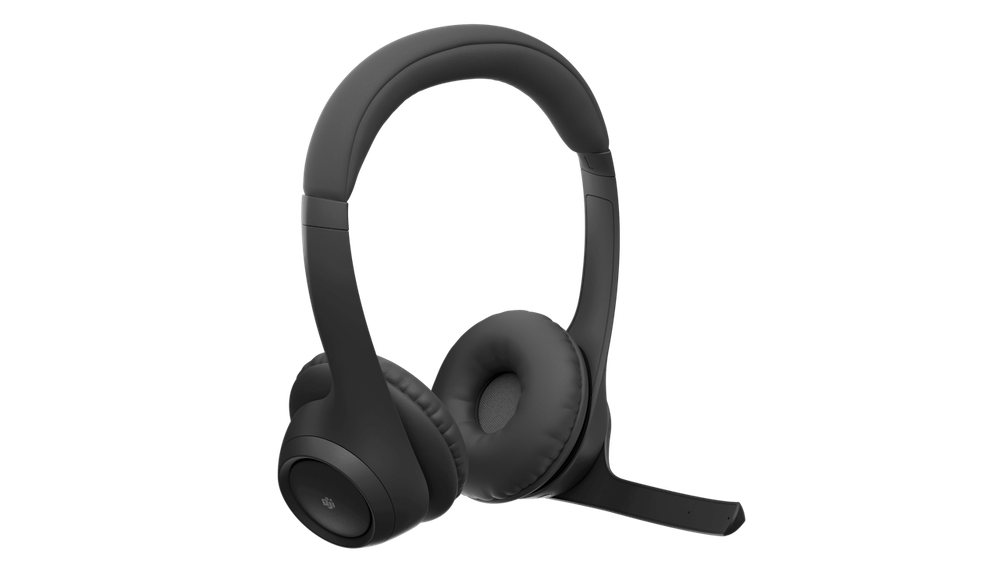
Logitech Zone 305 (avec Bluetooth natif)
Le Zone 305 est un casque sans fil certifié pour Microsoft Teams. Il est disponible avec ou sans récepteur USB. La version sans récepteur se connecte via Bluetooth natif, libérant ainsi un précieux port USB-C. Il est idéal pour un déploiement massif auprès de tous ceux qui ont besoin d’un son de qualité et d’une connexion fiable pour les appels ou les visioconférences. Avec 20 heures d’autonomie et une portée sans fil de 30 mètres, le Zone 305 offre une liberté de mouvement tout au long de la journée. Sa conception légère assure un confort longue durée. Vous apprécierez ses pièces en plastique composées à 55 % de plastique PCR et son emballage certifié FSC™.
 Travailler ensemble