

Bonjour
La dernière fois, nous avions vu qu’il n’était pas possible de mettre une convention d’usage pour les utilisateurs de Viva à travers des règles d’accès conditionnels. Pour rappel si vous faites cela alors vous ne pouvez plus accéder à Viva depuis l’environnement Teams.
Nous avions vu également dans l’article ici qu’il était possible de faire autrement et de mettre en place une validation d’une convention d’usage pour les utilisateurs Viva directement depuis le portail d’administration. Dans ce cas, les utilisateurs seront invités à valider la charte d’usage avant de pouvoir rentrer dans l’environnement Viva.
Mais la question d’aujourd’hui porte sur le fait de retrouver les personnes qui ont effectivement signé la charte. Dans le cas des règles d’accès conditionnels c’est simple l’interface d’administration le permet nativement, mais comme nous avons paramétré la charte d’usage dans Viva, voilà comment récupérer les personnes signataires.
Hello, last time we saw that it was not possible to set up a usage agreement for Viva users through conditional access rules. As a reminder, if you do this, you will no longer be able to access Viva from the Teams environment.
We also saw in this article that it was possible to do things differently and set up validation of a usage agreement for Viva users directly from the administration portal. In this case, users will be asked to validate the usage charter before they can enter the Viva environment.
But today’s question is about finding the people who have actually signed the agreement. In the case of conditional access rules, it’s simple: the administration interface allows this natively, but since we have configured the usage agreement in Viva, here’s how to retrieve the signatories.
SOLUTION
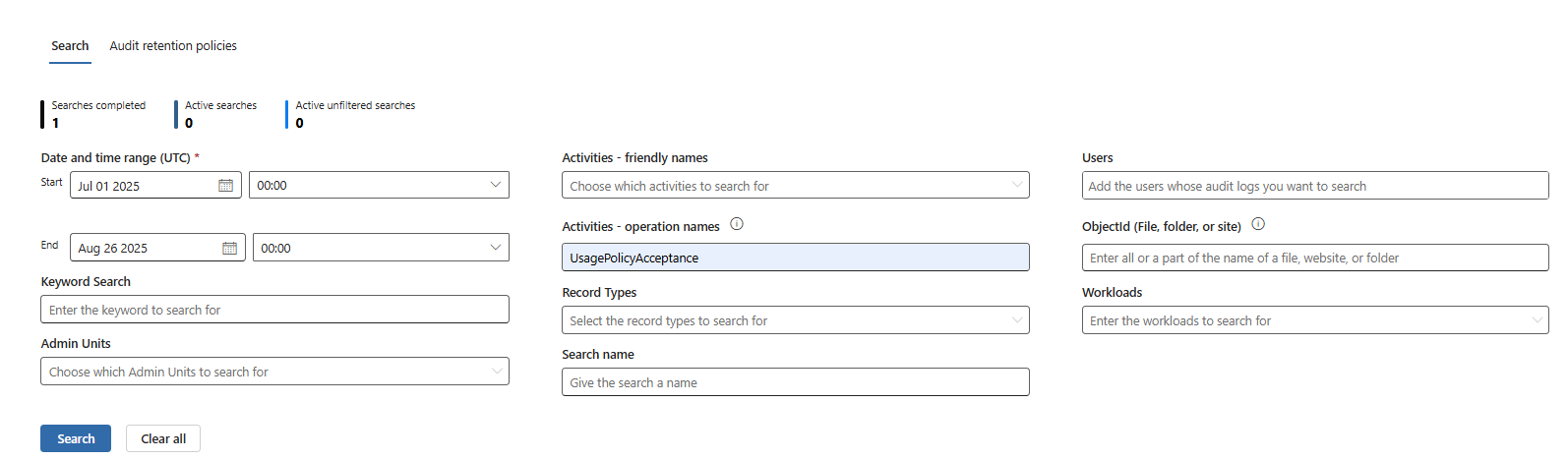
La solution consiste donc a utiliser Purview et les fonctions d’audit Log. . Conformément a la capture d’écran suivante, il faut indiquer dans le champs Activities la valeur suivante : UsagePolicyAcceptance. Une fois lancer vous obtiendrez les valeurs souhaitées.
The solution is therefore to use Purview and the audit log functions. As shown in the following screenshot, enter the following value in the Activities field: UsagePolicyAcceptance.
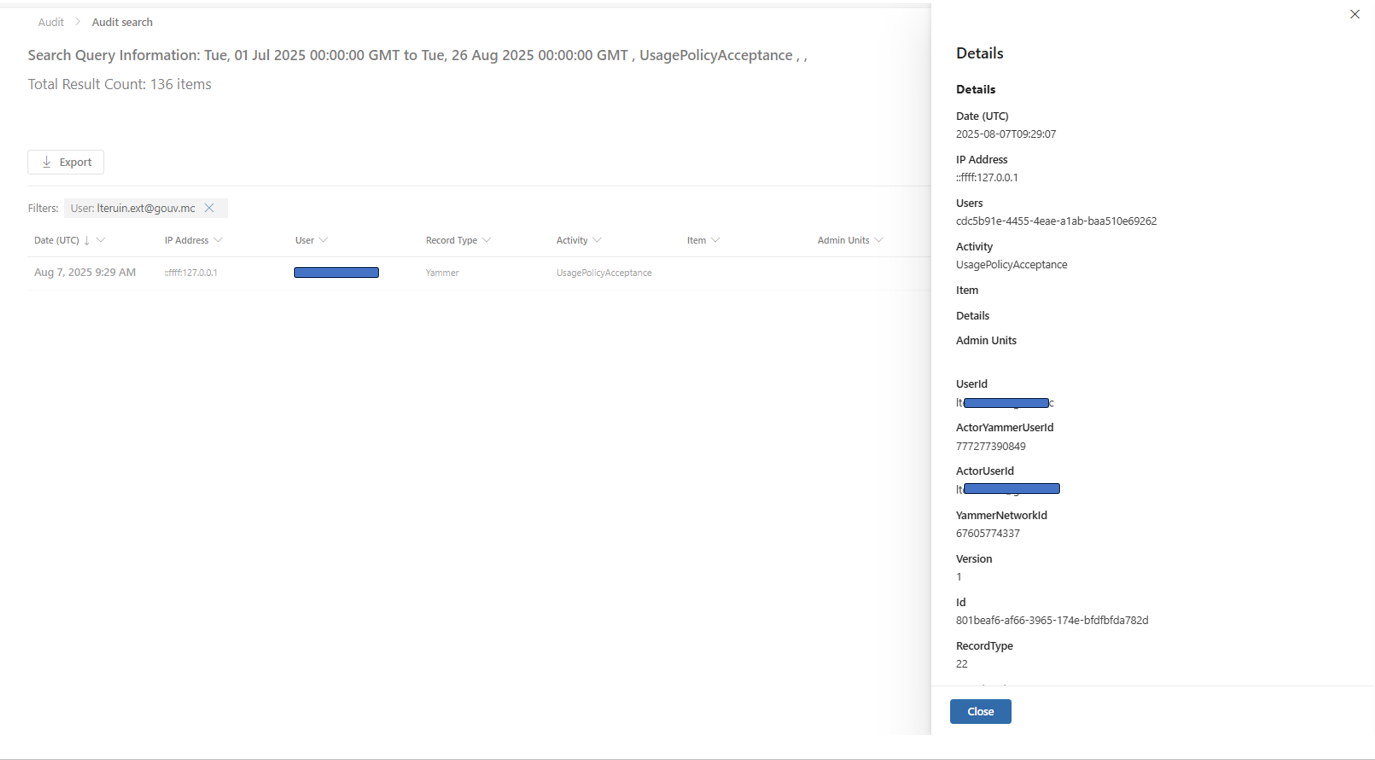
Une fois lancée vous obtiendrez les valeurs souhaitées. / Once launched, you will obtain the desired values.
 Travailler ensemble