

Les nouveautés d’Aout 2025 de Microsoft Teams ,Bonne lecture :
Article original : https://techcommunity.microsoft.com/blog/microsoftteamsblog/what%E2%80%99s-new-in-microsoft-teams–august-2025/4448706
Bienvenue dans l’édition d’août des Nouveautés de Microsoft Teams ! Teams continue d’évoluer et les mises à jour de ce mois-ci apportent une nouvelle vague d’innovations conçues pour vous aider à travailler plus intelligemment, à collaborer plus efficacement et à rester connecté au sein de votre organisation. Que vous soyez en train de discuter ou de préparer votre prochaine réunion importante, Teams est là pour soutenir votre productivité grâce à des fonctionnalités intelligentes et intuitives.
Parmi les nouveautés marquantes de ce mois-ci, on trouve une fonctionnalité qui élargit vos possibilités d’expression, une autre qui simplifie votre flux de travail et de nombreuses améliorations pour la réservation de bureaux. Tout d’abord, « Réactions emoji multiples » permet de combiner plusieurs emojis pour partager des réactions plus complexes de manière rapide et concise. Ensuite, les administrateurs informatiques peuvent désormais importer des dictionnaires personnalisés pour Copilot dans Teams, garantissant ainsi que les transcriptions de réunions et le récapitulatif intelligent reflètent la terminologie unique de votre organisation. Enfin, votre expérience de réservation de bureaux est désormais simplifiée grâce à des fonctionnalités qui vous permettent de réserver un bureau depuis une carte et à proximité d’un collègue. Ensemble, ces améliorations rendent Teams plus intelligent et plus personnalisé, vous permettant d’accéder à des informations plus précises et de collaborer avec une clarté inégalée.
Jetez un œil aux détails de ces fonctionnalités et de toutes les autres que nous lançons ce mois-ci !
Nouvelles fonctionnalités publiées ce mois-ci :
Chat et collaboration
Réunions, webinaires et assemblées publiques
Téléphone Teams
Lieu de travail : Lieux et salles Teams
Principes fondamentaux et sécurité
Solutions pour les travailleurs de première ligne
Certifié pour les appareils Teams
Chat et collaboration
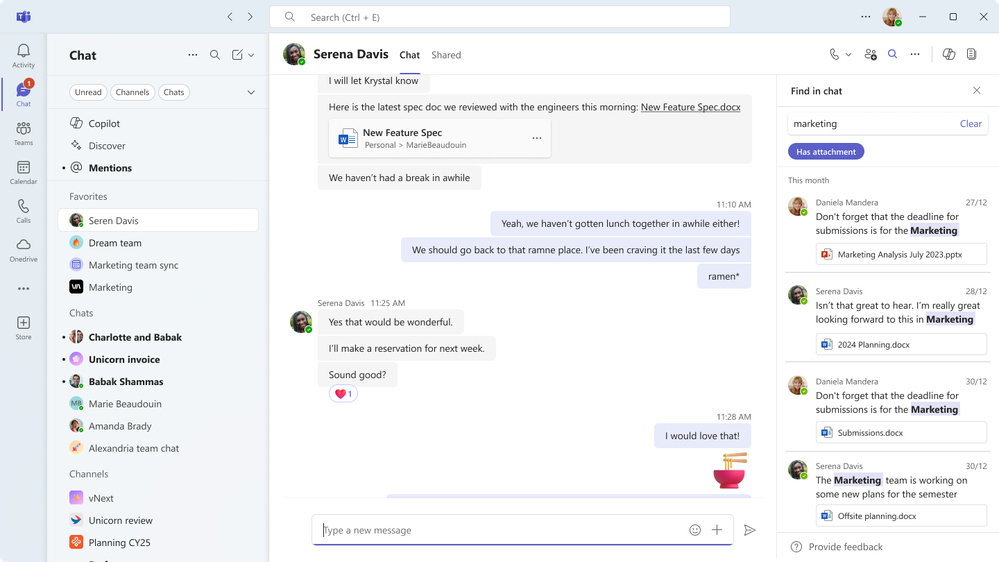
Filtrer les messages contenant des fichiers dans la recherche contextuelle
Trouver du contenu partagé dans Teams est désormais plus facile grâce aux dernières améliorations apportées à la fonctionnalité « Rechercher dans le chat/canal ». Les utilisateurs peuvent désormais localiser rapidement les documents et médias partagés dans les conversations sans parcourir de longs fils de discussion. Cette nouvelle expérience permet de filtrer les messages pour n’afficher que ceux contenant des pièces jointes, et les résultats de recherche incluent désormais des chiclets de fichiers, facilitant ainsi l’identification rapide des messages contenant des fichiers. Ces mises à jour améliorent la productivité et simplifient la recherche de contenu partagé dans les conversations.
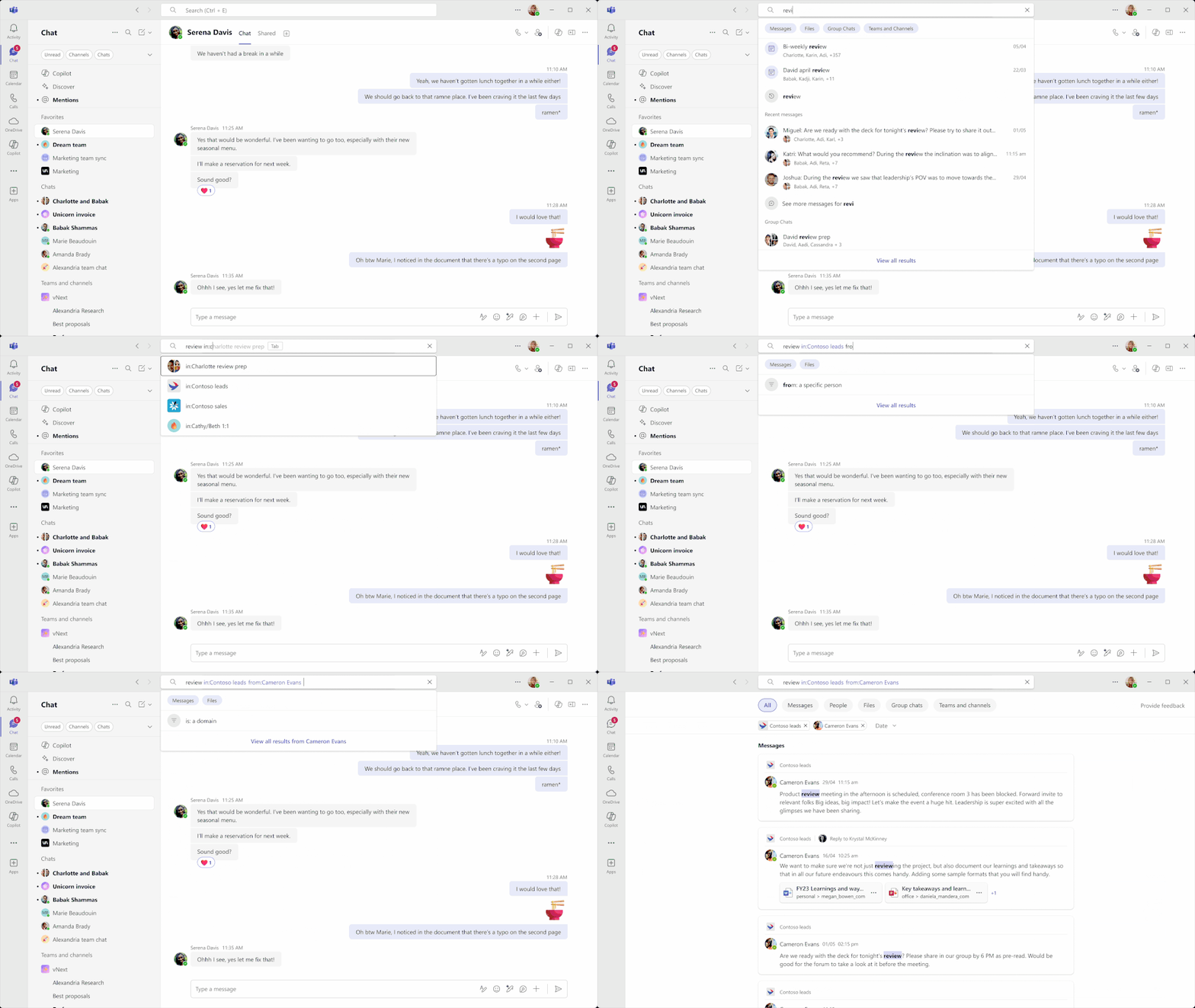
Rechercher avec des commandes de type SQL
Lors de vos recherches dans Teams, vous pouvez désormais affiner efficacement vos résultats grâce à des commandes de type SQL dans la barre de recherche. Cela vous permet de filtrer rapidement les messages, les fichiers ou les conversations avec des requêtes précises telles que « de : nom d’utilisateur » ou « dans : canal ». Cette fonctionnalité offre aux utilisateurs une méthode familière et structurée pour trouver rapidement et précisément des informations.
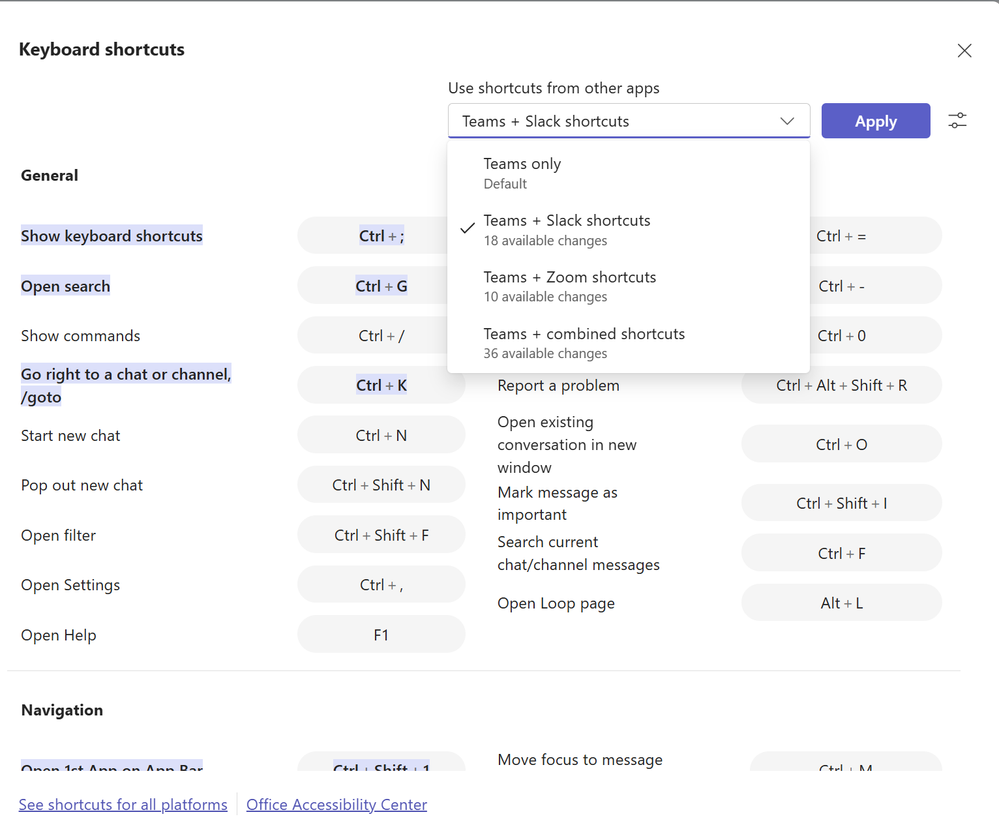
Raccourcis clavier
Personnalisez vos raccourcis clavier dans Teams pour travailler de la manière la plus intuitive. Que vous souhaitiez définir vos propres raccourcis en fonction de vos préférences de flux de travail ou que vous soyez habitué aux raccourcis d’autres outils comme Slack ou Zoom, Teams vous permet de configurer des commandes adaptées à vos habitudes et de travailler efficacement. Créez vos propres commandes personnalisées ou choisissez parmi des dispositions prédéfinies inspirées d’autres applications. Accédez simplement au menu de la barre supérieure (•••), sélectionnez « Raccourcis clavier » et utilisez le menu déroulant pour choisir une disposition ou modifier un raccourci pour le personnaliser.
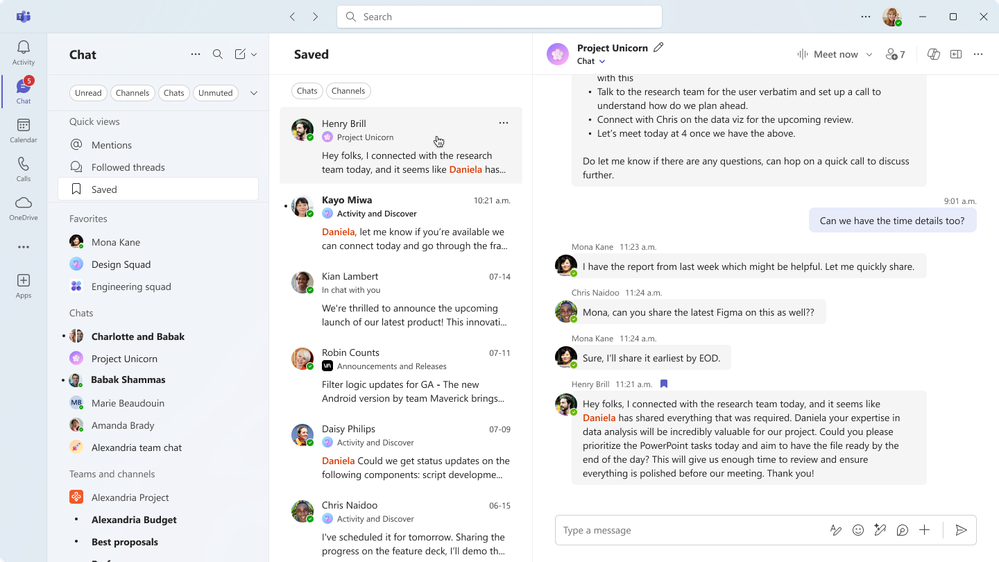
Affichage des messages enregistrés
Accédez rapidement aux informations importantes sans parcourir de longues conversations. Vous pouvez enregistrer des messages dans les chats et les canaux et les retrouver ultérieurement dans la vue des messages enregistrés de votre liste de chats. Depuis la vue enregistrée, cliquez sur un message enregistré pour ouvrir la conversation complète dans le volet de droite, où vous pouvez la consulter ou y répondre directement.
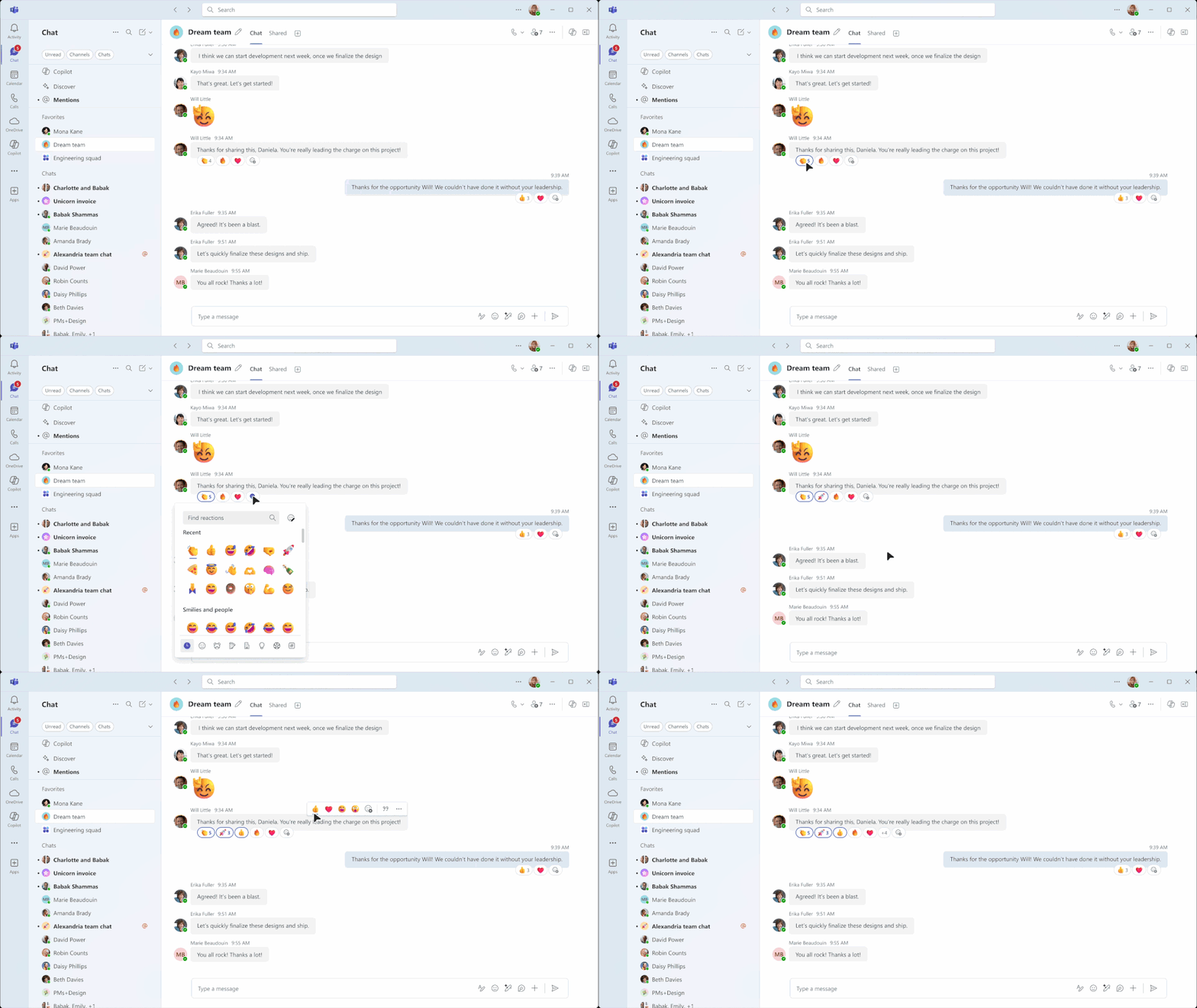
Plusieurs réactions emoji
Vous pouvez réagir aux messages et aux publications avec plusieurs réactions par message, ce qui vous permet d’exprimer efficacement un large éventail d’émotions. Vous pouvez désormais répondre aux mises à jour de votre manager avec un emoji « check » et « merci », montrant ainsi que vous comprenez la mise à jour et que vous êtes reconnaissant de sa transparence. Vous pouvez utiliser des combinaisons d’emojis comme ceux-ci pour une réponse plus riche et plus nuancée, exprimant rapidement vos sentiments et vos pensées, comme l’approbation, l’urgence ou le sentiment, sans réponses supplémentaires. Cela permet de maintenir des discussions ciblées et efficaces, tout en vous exprimant de manière exhaustive.
Réunions, webinaires et assemblées publiques
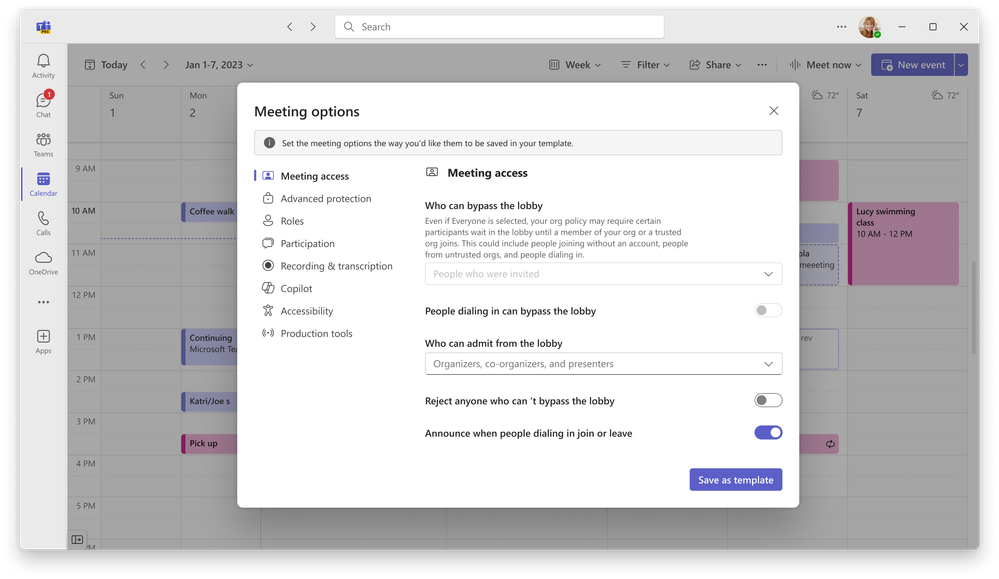
Modèles de réunions personnelles [Premium]
Une collaboration efficace commence par une organisation fluide des réunions. Grâce aux modèles de réunion personnalisés, les utilisateurs peuvent créer et personnaliser des modèles adaptés à leurs types de réunions fréquentes, comme les entretiens individuels, les interactions avec les clients ou les sessions d’assistance. Il suffit de sélectionner votre modèle et toutes les options préenregistrées sont automatiquement appliquées, permettant ainsi un démarrage rapide et serein des réunions. Les modèles de réunion personnalisés permettent aux utilisateurs de gagner du temps et d’éviter de réinitialiser les paramètres de réunion et garantissent la cohérence au sein de l’organisation. Cette fonctionnalité est disponible avec une licence Teams Premium.
Dictionnaires personnalisés désormais disponibles pour Copilot dans Teams
Les administrateurs informatiques peuvent désormais télécharger des dictionnaires personnalisés pour leur client en anglais, espagnol, japonais, français, allemand, portugais, italien et chinois (simplifié). Cette fonctionnalité est accessible via la page Paramètres de Copilot dans le centre d’administration Microsoft 365. En intégrant la terminologie spécifique à l’organisation, les dictionnaires personnalisés aident le modèle d’IA à produire des transcriptions de réunions plus précises et pertinentes. Cette amélioration bénéficie à la fois à Copilot et à Intelligent Recap, garantissant la reconnaissance et la prise en compte de votre langage métier unique. Les organisations peuvent réduire les malentendus et améliorer leur productivité en adaptant l’IA à leurs besoins. Profitez de cette nouvelle fonctionnalité pour tirer des enseignements plus précis de vos réunions.
Les organisateurs de réunions peuvent envoyer des messages aux participants dans le hall grâce au chat du hall
Les organisateurs de réunions peuvent désormais envoyer des messages unidirectionnels aux participants présents dans le hall via le chat. Ce dernier vise à optimiser l’expérience de tous les participants, en leur permettant de mieux gérer les réunions externes, de mieux contrôler les réunions avec les participants externes et d’informer ces derniers dès leur démarrage.
Modifier votre nom d’affichage dans les réunions Teams
Les participants peuvent désormais modifier leur nom d’affichage pendant une réunion Teams : pour indiquer un nom préféré, un rôle (par exemple, « Modérateur » ou « Interprète ») ou pour favoriser une auto-représentation inclusive. Ce changement est temporaire et visible uniquement pendant la réunion. Il n’est pas permanent pour les artefacts tels que l’enregistrement.
Personnalisez l’écran des réunions publiques Teams grâce à « Gérer ce que voient les participants » [Premium]
Les organisateurs pourront optimiser leurs présentations Teams Town Hall en personnalisant leur écran avec des mises en page, des arrière-plans et des étiquettes nominatives grâce à la fonctionnalité « Gérer l’affichage des participants ». Vous bénéficierez ainsi d’une expérience événementielle soignée, de haute qualité et engageante. Cette fonctionnalité est disponible avec une licence Teams Premium.
Événements immersifs, outils de personnalisation de l’expérience et outils de présentation [Premium]
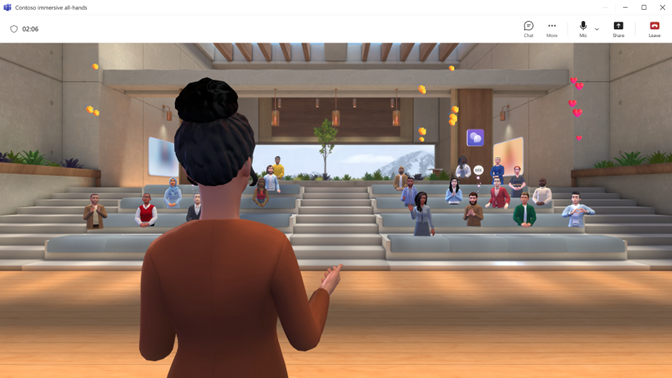
Microsoft Teams prend désormais en charge les événements immersifs, une nouvelle façon d’organiser des rassemblements virtuels 3D à grande échelle, que les hôtes peuvent planifier et auxquels les participants peuvent participer directement dans Teams. Les organisateurs disposant d’une licence Teams Premium peuvent concevoir des espaces attrayants, personnaliser les visuels de l’événement et accueillir jusqu’à 300 participants dans un environnement audio spatial prenant en charge les conversations simultanées et les interactions entre les salles. Cette fonctionnalité apporte de nouvelles capacités immersives à l’expérience Teams, facilitant ainsi l’inspiration, l’inclusion et le renforcement des liens.
Grâce aux nouveaux outils de personnalisation d’expérience, les créateurs d’événements peuvent personnaliser des espaces immersifs grâce à des options de conception intuitives, sans codage. Ajoutez des logos, des couleurs de thème, des images et des vidéos à une toile 3D partagée, redimensionnez et repositionnez des objets, et enregistrez les mises en page comme modèles réutilisables pour de futurs événements.
De plus, les améliorations apportées aux outils de présentation simplifient l’organisation d’événements 3D immersifs et interactifs avec des avatars dans des espaces 3D personnalisables. Parmi les améliorations :
- « Démarrage facile de la présentation », qui consolide les actions requises dans un flux de démarrage simple
- Les hôtes peuvent s’assurer que les participants et les intervenants sont au bon endroit en les téléportant vers des sièges ou des espaces de présentation dans l’espace 3D
- Find-a-person donne la possibilité de rechercher dans plusieurs pièces pour trouver quelqu’un
- Le panneau de configuration simplifié offre une expérience de production plus propre et plus simple avec une vue de contenu pré-filtrée
Téléphone des équipes
Intégration de Microsoft Shifts avec les files d’attente d’appels Teams
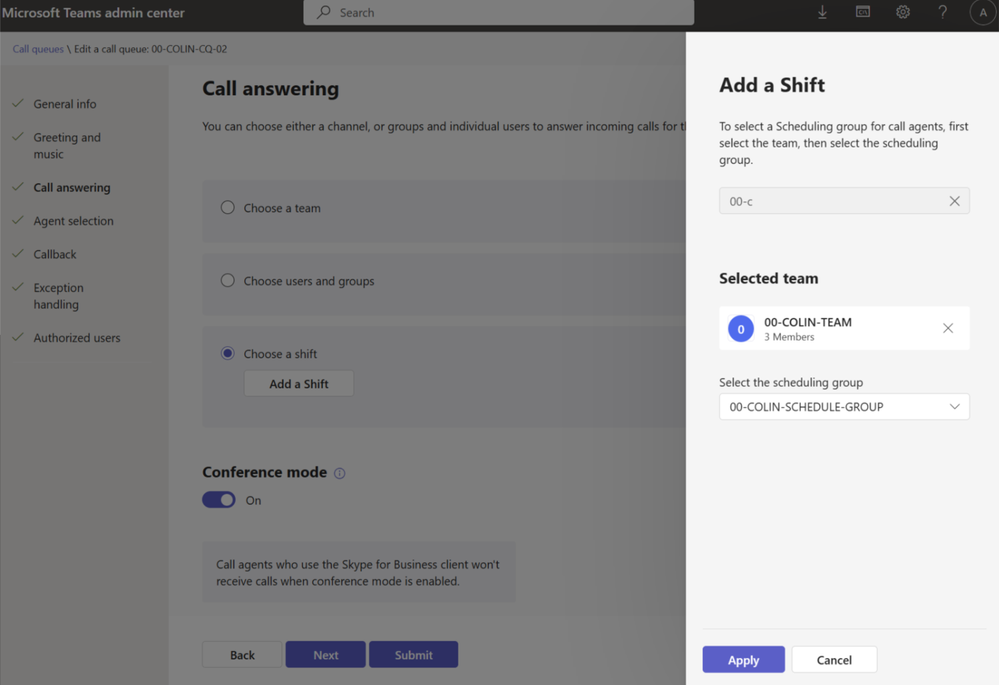
Les administrateurs Teams peuvent exploiter les groupes de planification créés dans l’application Shifts pour gérer dynamiquement le routage des appels vers les agents en file d’attente. Une fois les groupes de planification et les quarts de travail associés définis dans l’application Shifts, les files d’attente peuvent être configurées pour référencer les données de quart. Les files d’attente récupèrent ensuite les horaires de quart associés, garantissant ainsi que les appels sont acheminés uniquement vers les agents en service.
Cette intégration permet :
- Gestion simplifiée des effectifs en alignant le routage des appels sur les horaires de travail
- Une plus grande flexibilité dans la configuration des files d’attente d’appels en fonction du timing et de l’équipe
Apprenez-en plus sur Shifts dans Teams , comment gérer l’application Shifts et configurer un Shift pour votre file d’attente d’appels .
Notifications par e-mail pour les attributions de numéros de téléphone
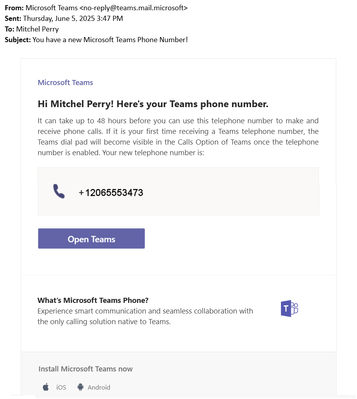
Les administrateurs peuvent envoyer une notification par e-mail aux utilisateurs finaux avec leur nouveau numéro de téléphone Teams lors de l’attribution ou de la suppression de ce numéro via l’applet de commande PowerShell Teams. Cette fonctionnalité permet une intégration plus conviviale pour les nouveaux utilisateurs de Teams Phone.
Les notifications utilisateur incluent :
- Le numéro de téléphone attribué ou non attribué
- Délai d’activation (jusqu’à 48 heures)
- Instructions pour accéder au clavier de numérotation dans Teams
- Liens pour en savoir plus sur les fonctionnalités de Teams Phone
Découvrez comment attribuer un numéro de téléphone à un utilisateur via le centre d’administration Teams.
Prise en charge de la connexion de l’appareil pour les modèles non tactiles
Les organisations bénéficient désormais d’une plus grande flexibilité de connexion pour les appareils non tactiles. Les utilisateurs peuvent se connecter directement, sans recourir à l’authentification DCF (Device Code Flow). Par exemple, un clavier T9 peut être utilisé pour saisir ses identifiants, offrant ainsi une expérience plus personnalisée.
Lieu de travail : Lieux et salles d’équipe
Recherchez des appareils certifiés pour Teams pour tous les types d’espaces et d’utilisations sur aka.ms/teamsdevices .
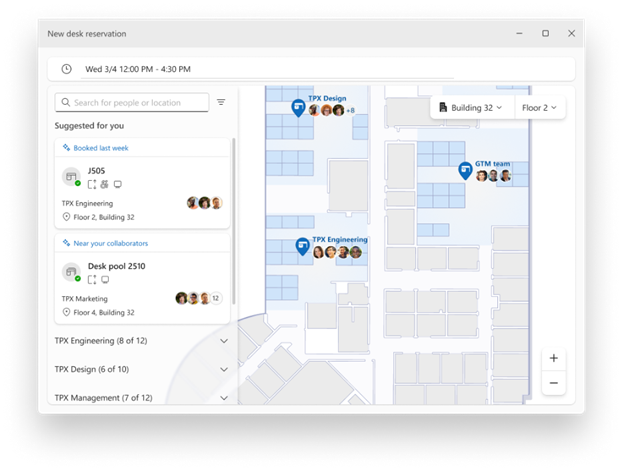
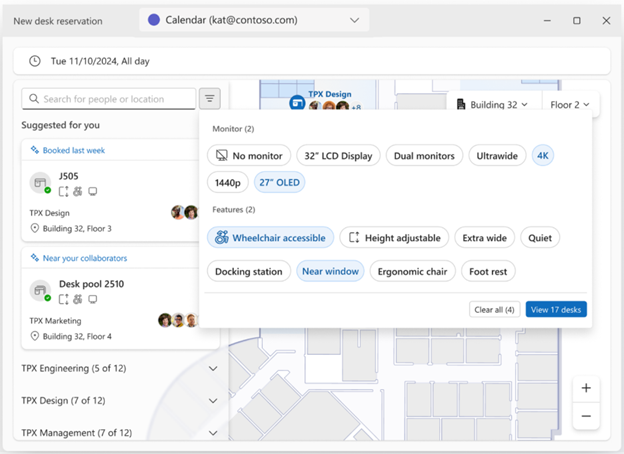
Réservez des bureaux à l’aide de cartes [Premium]
Vous pouvez désormais réserver un bureau grâce à une expérience interactive basée sur des cartes. La nouvelle interface, axée sur les cartes, affiche les configurations de bureau et est réactive sur les appareils mobiles et les petits écrans. Que vous réserviez un bureau individuel ou un bureau partagé, l’expérience est optimisée dans les calendriers Outlook et Teams, ainsi que dans l’application Places. Cette fonctionnalité est disponible avec une licence Teams Premium.
Réservez des bureaux à proximité de vos collègues [Premium]
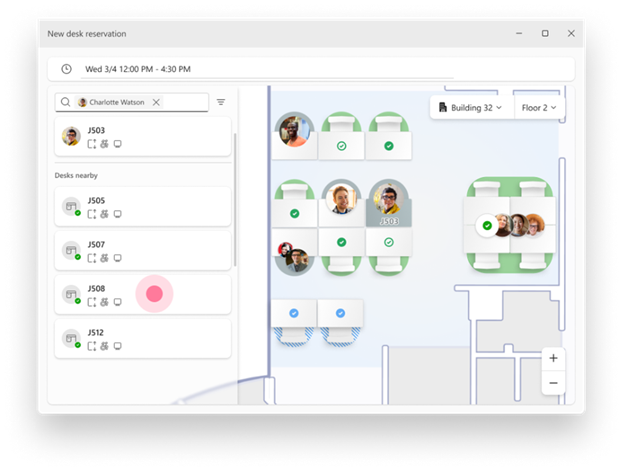
Vous pouvez désormais réserver un bureau en fonction du lieu de travail de vos collègues. En sélectionnant un bureau, vous pourrez voir qui occupe les bureaux à proximité ou où un collègue prévoit de s’asseoir un jour donné, puis réserver un bureau à proximité. Vous gardez toujours le contrôle sur le partage de votre propre bureau avec d’autres personnes. Cette fonctionnalité est disponible avec une licence Teams Premium.
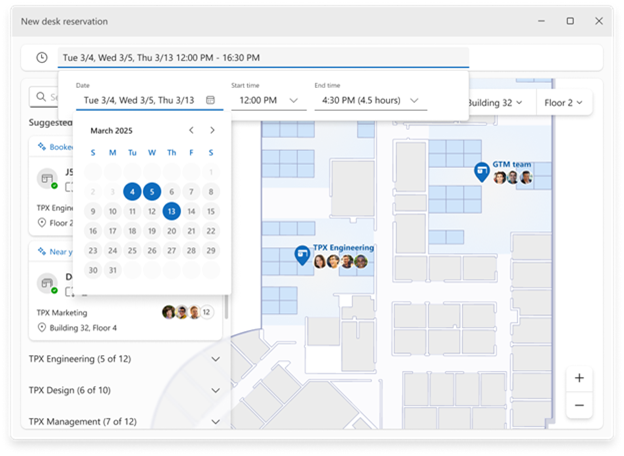
Réserver des bureaux pour des journées partielles et plusieurs jours [Premium]
La durée des réservations de bureau est désormais plus flexible : vous pouvez réserver un bureau pour une partie de la journée (quelques heures seulement) ou pour plusieurs jours d’affilée, au lieu de réserver une journée entière pour chaque jour. Ce changement s’adapte aux flux de travail réels au bureau : par exemple, si vous n’avez besoin d’un bureau que pour une matinée, ou au contraire si vous souhaitez le conserver toute la semaine, c’est facile. Cette fonctionnalité est disponible avec une licence Teams Premium.
Réserver des bureaux pour le compte d’autrui [Premium]
Les délégués peuvent désormais réserver des bureaux pour leurs délégués. Si vous gérez l’emploi du temps d’une autre personne, vous pouvez réserver un espace de travail pour elle grâce au processus de délégation de calendrier habituel. Ce processus de réservation de bureau s’inspire de la gestion de calendrier Outlook existante et s’intègre donc parfaitement aux routines des délégués. Cette fonctionnalité est disponible avec une licence Teams Premium.
Configurer la libération automatique pour les réservations de bureau sans présentation
Les administrateurs peuvent désormais configurer les bureaux pour qu’ils se libèrent automatiquement après un délai spécifique si un utilisateur ne se présente pas à sa réservation. Cela libère de l’espace pour d’autres utilisateurs et optimise l’utilisation de l’espace de travail en évitant que les réservations non effectuées ne bloquent un bureau toute la journée. En savoir plus ici .
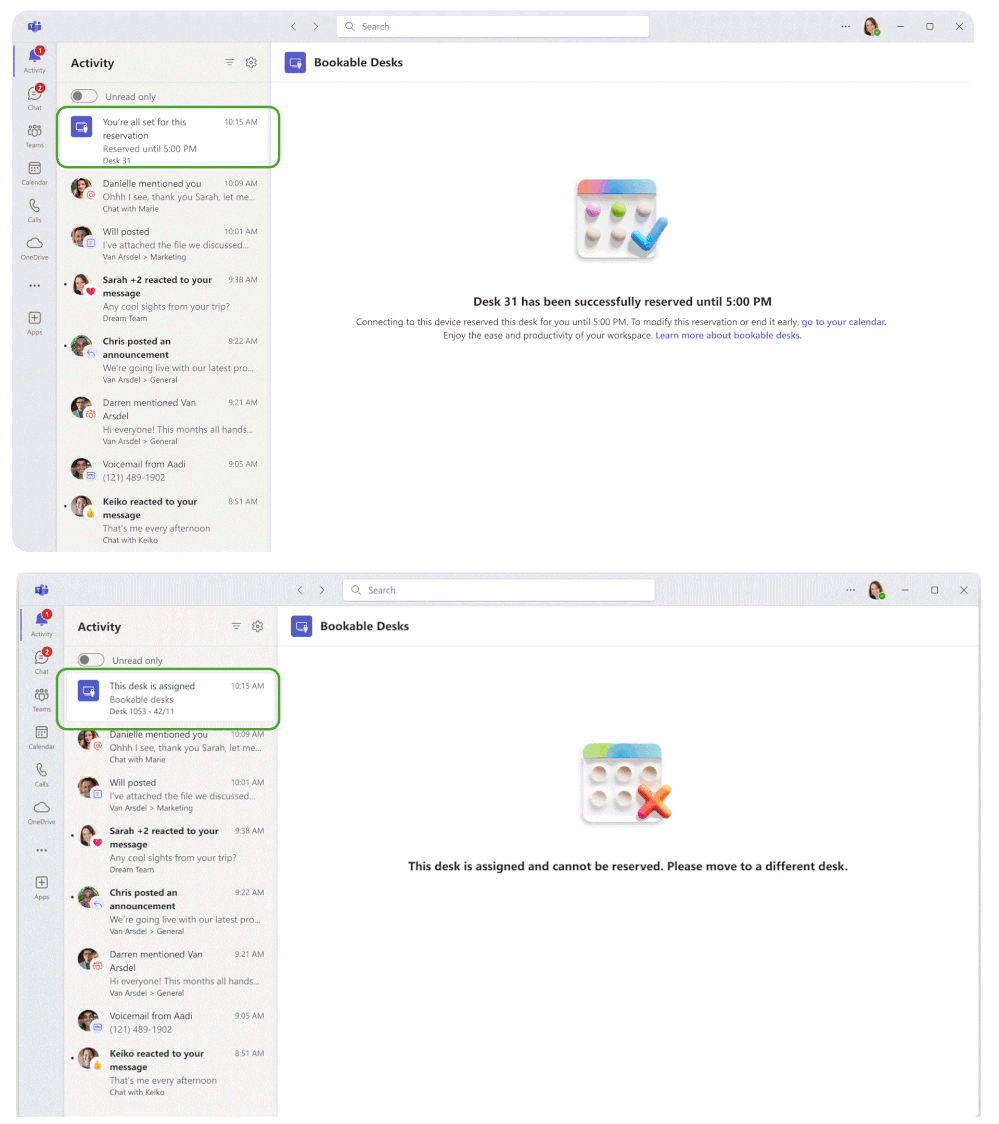
Expérience de réservation de bureau sans rendez-vous améliorée pour les utilisateurs.
L’interface de réservation de bureaux sans rendez-vous de Teams est désormais améliorée, avec confirmation de réservation ou notifications en cas de réservation. Cette expérience améliorée guide les utilisateurs dans la réservation, la synchronisation du calendrier et la gestion. En savoir plus ici .
Configurer de nouveaux modes de bureau : réservable, accessible, attribué, indisponible
Les administrateurs peuvent configurer les bureaux selon plusieurs modes afin de prendre en charge différentes politiques de réservation. Chaque bureau peut désormais être configuré selon plusieurs modes, et ce paramètre peut être modifié à tout moment pour s’adapter aux besoins de l’organisation. Les modes de bureau disponibles sont les suivants :
- Les bureaux réservables sont configurés pour être réservés à l’avance ou sur place.
- Les bureaux d’accueil sont accessibles sur place et ne peuvent pas être réservés à l’avance. Microsoft Teams permet de relier les périphériques présents sur ces bureaux à l’objet bureau correspondant dans l’annuaire.
- Les bureaux attribués sont liés de manière permanente à un utilisateur spécifique et ne peuvent pas être réservés par d’autres. Chaque bureau attribué doit toujours être associé à un utilisateur désigné.
- Les bureaux indisponibles ne sont pas disponibles à la réservation en raison de maintenance ou pour toute autre raison.
Ces modes offrent aux organisations une flexibilité dans la gestion de l’utilisation de chaque espace de travail : des bureaux d’hébergement réservables par tous, aux bureaux dédiés, en passant par les espaces de travail informels. En savoir plus ici .
Prise en charge intégrée du rôle d’administrateur New Places.
Places prend désormais en charge les rôles d’administrateur Microsoft 365 intégrés pour la délégation. Les administrateurs informatiques peuvent confier la gestion de Places à d’autres administrateurs grâce à des rôles standard, ce qui permet de gérer les tâches quotidiennes sans autorisations élevées. Concrètement, cela signifie que les administrateurs peuvent déléguer des tâches (comme la mise à jour des informations sur les espaces de bureau ou l’approbation des modifications) aux membres de l’équipe disposant de rôles intégrés appropriés, simplifiant ainsi les opérations. En savoir plus ici .
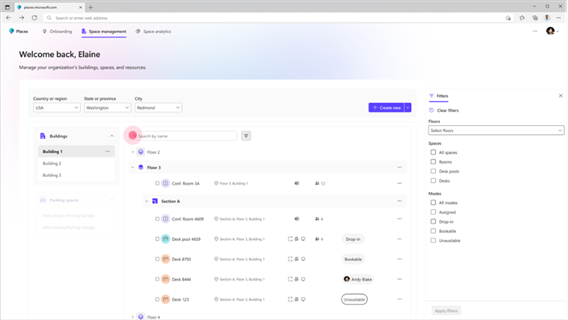
Tableau de bord d’administration de New Places
Les administrateurs peuvent désormais gérer les données de l’annuaire Places via un tableau de bord dédié et convivial. Cette interface centralisée permet de consulter et de modifier facilement les informations de l’annuaire des espaces de travail (emplacements, bureaux et salles, par exemple), ainsi que de définir et de gérer les politiques de réservation. La gestion quotidienne des données de l’espace de travail est ainsi simplifiée grâce à la centralisation de tous les contrôles pertinents.
Fondamentaux et sécurité
Microsoft Teams : journaux d’audit de prise en charge pour le contrôle des échanges et le partage d’écran
Les administrateurs informatiques auront désormais accès à des journaux détaillés pour les fonctionnalités « Contrôle partagé » et « Partage d’écran ». Ces journaux fourniront des informations complètes, notamment les noms et les horodatages des personnes impliquées dans chaque action. Plus précisément, ils indiqueront qui a initié ou reçu le contrôle, ainsi que qui a démarré la session de partage d’écran, avec les horodatages et les noms correspondants. Cette amélioration garantit une transparence et une responsabilisation accrues pour toutes les activités de contrôle et de partage d’écran. Accessible depuis le Centre d’administration Teams. En savoir plus ici .
Solutions pour les travailleurs de première ligne
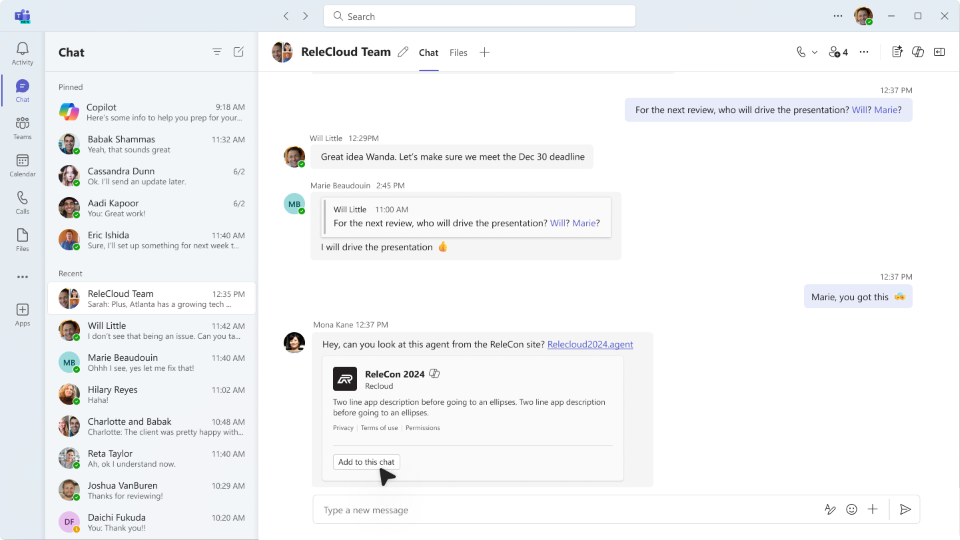
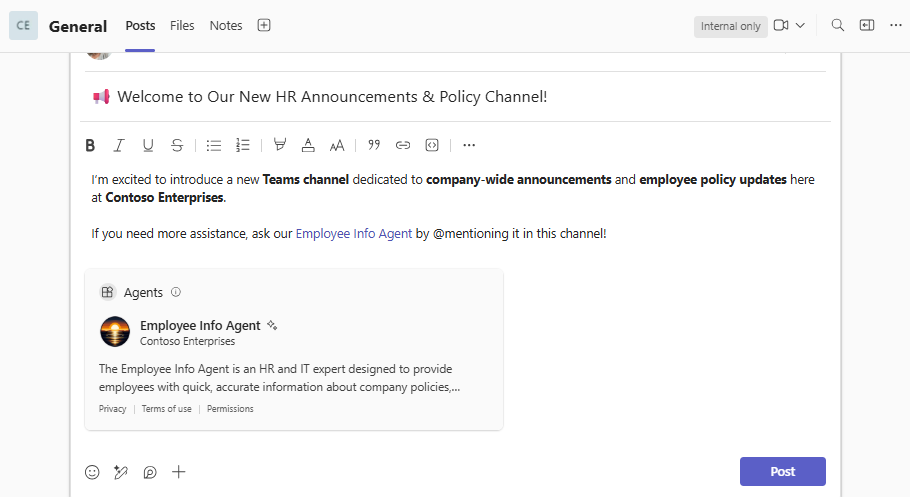
Nouvelle intégration de l’agent SharePoint dans les discussions et les canaux Teams
Depuis août, des agents SharePoint peuvent être ajoutés aux canaux Teams. Ils permettent aux utilisateurs de créer des agents basés sur des sites, fichiers et dossiers SharePoint. Par exemple, vous pouvez créer un agent qui extrait des informations de conformité d’une bibliothèque SharePoint. Au sein d’un canal, les utilisateurs peuvent ensuite interroger ces documents. De plus, il est désormais possible d’ajouter plusieurs agents SharePoint à une même discussion de groupe, une amélioration par rapport à la limitation précédente à un seul agent par discussion. Chaque agent apporte ses propres connaissances spécialisées, idéales pour la révision de documents, la planification de contenu ou la collaboration inter-spécifications.
Ajouter un agent est simple : copiez simplement le lien depuis SharePoint, comme pour tout autre fichier, et déposez-le dans une publication ou une réponse. Interagissez ensuite avec lui en mentionnant son nom. Ces agents enrichissent les conversations en offrant des informations et un soutien personnalisés, au moment opportun.
Déployer les équipes de première ligne dans le centre d’administration Teams
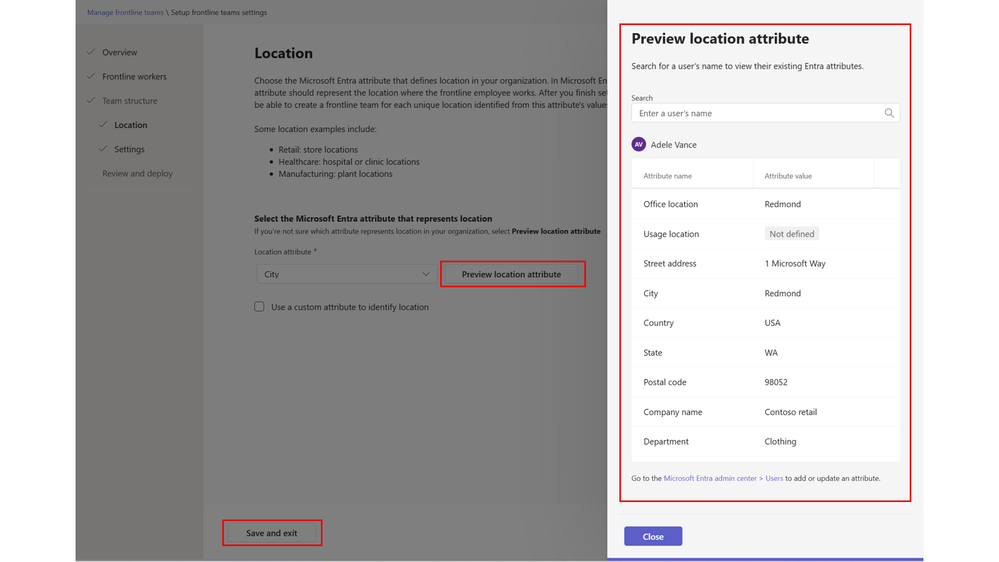
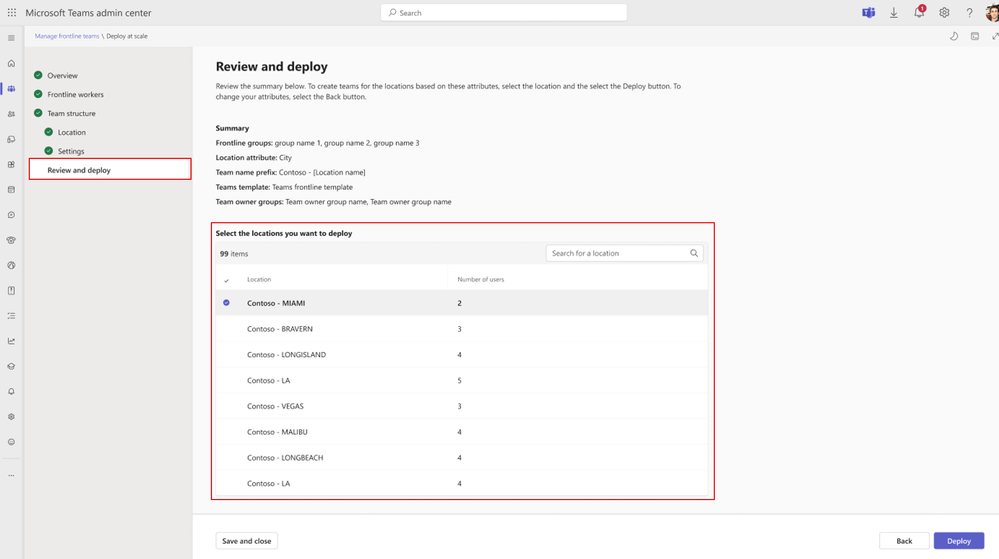
Nous sommes ravis d’annoncer de nouvelles améliorations dans le Centre d’administration Teams, qui simplifient plus que jamais la configuration et le déploiement de vos équipes de terrain grâce à une adhésion flexible. Grâce à notre assistant de configuration mis à jour, vous pouvez désormais finaliser la configuration et le déploiement en un seul flux fluide : plus besoin de naviguer entre plusieurs assistants pour configurer et déployer vos premières équipes de terrain. Que vous intégriez une seule équipe ou que vous évoluiez sur plusieurs sites, cette expérience simplifiée vous permet d’avancer plus rapidement et en toute confiance.
Nous avons également introduit la sauvegarde incrémentielle, vous permettant d’interrompre la configuration à tout moment et de la reprendre ultérieurement sans perdre la progression. De plus, vous pouvez désormais valider les attributs de vos sites directement dans l’assistant pour vous assurer que votre déploiement inclut le nombre de sites prévu avant la mise en ligne. Ces mises à jour sont conçues pour simplifier le déploiement de vos équipes de terrain et offrir aux administrateurs informatiques plus de contrôle et de flexibilité à chaque étape. En savoir plus ici .
Certifié pour les appareils Teams
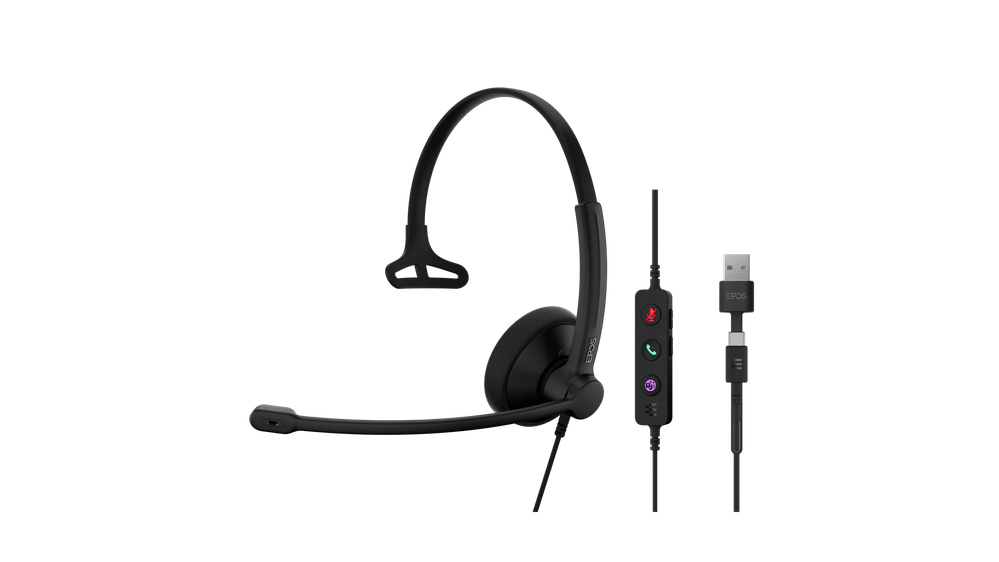
Casques USB-C+A stéréo et mono EPOS IMPACT 100 MS
L’IMPACT 100 est un casque d’entrée de gamme offrant un excellent rapport qualité-prix. Doté de fonctionnalités intelligentes améliorant l’efficacité et d’un design ultra-léger, il est idéal pour les professionnels qui parlent beaucoup. Son arceau souple et ses coussinets en similicuir garantissent un confort optimal tout au long de la journée, tandis que le contrôleur intégré facilite le contrôle des appels. L’adaptateur USB-C vers USB-A élimine les problèmes de connectivité, et les certifications Microsoft Teams et les plateformes de communications unifiées garantissent des appels fluides dans toutes les configurations de bureau.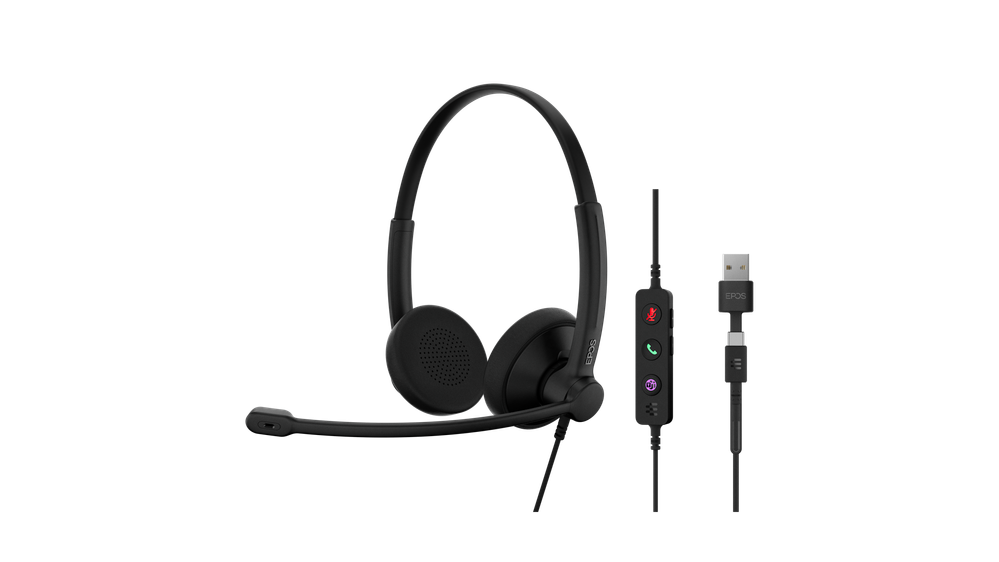
Logitech Rally Board 65 + Tap pour Teams Rooms sur Android (filaire)
Simplifiez vos réunions et votre collaboration. Découvrez Rally Board 65 + Tap, la solution de visioconférence tout-en-un idéale pour les salles de réunion et les open spaces. Le grand écran tactile de 65 pouces de Rally Board offre une expérience de collaboration fluide et intuitive, quel que soit l’environnement. Rejoignez les réunions d’une simple pression avec Tap, un contrôleur tactile pour Microsoft Teams Rooms. Profitez d’une installation simple et rapide, d’options d’installation flexibles pour placer la caméra au-dessus ou en dessous de l’écran pour un contact visuel naturel, et de fonctionnalités innovantes basées sur l’IA.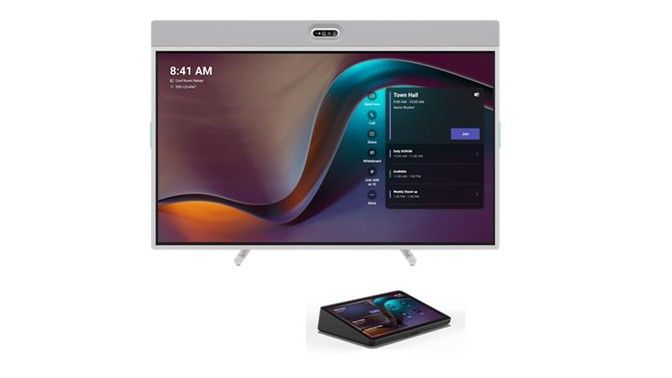
Yealink MeetingBar A50 avec écran tactile CTP25
La Yealink MeetingBar A50 est une barre de collaboration vidéo tout-en-un pour les salles de taille moyenne à grande. Ce produit offre des capacités de communication audio et vidéo de pointe, optimisées par une technologie d’IA avancée, garantissant un son cristallin et des images ultra-HD. Grâce à la technologie full-duplex intelligente, à IntelliFocus et à la fonction de clôture vidéo, elle redéfinit l’expérience de visioconférence, offrant une clarté et une efficacité inégalées à chaque réunion. La Yealink MeetingBar A50 utilise la puce Qualcomm QCM8550 de dernière génération, prenant en charge une puissance de calcul de pointe de 48 kHz. Elle est également dotée d’un contrôleur CTP25, facile à utiliser et plug-and-play.
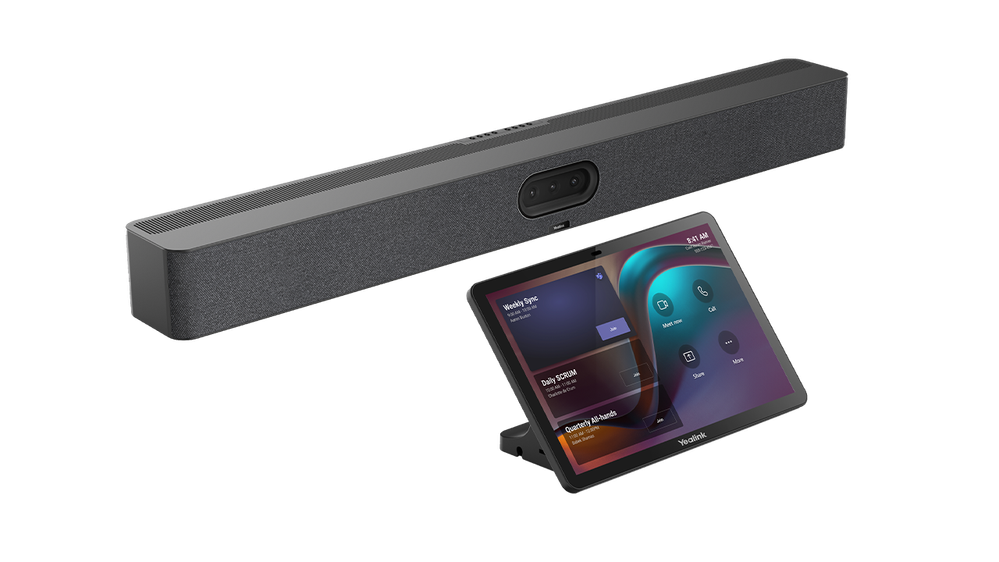
Yealink MeetingBar A50 avec écran tactile
Logitech MeetUp 2 d’entrée de gamme pour les salles Teams sous Windows
Transformez vos petites salles et espaces BYOD en salles Microsoft Teams certifiées sur Windows. Cette solution est préconfigurée pour des déploiements simples et abordables et comprend Logitech MeetUp 2 pour un son et une vidéo performants avec des fonctionnalités nouvelle génération ; Logitech Tap avec contrôleur tactile USB Kit pour rejoindre facilement les réunions d’un simple geste ; et un mini PC Lenovo pour alimenter les opérations.
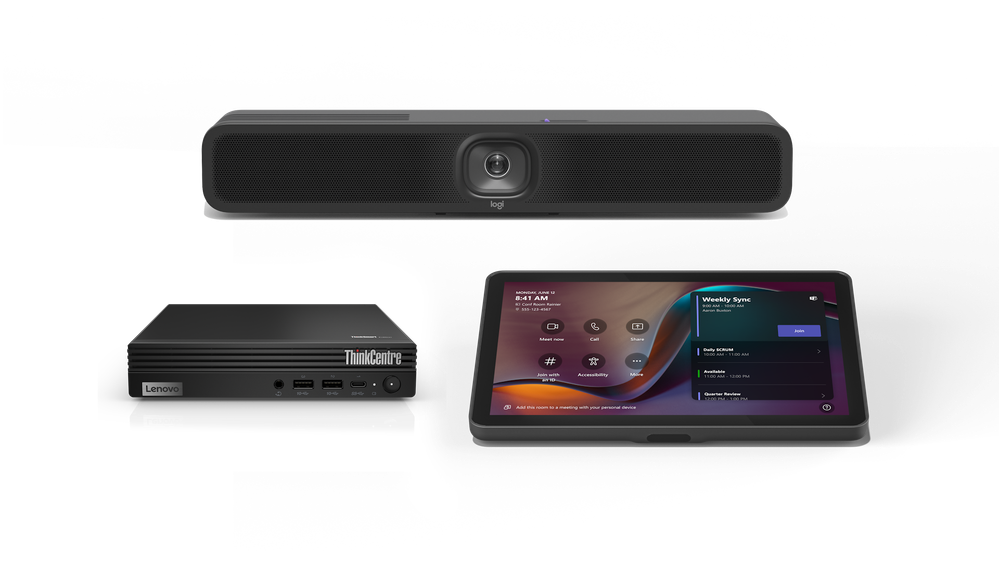
Le système Logitech Entry Level MeetUp 2 avec caméra/barre de son intégrée, contrôleur et mini PC
Mis à jour le 28 août 2025
 Travailler ensemble