

Voici toutes les nouveautées annoncées lors de l’Ignite 2025 pour l’environnement Microsoft Teams.
Excellente lecture | Laurent TERUIN
Bienvenue dans la section « Nouveautés de Teams », édition Ignite 2025 ! Cette année, à Microsoft Ignite, nous sommes ravis de vous présenter toutes les façons dont Teams et Copilot optimisent la collaboration, automatisent les flux de travail et améliorent la productivité. Grâce à Copilot et aux agents intégrés aux conversations, réunions et canaux, Teams et Copilot forment une solution performante.
L’une des nouveautés que je suis ravi de vous présenter est le mode Teams pour Microsoft 365 Copilot. Cette fonctionnalité puissante vous permet d’intégrer vos collègues à vos conversations Copilot, transformant ainsi une conversation individuelle en une collaboration de groupe. Vous pouvez choisir les messages à partager avec le groupe ; les messages et réponses non sélectionnés restent privés. Votre équipe peut ensuite échanger des idées et créer ensemble avec Copilot, chacun pouvant poser des questions et consulter des suggestions dans une conversation de groupe. Copilot est désormais parfaitement intégré aux canaux et conversations Teams, ce qui vous permet de lui demander de résumer les longs fils de discussion, d’extraire les décisions et les tâches, ou de répondre aux questions en fonction du contexte – un gain de temps considérable pour votre emploi du temps chargé.
Nous sommes également fiers d’annoncer de nouvelles améliorations apportées à Channel Agent, Facilitator et aux comptes rendus de réunion, les rendant encore plus performants et utiles. Channel Agents peut générer des rapports d’avancement et des plans de travail, permettant ainsi à votre équipe de rester sur la bonne voie. Facilitator détecte le partage d’un ordre du jour dans la conversation et l’utilise pour générer une barre de progression, rappeler les participants mentionnés deux fois mais absents, et rédiger des documents pendant la réunion. Les comptes rendus de réunion sont désormais plus flexibles : vous pouvez choisir parmi différents modèles ou personnaliser le vôtre pour l’adapter au style de votre équipe.
Toutes les nouvelles fonctionnalités de Teams + Copilot présentées à Ignite 2025 soulignent un message simple : l’IA dans Teams apporte des améliorations concrètes qui vous permettent, à vous et à votre équipe, d’être plus performants ensemble. Découvrez sans plus attendre toutes les nouveautés de ce mois-ci !
Catégories de fonctionnalités : (Toutes les fonctionnalités listées sont généralement disponibles, sauf indication contraire)
Réunions, webinaires et assemblées publiques
Principes fondamentaux et sécurité
Solutions pour les travailleurs de première ligne
Appareils certifiés pour les équipes
Discussion et collaboration
Expérience de copilote dans Teams
L’expérience Copilot dans Teams est désormais unifiée pour les conversations, les canaux et les réunions pour les utilisateurs disposant d’une licence Microsoft 365 Copilot, afin de correspondre à celle de l’application Microsoft 365 Copilot. Outre l’interface mise à jour, Copilot dans Teams peut analyser l’historique des conversations, les transcriptions des réunions et le contenu du calendrier pour générer des récapitulatifs intelligents, reformuler les messages et mettre en évidence les informations pertinentes. Que vous consultiez une conversation ou fassiez un suivi après un appel, Copilot vous propose des résumés et des suggestions contextuels basés sur votre activité et vos objectifs. Cette fonctionnalité est disponible pour les conversations et les canaux, et est en cours de déploiement en avant-première publique pour les réunions.
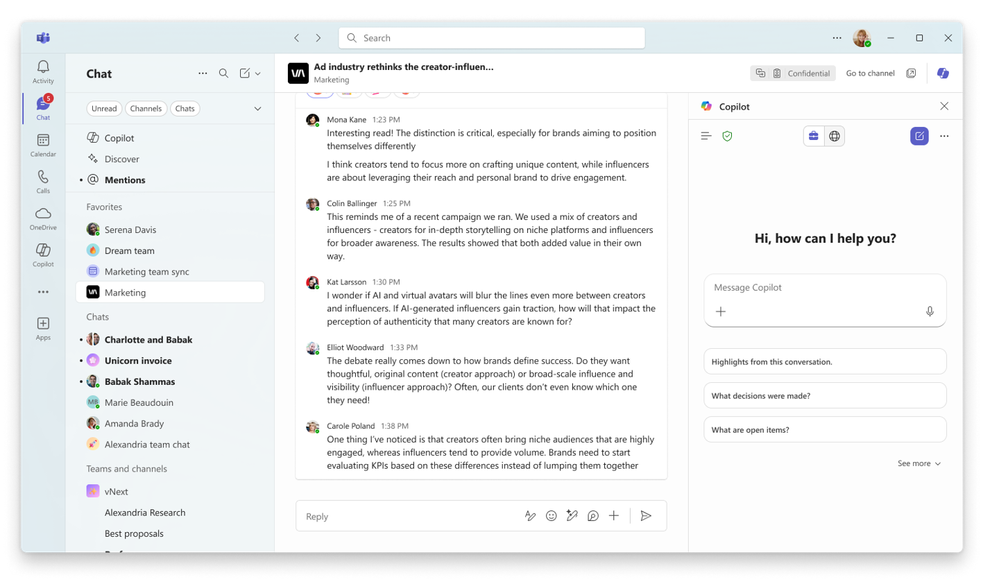
Mode Équipes pour Copilot [Aperçu public]
Le mode Teams pour Microsoft 365 Copilot est un moyen simple et sécurisé d’intégrer vos collègues à vos conversations Copilot, transformant ainsi vos échanges individuels avec l’IA en discussions de groupe dans Microsoft Teams. Désormais, Copilot, que vous utilisez pour vos tâches individuelles, prend également en charge le travail en groupe. Pour étendre votre conversation Copilot individuelle à une conversation de groupe, sélectionnez « Démarrer une discussion de groupe » en haut à droite de l’application Microsoft 365 Copilot. Une discussion de groupe est alors créée dans Teams avec vos collègues et Copilot, permettant ainsi à chacun de s’appuyer sur votre travail. Vous choisissez les messages à partager avec le groupe, garantissant ainsi la confidentialité des invites ou réponses que vous souhaitez garder privées. Vous pouvez également ajouter Copilot à n’importe quelle discussion de groupe Teams existante, comme un membre de l’équipe, pour aider votre équipe à rechercher, rédiger, coordonner et finaliser des tâches grâce à l’IA. Ensuite, dans la discussion, chaque membre du groupe peut demander de l’aide à Copilot en tapant « copilot » dans la conversation de groupe et en formulant sa demande. Disponible en préversion publique. Consultez la section « Présentation du mode Teams pour Microsoft 365 Copilot » pour plus de détails.
Améliorations apportées à Channel Agent [Aperçu public]
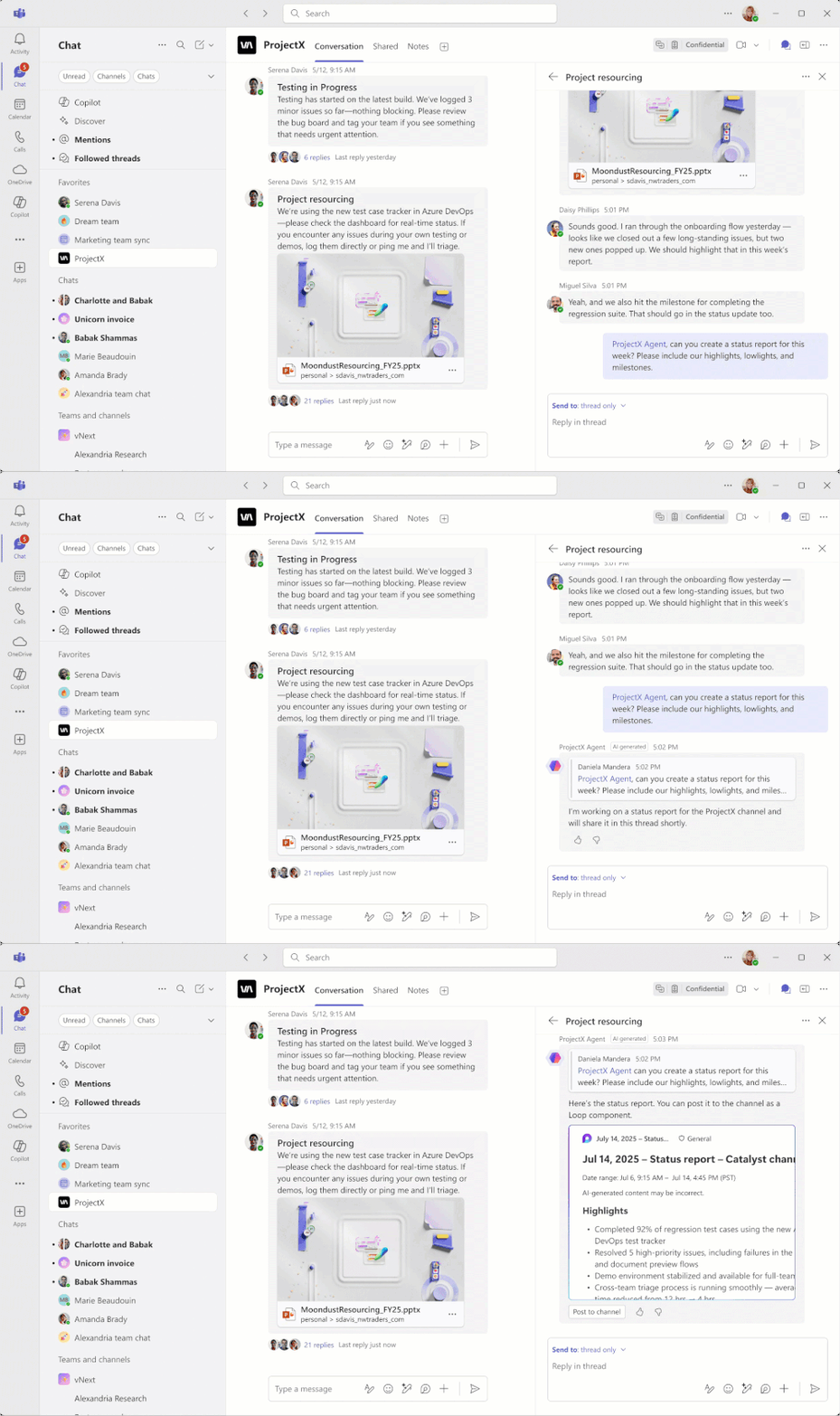
Chaque canal peut avoir un agent qui s’appuie sur ses conversations, fichiers et réunions pour devenir un expert du domaine auprès de l’équipe. Ces agents portent le nom du canal et aident aux tâches courantes, comme signaler les échéances importantes noyées dans les conversations et résumer l’avancement des projets dans des rapports d’état concis. L’agent de canal est disponible avec une licence Copilot.
Nouvelles améliorations désormais disponibles en avant-première publique :
- Mise à jour des rapports d’avancement : suivez vos projets en mentionnant l’agent avec des requêtes telles que « créer un rapport d’avancement ». Les rapports d’avancement seront désormais publiés directement dans le canal pour tous les utilisateurs. Plan de travail : partagez votre objectif et votre échéance avec l’agent, qui créera automatiquement une liste de tâches séquentielles avec leurs dates d’échéance. Vous pouvez consulter et modifier le plan avant que les tâches ne soient ajoutées à Planner, ce qui simplifie la planification de projet et favorise la collaboration.
Améliorations de la collaboration externe [Aperçu public]
Nous avons repensé la collaboration externe dans Teams pour faciliter et sécuriser les échanges avec vos partenaires, fournisseurs et clients. Ces nouvelles fonctionnalités visent à fluidifier les échanges, renforcer la sécurité et optimiser votre collaboration avec les personnes extérieures à votre organisation, tout en aidant les administrateurs à gérer cette collaboration. Ces fonctionnalités sont désormais disponibles en avant-première publique.
- Discutez avec n’importe qui : les utilisateurs des PME peuvent entamer une conversation depuis Teams avec n’importe qui en utilisant simplement son adresse e-mail, même si cette personne n’utilise pas Teams. Que vous travailliez avec un fournisseur, un client ou un partenaire, il vous suffit de saisir son adresse e-mail et d’envoyer votre message. Il recevra alors une invitation à rejoindre la conversation en tant qu’invité. Vous pourrez ensuite répondre et lancer un appel, comme si vous faisiez partie de votre organisation. Grâce à l’infrastructure d’accès invité existante de Teams, les administrateurs informatiques conservent le contrôle. Les politiques d’accès externe, l’authentification multifacteurs et les paramètres de conformité de l’organisation sont respectés.
- Partage de fichiers ou de boucles : Vous pouvez désormais partager un fichier ou un composant de boucle dans une conversation externe. Que vous le glissiez-déposiez, le joigniez depuis votre appareil ou colliez un lien, Teams reconnaît le fichier, l’affiche dans la zone de rédaction et le partage avec les participants à la conversation lors de l’envoi du message. Vous pouvez également ajuster les autorisations avant l’envoi. En tant que destinataire, vous pouvez maintenant consulter le contenu directement dans la conversation, sans avoir à changer de compte. Le partage est contrôlé par un bouton d’administration, désactivé par défaut, ce qui permet aux organisations d’activer ou de désactiver le partage externe selon leurs besoins.
- Indicateurs de confiance : Les utilisateurs externes sont désormais clairement identifiés par des indicateurs de confiance, permettant aux utilisateurs d’évaluer rapidement à qui ils ont affaire. Les discussions de groupe et les réunions incluant des participants externes sont également marquées comme telles pour plus de clarté et de sécurité. Les mentions possibles sont : externe connu, externe inconnu, invité ou non vérifié.
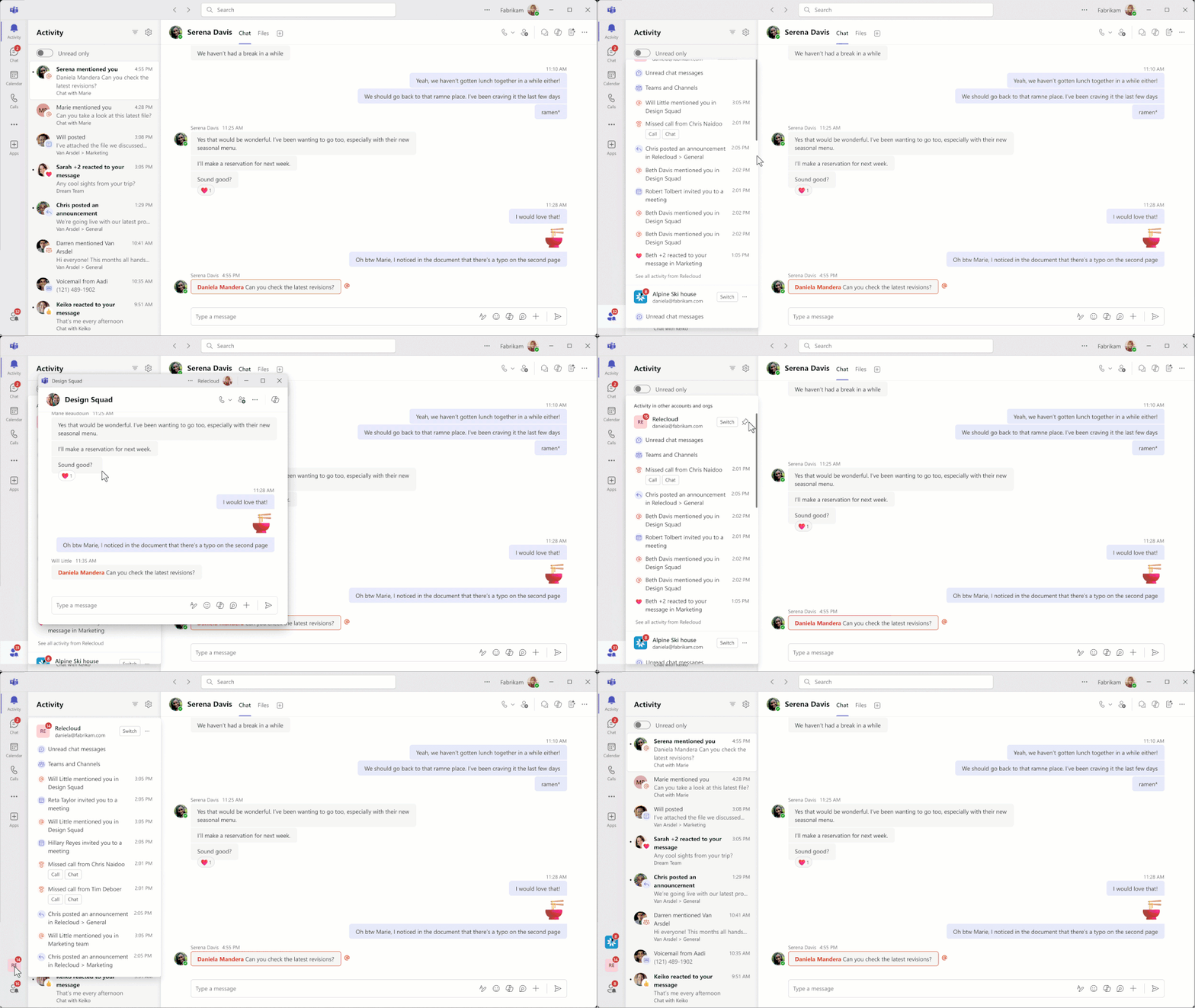
- Activité dans d’autres comptes et organisations : les utilisateurs peuvent consulter et répondre à l’activité de plusieurs locataires sans changer de compte. Vous pouvez prioriser les notifications, répondre aux conversations et épingler les locataires dans le panneau latéral gauche pour un accès rapide. Cela réduit les changements de contexte et rend la collaboration inter-organisations plus fluide, ce qui est particulièrement utile pour les utilisateurs travaillant avec plusieurs fournisseurs ou clients.
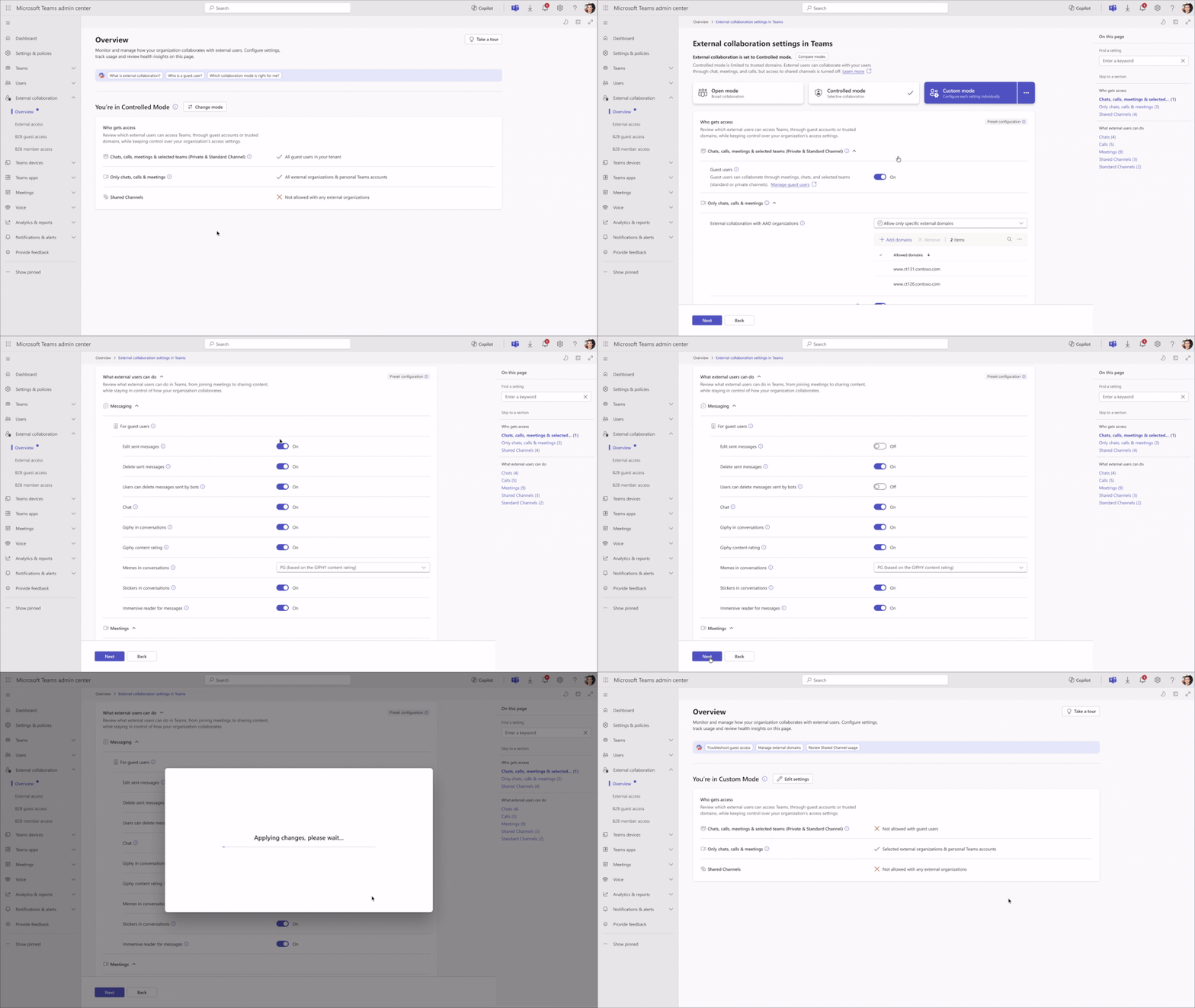
- Paramètres prédéfinis pour les administrateurs : les administrateurs ont accès à une nouvelle page de présentation dans le centre d’administration Teams, sous la section Collaboration externe. Cette page leur permet de consulter et de modifier les paramètres de collaboration externe de leur organisation. Pour ce faire, ils peuvent suivre un parcours guidé et sélectionner le mode prédéfini ouvert ou contrôlé, ou encore personnaliser les paramètres.
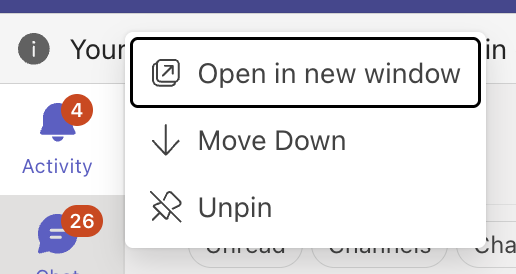
Détachez les fonctions principales de Teams dans une nouvelle fenêtre [Aperçu public]
Vous pouvez désormais organiser votre environnement de travail selon vos besoins en ouvrant les conversations, les appels, le calendrier, l’activité et bien plus encore dans des fenêtres séparées. Vous bénéficiez ainsi d’une grande flexibilité pour effectuer plusieurs tâches simultanément et organiser votre espace de travail comme vous le souhaitez. Que vous consultiez vos conversations tout en vérifiant l’historique de vos appels ou que vous gériez vos notifications en même temps que votre calendrier, cette mise à jour vous permet de rester productif sans avoir à changer d’onglet. Il vous suffit de faire un clic droit sur l’icône d’une application ou d’utiliser le menu contextuel pour l’ouvrir dans une nouvelle fenêtre.
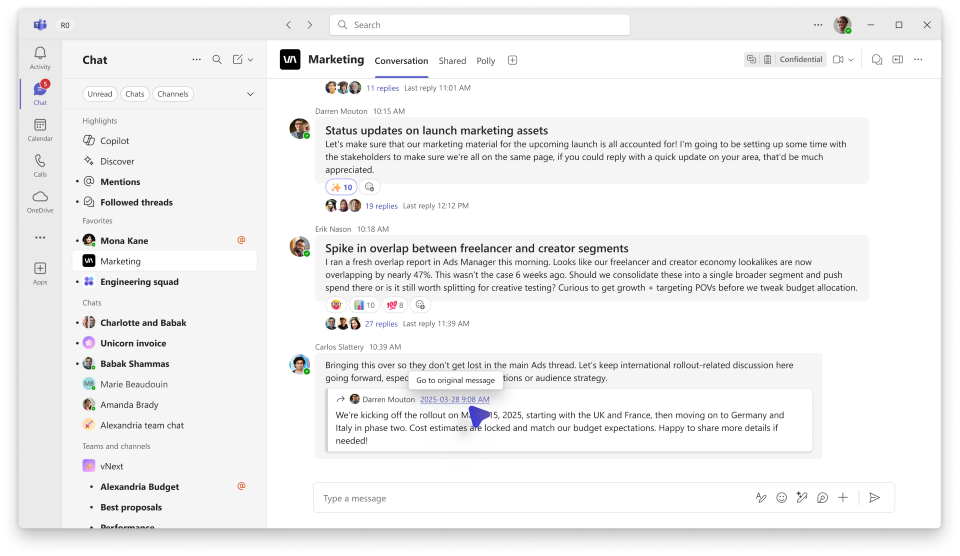
Liens des messages transférés
Lorsqu’une personne transfère un message dans Teams, vous pouvez désormais cliquer sur un lien qui vous redirige directement vers la conversation ou le canal d’origine. Remarque : ce lien ne fonctionne que si le destinataire a accès à la conversation d’origine. Cette amélioration facilite la traçabilité des messages et permet aux utilisateurs de comprendre rapidement le contexte des messages transférés.
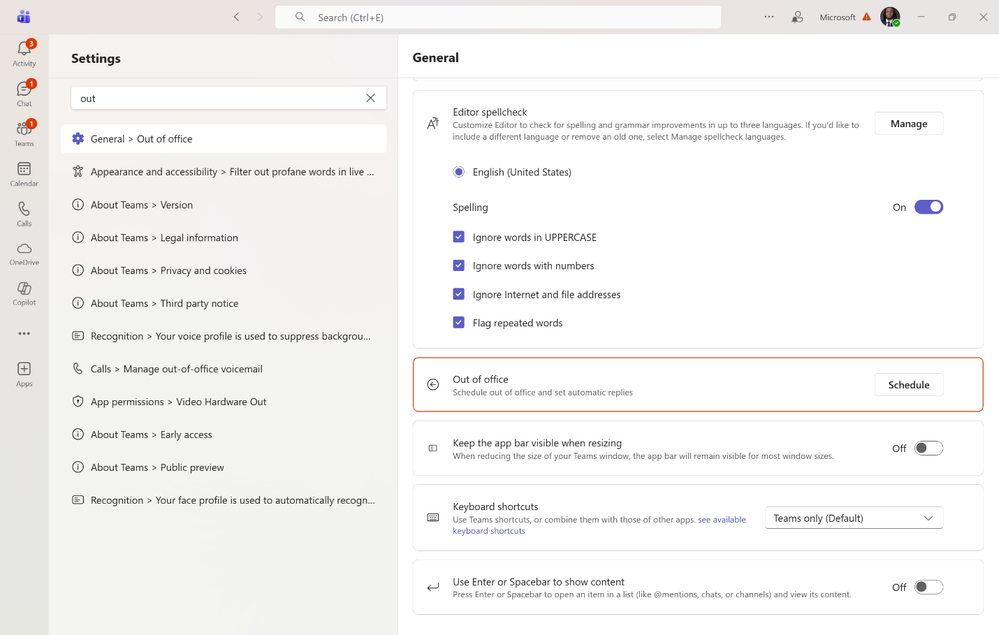
Rechercher dans les paramètres de Teams
Teams dispose désormais d’une nouvelle barre de recherche en haut du menu Paramètres pour vous permettre de trouver rapidement n’importe quel paramètre par son nom. Saisissez simplement un mot-clé (comme « Notifications » ou « Mode sombre ») pour accéder directement à l’option souhaitée sans avoir à parcourir les menus. Vous gagnez ainsi du temps et la configuration de vos paramètres devient plus rapide et plus simple.
Espace collaboratif dans les discussions et les canaux
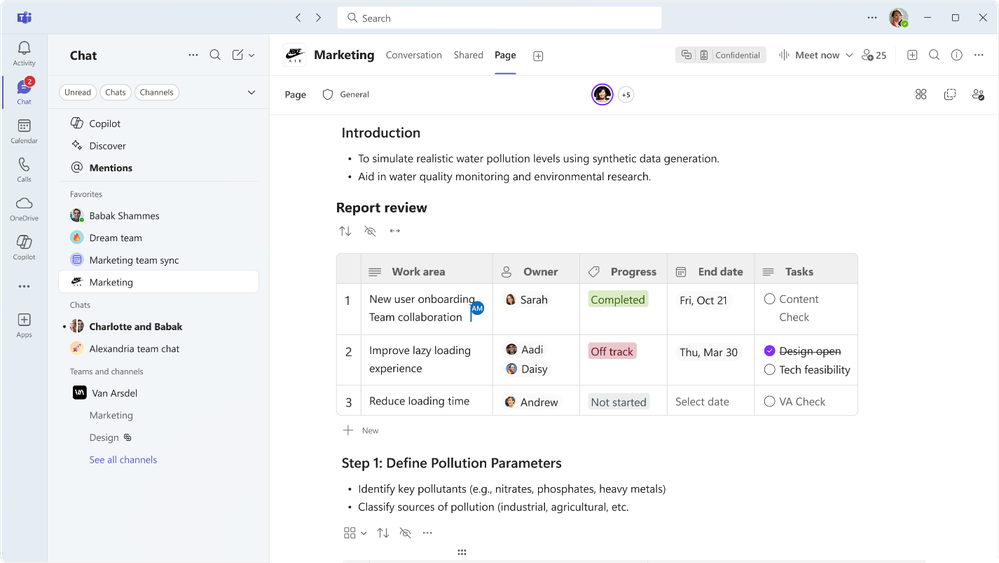
Un espace collaboratif permanent est désormais disponible directement depuis vos conversations et canaux Teams, vous aidant à organiser les informations clés, à co-créer du contenu et à réduire l’encombrement des messages.
Les pages des canaux sont des espaces de collaboration flexibles. Vous pouvez ajouter autant de pages que nécessaire à vos canaux. Vous pouvez également ajouter des composants ou des pages Loop existants sous forme d’onglets, ce qui facilite la centralisation du travail et assure la coordination de tous les collaborateurs.
La fonction « Notes » est disponible dans les conversations individuelles et de groupe et accessible uniquement aux participants. Utilisez cet espace collaboratif modifiable de manière optimale : ajoutez des images, mettez en forme du texte, partagez des composants Loop et mentionnez les participants (@) lorsque vous avez besoin de leur attention.
Émojis dans les noms de section
Vous pouvez désormais choisir un emoji pour accompagner les noms de sections dans vos discussions et listes de chaînes, ce qui vous permet d’organiser votre contenu avec une touche personnelle. Qu’il s’agisse d’un smiley pour votre section « Projets amusants » ou d’une étoile pour « Tâches prioritaires », les emojis rendent la navigation plus simple et plus attrayante, et vos sections sont ainsi facilement repérables.
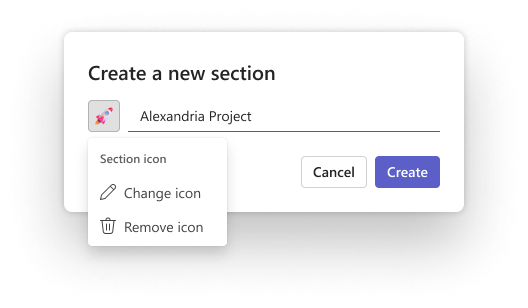
Plate-forme
Les agents de canal dans Teams se connectent à Asana, Atlassian et GitHub [Aperçu public]
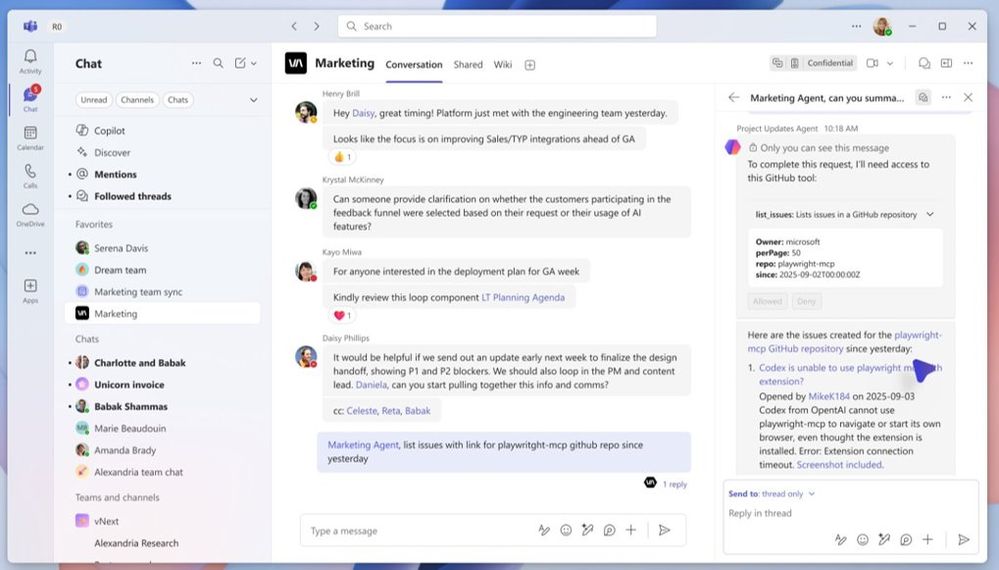
Channel Agent peut désormais se connecter à Asana, Atlassian et GitHub via le serveur MCP pour exécuter des workflows pour le compte des utilisateurs. Grâce à cette communication optimisée entre l’agent et le serveur MCP, les agents peuvent gérer des tâches plus complexes impliquant des sujets extérieurs à leur domaine. Ils peuvent ainsi coordonner efficacement les tâches, assurer la compatibilité entre les outils et accélérer les projets complexes.
Informations sur la sécurité et la conformité pour plus d’applications et d’agents
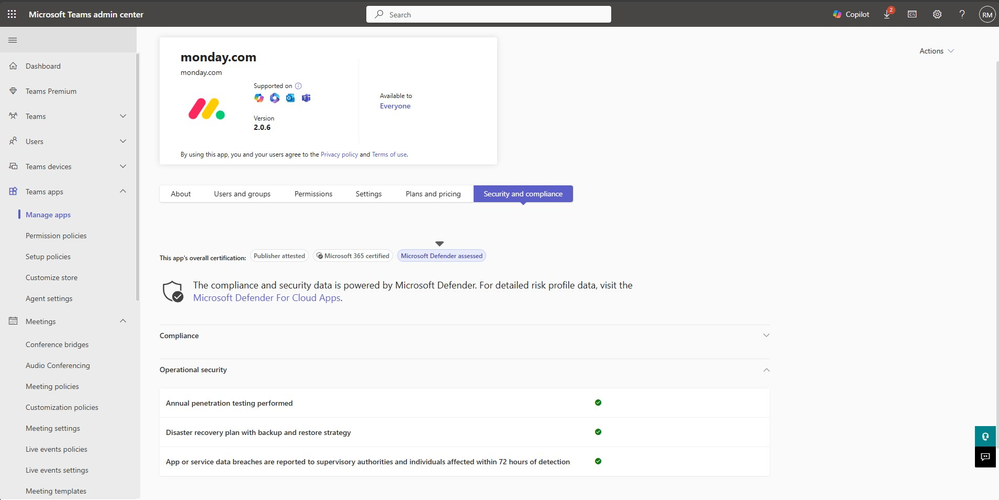
Aujourd’hui, les administrateurs informatiques du centre d’administration Teams peuvent consulter les données de sécurité et de conformité des applications et agents certifiés Microsoft 365 ou attestés par un éditeur. Cette amélioration étend cette visibilité aux applications et agents non certifiés ou non attestés. Lorsque disponibles, ces données proviennent de Microsoft Defender for Cloud Apps (MDA) et permettent aux administrateurs d’évaluer plus facilement et rapidement si une application ou un agent répond aux exigences de confiance de leur organisation.
Assistance par agent et bot pour l’authentification Entra dans les discussions de groupe
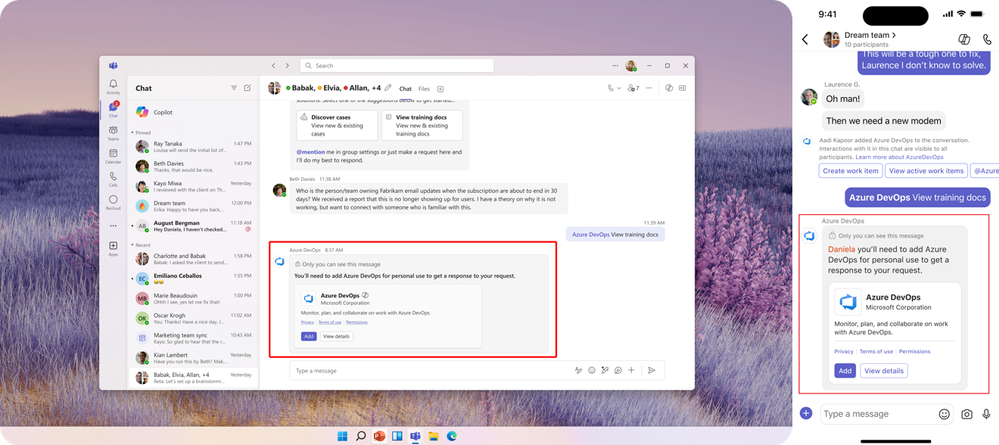
Les agents et les bots participant aux discussions de groupe peuvent désormais utiliser Entra pour une authentification sécurisée. Si un agent ou un bot a besoin de votre jeton Entra dans une discussion de groupe et que vous ne l’avez pas encore installé ou que vous ne lui avez pas encore accordé l’autorisation, vous recevrez un message privé visible uniquement par vous. Ce message vous guidera tout au long de l’installation de l’application Teams et de l’octroi de l’autorisation Entra, pour un processus simple et sécurisé. Une fois ces deux étapes terminées, l’agent ou le bot pourra accéder aux autorisations nécessaires, comme Microsoft Graph, pour une expérience optimale et sans tracas. Cette mise à jour vous offre un meilleur contrôle de vos autorisations et facilite le travail des agents et des bots dans les discussions de groupe.
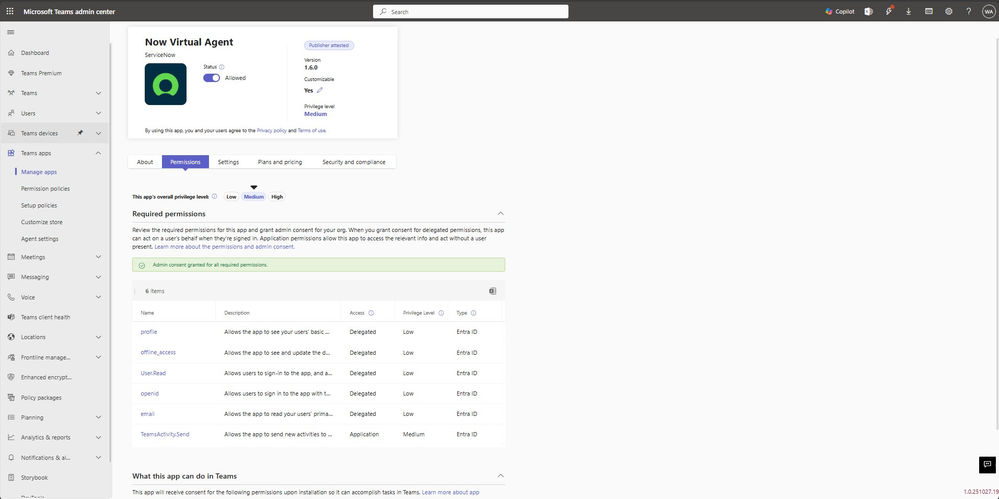
Niveau d’autorisation et de privilège des applications et des agents
Les administrateurs informatiques peuvent désormais consulter les autorisations requises par une application ou un agent dans le centre d’administration Teams, ainsi que le niveau de risque associé à chaque autorisation et le niveau de privilège global de l’application. Cela leur permet de mieux protéger les données de l’organisation et de prendre des décisions d’approbation plus rapides et plus éclairées.
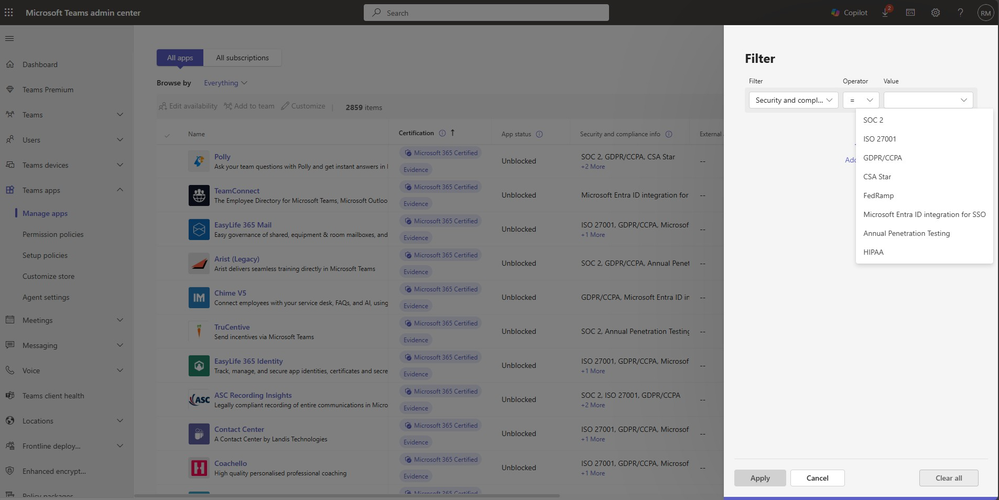
Accélérez les évaluations d’applications grâce aux filtres basés sur la confiance
Les filtres basés sur la confiance permettent aux administrateurs informatiques utilisant le centre d’administration Teams de visualiser et de filtrer facilement les applications et les agents selon des normes sectorielles, des certifications et des attributs de conformité spécifiques, tels que SOC 2, ISO 27001, HIPAA, RGPD, etc. Ceci contribue à simplifier les processus d’évaluation des applications et à faciliter l’accès aux applications de confiance au sein de l’organisation.
Outil d’audit de performance sur Teams Mobile
Le rapport de performances est un outil mobile intuitif qui offre aux développeurs une visibilité instantanée sur les indicateurs de performance clés, tels que la latence de chargement, la taille du package, le temps d’affichage du contenu, etc., ainsi que des conseils pratiques sur les bonnes pratiques Teams. En affichant ces indicateurs avec des seuils recommandés, cet outil simplifie les diagnostics, garantit des analyses comparatives cohérentes et contribue à la création d’applications Teams Mobile de meilleure qualité, même en déplacement.
Améliorations apportées à l’analyse des agents et à la validation des applications dans le portail développeur
Le portail développeur étend ses analyses pour les agents de moteur personnalisés afin d’aider les développeurs à suivre l’adoption et l’engagement grâce à des informations en temps réel, fournissant ainsi des indicateurs clés pour optimiser les performances des agents. Vous pouvez également valider vos agents et applications sur le portail développeur grâce à de nouvelles analyses basées sur l’IA, permettant de résoudre les bugs courants avant publication.
Réunions, webinaires et assemblées publiques
Améliorations apportées à l’agent facilitateur
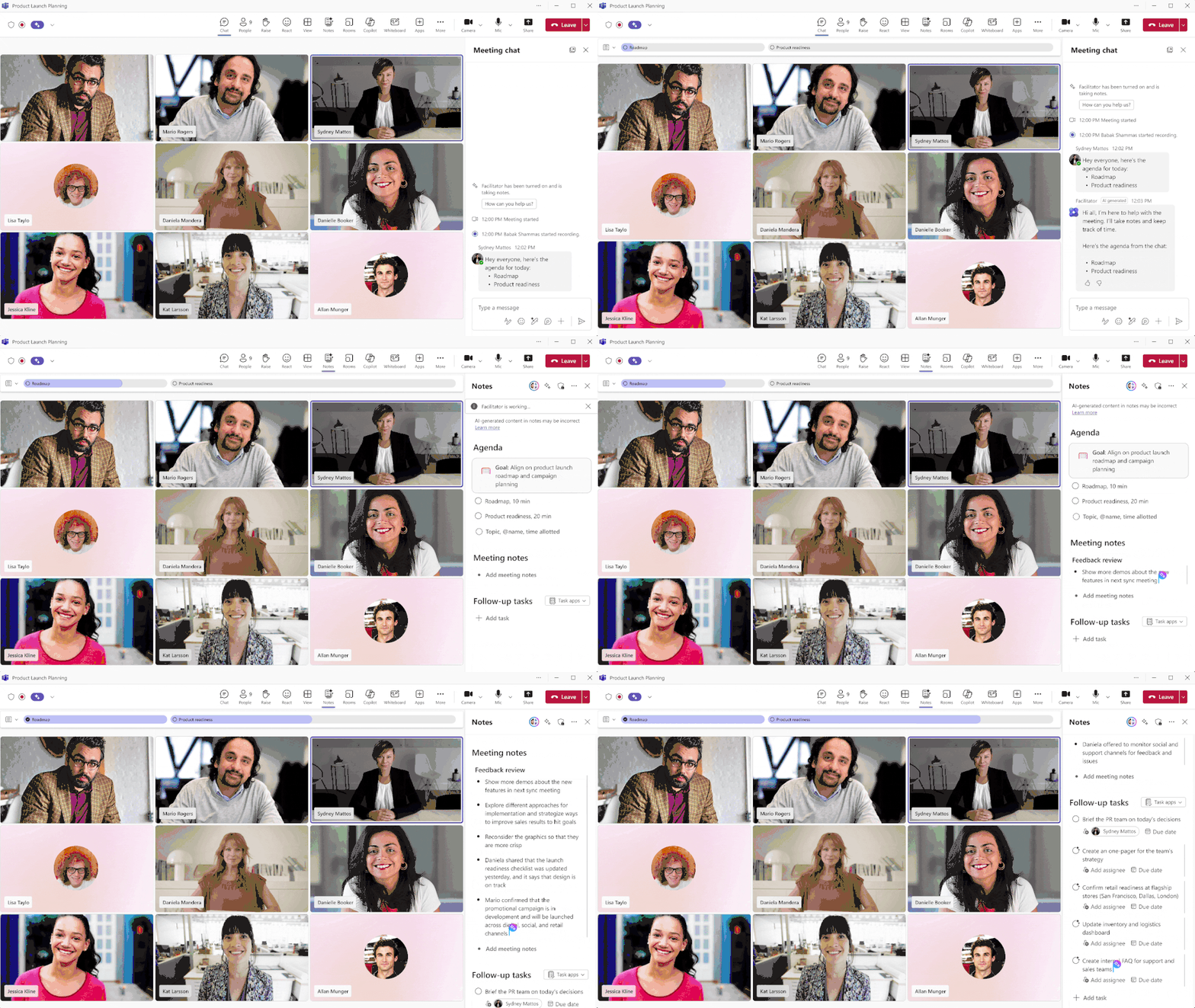
Plus tôt cette année, nous avons lancé Facilitator pour aider les équipes à organiser des réunions ciblées, productives et respectueuses des objectifs. Aujourd’hui, nous allons encore plus loin avec de nouvelles fonctionnalités conçues pour aider votre équipe à rester alignée sans effort supplémentaire. Ces mises à jour combinent une meilleure compréhension du contexte et une assistance proactive, permettant ainsi à votre équipe d’avancer plus rapidement sans avoir à jongler avec des outils ou des tâches supplémentaires. Voici les nouveautés :
- L’animateur peut désormais reconnaître un ordre du jour partagé directement dans la conversation de la réunion, en plus de l’invitation et des notes de réunion. Une fois détecté, il génère automatiquement un indicateur de progression en temps réel en haut de la réunion, permettant à tous de voir où ils en sont et ce qui va suivre. Disponible dès maintenant.
- Si une personne invitée n’a pas encore rejoint la discussion et que son nom est mentionné deux fois, l’agent la contacte poliment par chat pour l’inviter à participer, vous permettant ainsi d’intégrer les bonnes personnes à la discussion au bon moment. Disponible au prochain trimestre.
- Et lorsqu’il est temps de passer à l’action, vous pouvez demander à Facilitator de rédiger des documents dans Word ou Loop à partir des échanges de la réunion. Il peut structurer la conversation et produire le type de contenu souhaité : article de blog, livre blanc ou note de synthèse, permettant ainsi à votre équipe de concrétiser ses idées plus rapidement. Cette fonctionnalité est actuellement en avant-première publique et sera disponible pour tous début décembre.
- Dès qu’une tâche est mentionnée, l’agent la saisit et l’attribue. Vous pouvez également le guider par chat pour ajouter, modifier ou réattribuer des tâches. Cette fonctionnalité est actuellement en avant-première publique et sera disponible pour tous début décembre.
Ces nouvelles compétences s’appuient sur notre engagement à rendre les réunions plus intelligentes, plus fluides et plus collaboratives, grâce à une IA qui travaille à vos côtés et à ceux de votre équipe à chaque étape.
Modèles de compte rendu de réunion
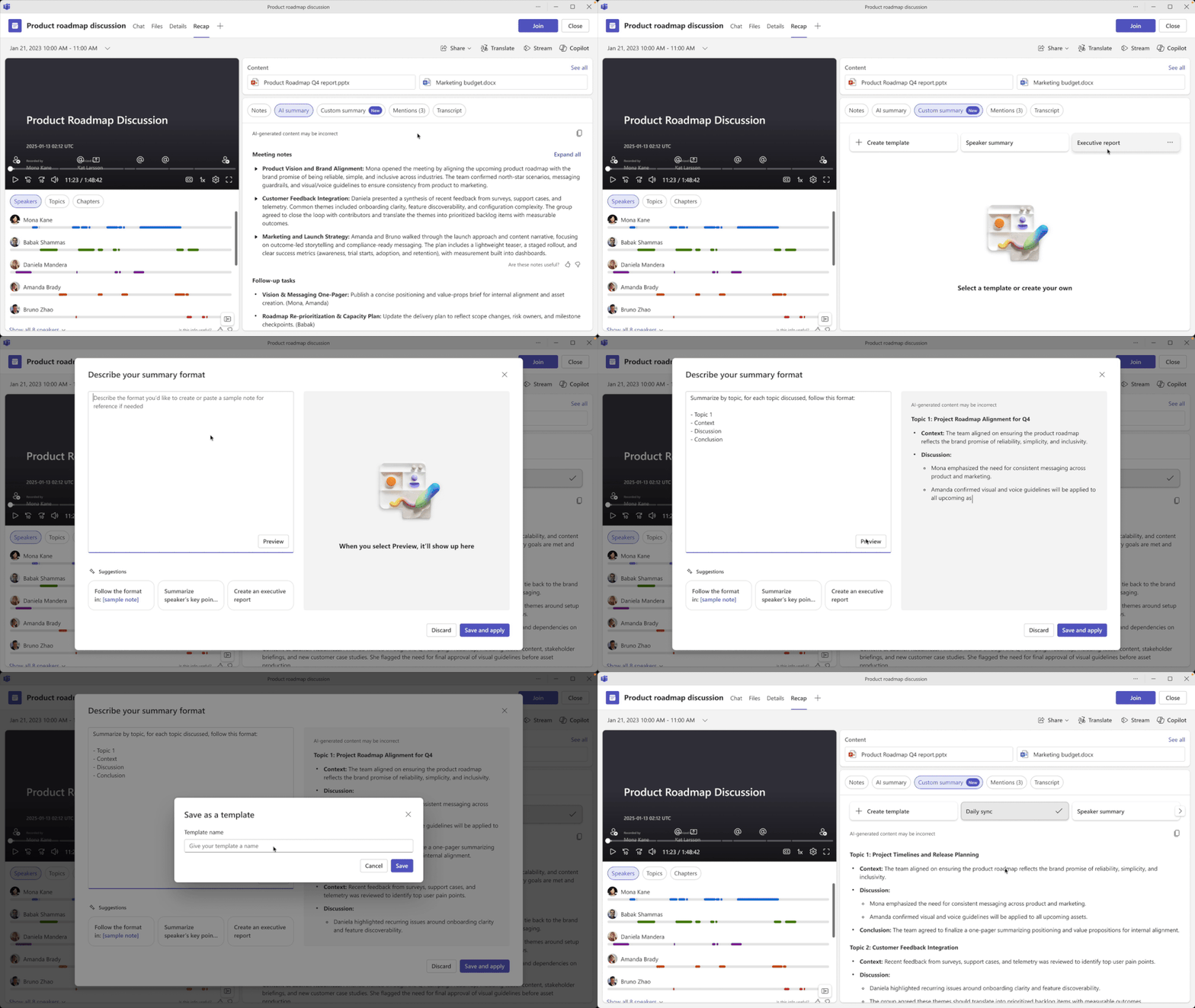
Après une réunion, il n’est pas nécessaire de se contenter d’un compte-rendu standardisé. Grâce à nos nouveaux modèles de compte-rendu personnalisables, vous pouvez adapter vos notes générées par IA au fonctionnement précis de votre équipe. Choisissez parmi deux modèles prédéfinis : un résumé par intervenant, qui organise les points clés par participant, ou un résumé exécutif, qui met en évidence les informations essentielles en un coup d’œil. Et pour les équipes qui préfèrent leur propre style, vous pouvez créer des modèles personnalisés à l’aide d’une simple invite en texte libre : décrivez simplement la structure souhaitée (vous pouvez même coller un format que vous avez déjà utilisé), et vos notes IA s’adapteront instantanément. Vous pouvez également enregistrer vos modèles personnalisés pour les réutiliser ultérieurement, garantissant ainsi à chaque réunion le même niveau de clarté, de cohérence et d’efficacité. Disponible en avant-première publique sur ordinateur et mobile en décembre.
Réactions de marque [Aperçu privé]
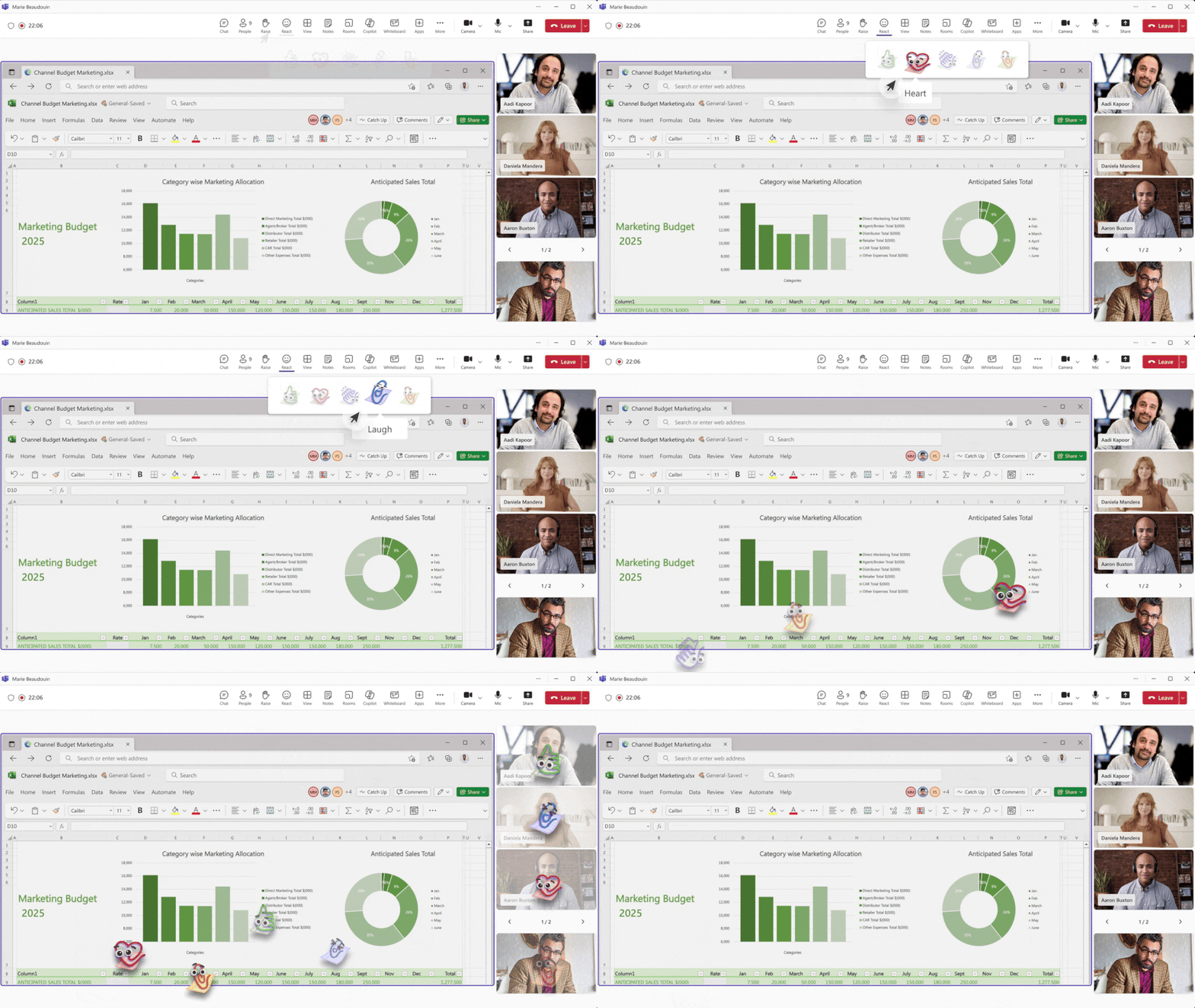
L’identité visuelle façonne la manière dont votre organisation se présente. Qu’il s’agisse d’une présentation client, d’une étape importante en interne ou d’un événement saisonnier, des visuels appropriés donnent le ton et renforcent votre marque. Grâce aux nouvelles réactions personnalisées, les organisations peuvent désormais étendre leur identité visuelle directement à leurs réunions. Les administrateurs informatiques importent simplement des icônes de réaction personnalisées reflétant les éléments de la marque ou les thèmes de l’événement, et celles-ci sont instantanément disponibles pour les participants. Chaque applaudissement, chaque pouce levé, chaque célébration est désormais en accord avec l’image de marque de votre organisation. Un moyen simple de créer des expériences de réunion plus cohérentes et fidèles à votre marque. Les réactions personnalisées seront disponibles en avant-première privée en décembre.
Partage d’écran et de fenêtre sur Mac via le sélecteur natif de macOS
Les utilisateurs de Mac peuvent désormais partager leur écran ou des fenêtres spécifiques grâce à l’interface native de partage. En activant cette option dans les réglages, ils bénéficient d’un flux de partage entièrement intégré qui exploite l’interface de bureau par défaut de macOS, pour une expérience familière, sécurisée et fluide.
Améliorations apportées à l’hôtel de ville de Teams
Les récentes mises à jour de Teams Town Hall permettent aux organisateurs de créer plus facilement que jamais des expériences professionnelles et soignées qui captivent leur public. Des commandes améliorées pour le présentateur, l’intégration de questions-réponses et de sondages, ainsi que des outils de modération performants garantissent un déroulement fluide, tandis que des fonctionnalités de production avancées, comme la personnalisation de la marque et des mises en page riches, contribuent à sublimer l’apparence et l’expérience utilisateur. Les nouvelles fonctionnalités de Teams Room favorisent la collaboration, que les participants soient présents physiquement ou à distance. Pour en savoir plus sur Teams Town Hall, cliquez ici .
Contrôle de la vue depuis l’avant de la salle pour les réunions publiques dans Teams Rooms sur Android
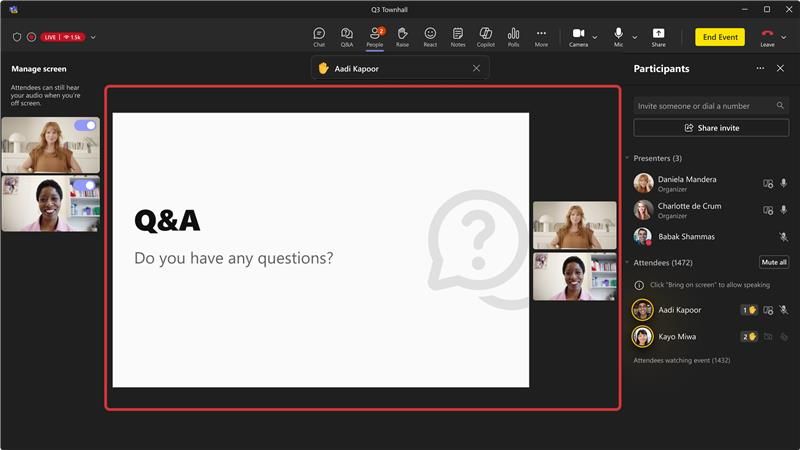
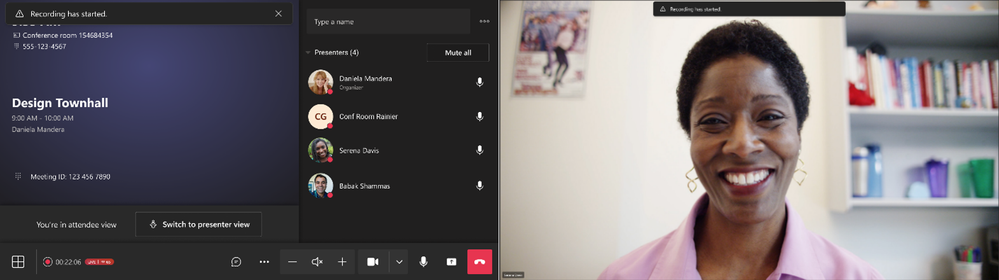
Lorsqu’un utilisateur de Teams Rooms sur Android est invité à une réunion en tant que présentateur, l’affichage principal passe par défaut en vue participant. Les présentateurs conservent un contrôle total depuis la console, notamment la gestion des coulisses et des espaces réservés, et peuvent basculer l’affichage principal en vue présentateur sans impacter les participants. Cette fonctionnalité a été déployée pour Teams Rooms sur Windows en octobre 2025. Disponible dans Teams Rooms Pro. En savoir plus ici .
Analyses des présentateurs lors des réunions publiques de Teams
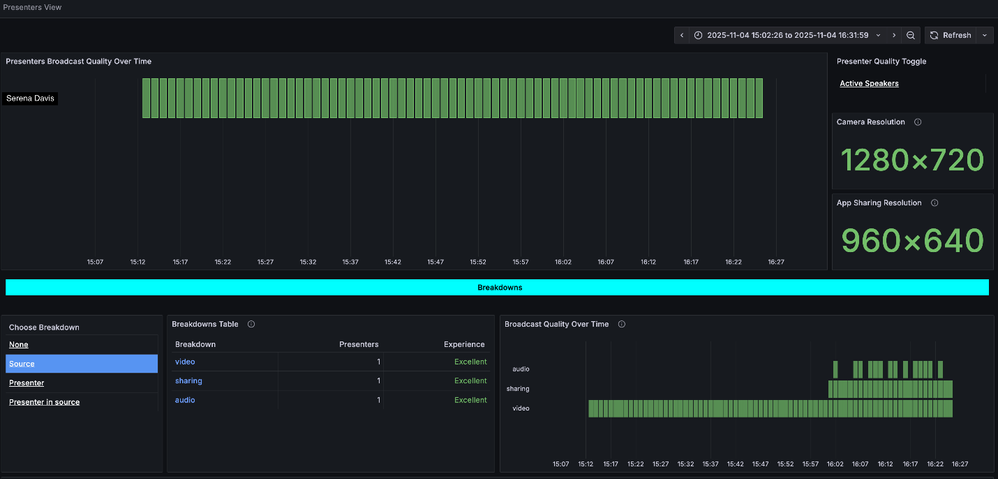
L’outil d’analyse des présentateurs pour les réunions publiques offre aux organisateurs une visibilité complète sur la qualité de la diffusion, notamment sur la qualité vidéo, la clarté audio et la stabilité de la connexion. Qu’il s’agisse d’une réunion publique, d’une session de formation en direct ou d’une réunion plénière, les organisateurs peuvent désormais s’assurer proactivement que les présentateurs diffusent leur contenu sans interruption, renforçant ainsi la confiance des participants et améliorant leur expérience. Cet outil est disponible dès aujourd’hui pour tous les organisateurs de réunions publiques disposant d’une licence Teams Premium.
Événements immersifs dans Teams
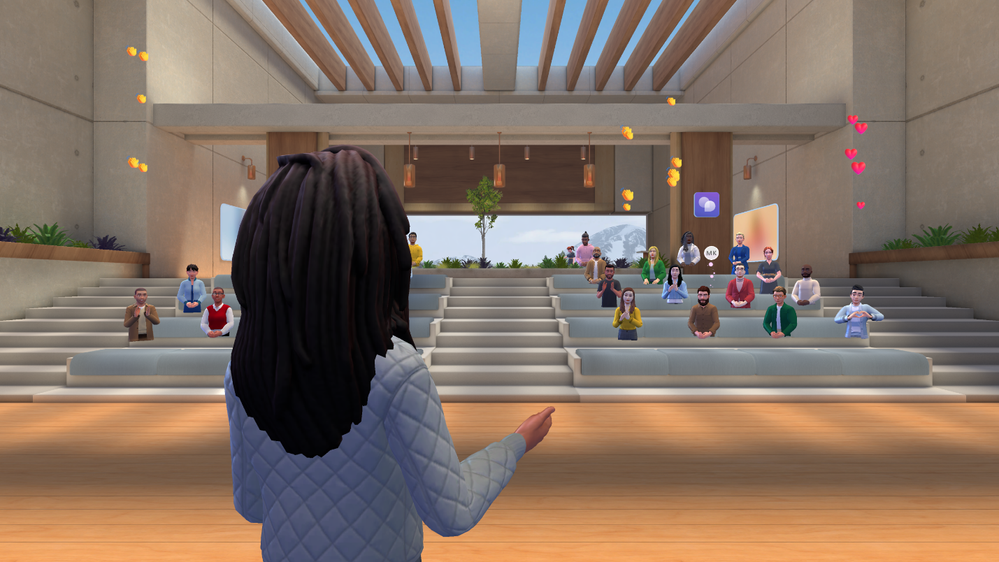
Les événements immersifs dans Teams permettent aux organisateurs d’animer des événements 3D personnalisables où les participants peuvent se connecter, interagir via des avatars et avoir des conversations naturelles. Cette expérience est désormais disponible pour tous et s’enrichit de nouvelles fonctionnalités pour une expérience utilisateur optimale. Les participants et les présentateurs peuvent désormais se connecter via des casques de réalité virtuelle Meta Quest, pour une immersion totale à 360°. La participation et la navigation dans les événements immersifs sont également simplifiées grâce à la synthèse vocale et à la navigation au clavier.
Téléphone Teams
Expérience de chat Microsoft 365 Copilot dans l’application Appels après un appel
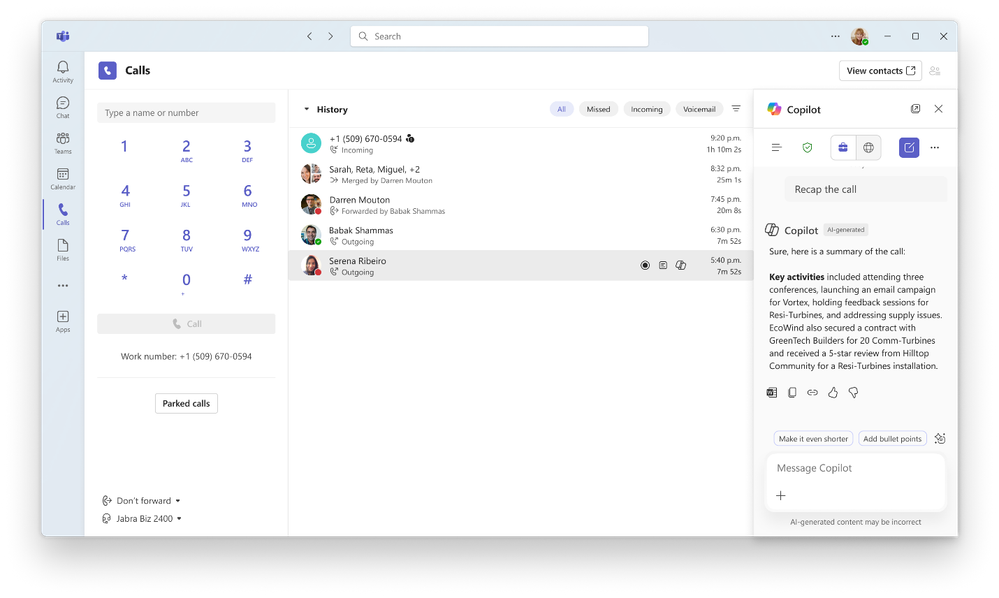
L’expérience Copilot post-appel pour Teams Phone sur ordinateur et mobile est désormais optimisée par Microsoft 365 Copilot Chat. Une fois l’appel terminé, les utilisateurs peuvent ouvrir Microsoft 365 Copilot Chat sous forme de panneau latéral dans l’application « Appels » de Teams pour générer des résumés, mettre en évidence les informations clés et obtenir des suggestions pour la suite. En utilisant les données de Microsoft Graph et du Web (et pas seulement la transcription de l’appel), Microsoft 365 Copilot Chat fournit des réponses plus personnalisées, pertinentes et exploitables, permettant aux utilisateurs de passer rapidement de la conversation au suivi.
Teams mobile : indicateurs de prise d’appel sur ligne partagée
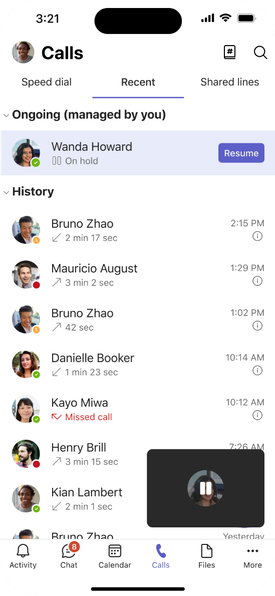
Les participants peuvent reprendre un appel téléphonique Teams mis en attente depuis n’importe quelle ligne partagée directement depuis Teams sur leur téléphone mobile. Des étiquettes de ligne claires et des indicateurs « pris en charge/repris par » indiquent qui gère l’appel et depuis quelle ligne, permettant ainsi aux collègues de reprendre un appel en attente sans confusion. Par exemple, dans un magasin, si un appel client est mis en attente à l’accueil, un vendeur peut le prendre en charge depuis son appareil mobile, évitant ainsi une attente prolongée et l’abandon de l’appel. Cela permet aux équipes de fluidifier le trafic et de garantir la continuité du service entre les équipes.
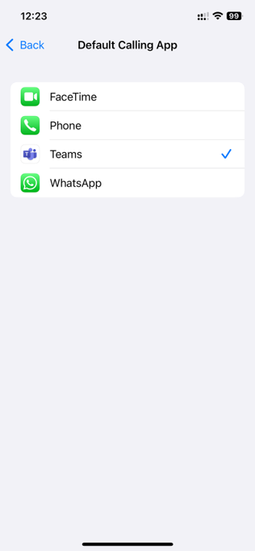
Définissez Teams Mobile comme application d’appel par défaut
Nous simplifions la vie des utilisateurs de Teams Phone pour qu’ils restent connectés et productifs en déplacement. Grâce à cette mise à jour, vous pouvez désormais définir Teams Mobile comme application d’appel par défaut sur votre iPhone. Ainsi, tous les appels que vous passerez, que ce soit depuis Contacts, l’historique des appels ou toute autre application, seront automatiquement acheminés via Teams Mobile plutôt que par l’application de numérotation native. Pour les organisations soumises à des exigences réglementaires, cette fonctionnalité permet de traiter un plus grand nombre d’appels en toute sécurité, conformément aux politiques de sécurité et de conformité de niveau entreprise mises en place pour Teams.
Prise en charge des éditeurs de logiciels indépendants (ISV) tiers pour l’enregistrement de la conformité des files d’attente d’appels
Nous permettons aux solutions d’enregistrement de conformité des éditeurs de logiciels indépendants (ISV) de fonctionner au niveau de la file d’attente d’appels, simplifiant ainsi l’application de l’enregistrement basé sur des politiques. Cette solution simplifiera la gestion au sein des grandes entreprises, prendra en charge la gestion dynamique des effectifs et améliorera la conformité réglementaire grâce à une intégration transparente. Les administrateurs peuvent facilement appliquer des politiques pour garantir l’enregistrement de tous les appels d’une file d’attente spécifique. En savoir plus .
Principes fondamentaux et sécurité
Copilote dans le centre d’administration Teams
Copilot, intégré au centre d’administration de Teams, simplifie les tâches administratives telles que la configuration de réunions protégées ou la vérification des numéros de téléphone attribués. Il fournit des informations sur les configurations de stratégie et la qualité des appels, et recommande des configurations pour optimiser Teams. Il permet aux administrateurs informatiques de résoudre les problèmes, de gagner du temps et d’améliorer l’expérience globale de Microsoft Teams.
Agent d’administration Teams dans le centre d’administration Teams [Actuellement en phase de test technique (bientôt disponible)]
L’agent d’administration Teams offre une assistance basée sur l’IA pour simplifier les tâches d’administration, automatiser les flux de travail et fournir des informations exploitables, aidant ainsi les équipes informatiques à gérer les environnements Teams de manière efficace et sereine. Cette fonctionnalité est actuellement en phase de test technique.

Améliorations du dépannage des réunions [Aperçu public]
Grâce à un processus de dépannage simplifié dans le centre d’administration Teams, les administrateurs peuvent diagnostiquer et résoudre rapidement les problèmes de réunion et d’appel. Cette interface offre des instructions claires, des informations exploitables et des données télémétriques détaillées pour identifier précisément les problèmes de qualité, permettant ainsi aux équipes informatiques de rétablir plus rapidement les performances et de garantir une collaboration fluide.
Configurations optimales pour les réunions [Aperçu public]
Désormais, dans le centre d’administration de Teams, les administrateurs peuvent identifier les sites et les utilisateurs rencontrant des problèmes de qualité de réunion liés à une infrastructure de bureau virtuel (VDI) non optimisée. En localisant précisément ces problèmes, le service informatique peut prendre des mesures ciblées pour optimiser les configurations et garantir ainsi une qualité audio et vidéo optimale lors des réunions dans toute l’organisation.
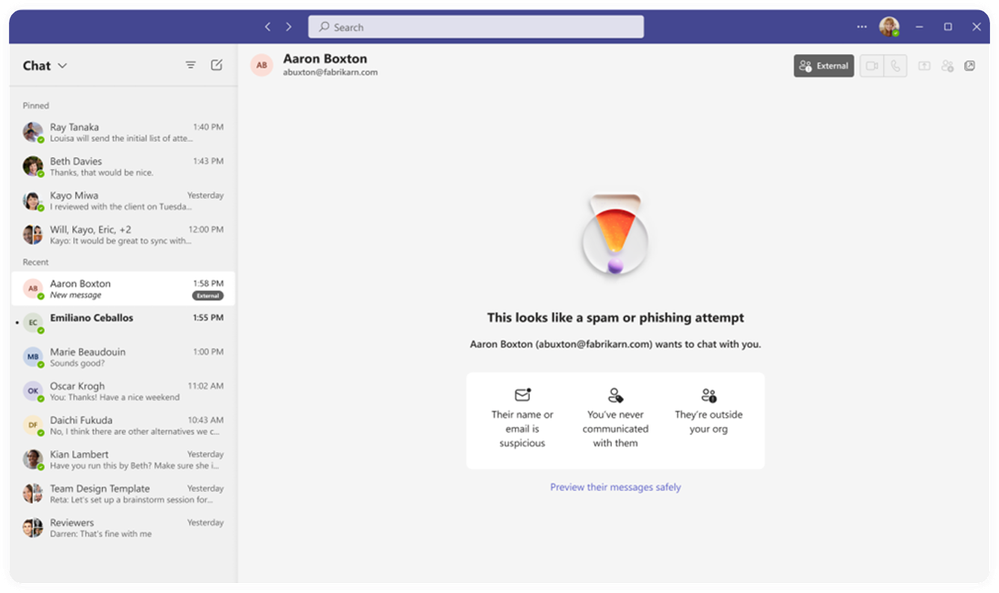
Protection contre l’usurpation d’identité du domaine appartenant au locataire pour la messagerie Teams [Aperçu public]
La détection d’usurpation d’identité de domaine propre dans Teams aide à protéger les utilisateurs contre les domaines falsifiés en analysant en temps réel l’identité de l’expéditeur et l’authenticité du domaine, en alertant les utilisateurs en cas d’activité suspecte et en réduisant les risques d’hameçonnage dans la messagerie.
Nouvelle solution VDI pour l’optimisation des équipes dans Amazon WorkSpaces [Aperçu public]
La nouvelle solution VDI pour Teams introduit une solution de déchargement et d’optimisation multimédia pour Microsoft Teams lorsqu’il est exécuté dans Amazon WorkSpaces (personnel et partagé). Les utilisateurs du client WorkSpaces pour Windows bénéficient d’une expérience haute définition sur les bureaux virtuels, où l’audio, la vidéo et le partage d’écran sont déportés vers leur appareil et traités par le moteur multimédia SlimCore. Cette fonctionnalité est exclusivement réservée à WorkSpaces. AppStream, un service de diffusion d’applications distinct, n’est pas pris en charge.
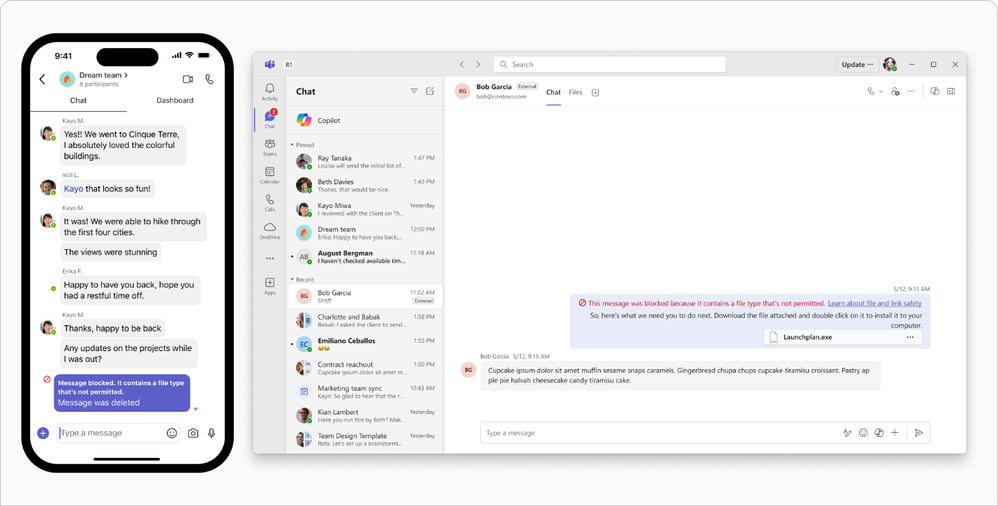
Protection des types de fichiers exploitables pour les discussions et les canaux Teams
La sécurité des conversations et des canaux Teams est renforcée grâce à une protection accrue contre les logiciels malveillants et autres attaques par fichiers. Avec la protection contre les types de fichiers malveillants, Teams détecte et bloque automatiquement les types de fichiers susceptibles de présenter un risque pour la sécurité, tels que les fichiers exécutables ou les scripts, avant même qu’ils n’atteignent vos conversations ou canaux. Cette protection proactive contribue à sécuriser les données et les échanges de votre organisation, sans perturber la collaboration.
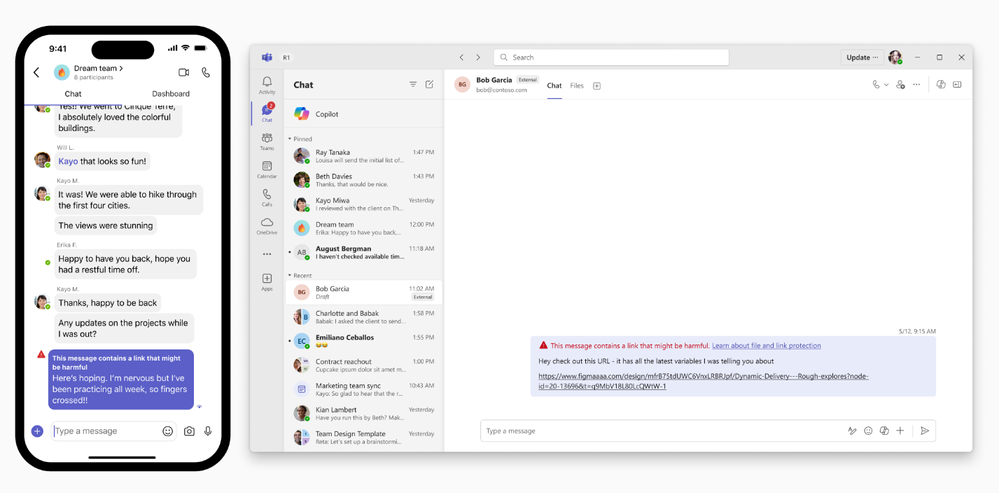
Protection contre les URL malveillantes pour les conversations et les canaux Teams
Microsoft Teams renforce sa protection contre les attaques de phishing en détectant et en signalant les URL malveillantes partagées dans les conversations et les canaux Teams. Cette fonctionnalité permet aux utilisateurs de prendre des décisions plus éclairées avant de cliquer sur des liens potentiellement dangereux. Elle est activée par défaut pour les utilisateurs de Teams sur Windows, Teams sur Mac, Teams pour le Web et Teams pour iOS/Android.
Signalement par les utilisateurs de problèmes de sécurité mal identifiés.
Nous offrons aux utilisateurs un meilleur contrôle des alertes de sécurité dans Teams. Grâce au signalement des problèmes de sécurité mal identifiés, vous pouvez désormais signaler les faux positifs directement depuis votre conversation ou canal. Ces retours contribuent à améliorer la précision de la détection et à garantir la sécurité de vos échanges, sans interruption inutile. Cette fonctionnalité est disponible dans les conversations individuelles, les discussions de groupe et les réunions, ainsi que dans les canaux publics et privés.
Expérience des équipes dans la liste de raccourcis Windows
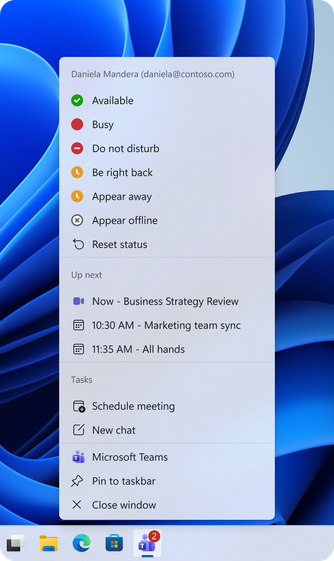
Sous Windows, la liste d’accès rapide dans la barre des tâches permet d’accéder rapidement aux actions essentielles de Teams. Vous pouvez désormais consulter et rejoindre instantanément les réunions en cours ou à venir, programmer de nouvelles réunions ou démarrer une conversation, le tout sans ouvrir l’application complète.
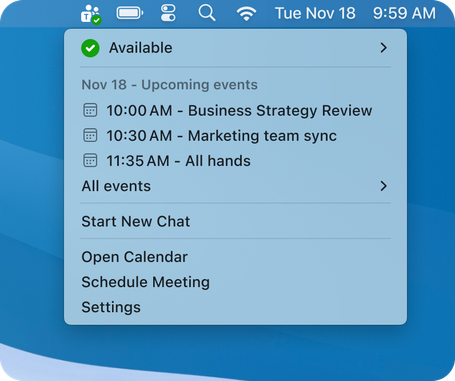
Extension de barre de menus pour les réunions sur Mac
L’extension Teams pour la barre de menus de Mac permet aux utilisateurs de consulter et de rejoindre les réunions à venir directement depuis la barre de menus, simplifiant ainsi l’accès aux agendas et aux conversations. Grâce à la visibilité instantanée des réunions et aux options de participation, cette extension améliore la productivité et l’engagement, répondant aux besoins des utilisateurs et favorisant des flux de travail efficaces pour les professionnels les plus occupés.
Raccourcis et flux de travail intelligents pour Mac
Teams s’intègre désormais à Spotlight et à Raccourcis de macOS, permettant aux utilisateurs de démarrer rapidement des conversations et des réunions. Cette intégration débloque des flux de travail avancés basés sur l’IA, simplifie les tâches quotidiennes et témoigne de l’engagement de Teams à offrir une expérience Mac fluide et native aux utilisateurs experts.
Amélioration du partage d’écran pour Mac [Aperçu public]
Teams pour macOS 15 (Sequoia) intègre le sélecteur natif pour le partage d’écran, simplifiant ainsi la gestion des autorisations. Les utilisateurs bénéficient d’un partage fluide et de l’aperçu du présentateur, tout en préservant leur confidentialité et en se conformant au nouveau modèle d’Apple, ce qui améliore l’expérience utilisateur et la satisfaction des utilisateurs Mac lors des réunions vidéo.
Solutions pour les travailleurs de première ligne
BYOD (Apportez votre propre appareil)
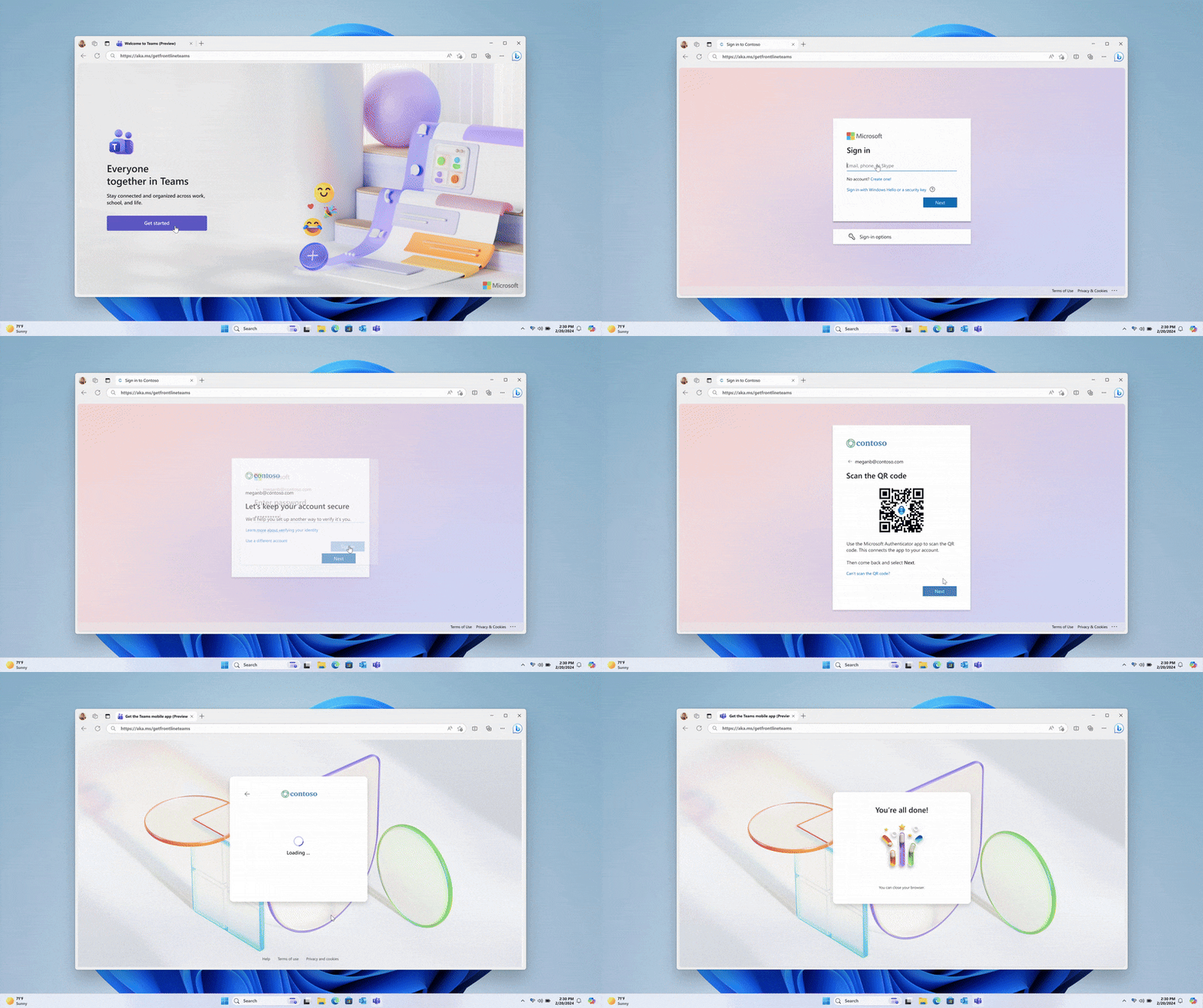
Simplifiez l’intégration de vos collaborateurs de première ligne sur leurs appareils personnels grâce à l’assistant d’intégration BYOD de Teams. Cet assistant web en libre-service leur permet de configurer facilement l’application mobile Teams sur leurs appareils personnels, sur les PC et bornes partagés, tout en respectant les politiques de sécurité de l’entreprise. Réduisez le besoin d’assistance des managers et du support informatique et offrez une expérience fluide qui permet de gagner du temps, de diminuer les coûts informatiques et d’accélérer l’adoption, pour que vos équipes de première ligne restent connectées dès le premier jour.
Pilotes
Accélérez l’innovation sur le terrain grâce au Hub Frontline du centre d’administration Teams. Créez des projets pilotes en quelques clics : choisissez les fonctionnalités à tester, sélectionnez les collaborateurs et les responsables, et suivez l’adoption grâce à des statistiques d’utilisation en temps réel. Avec les outils de gestion intégrés, vous pouvez facilement itérer au fur et à mesure de vos apprentissages : ajustez les fonctionnalités, mettez à jour les participants et ajoutez des canaux, sans ralentir votre déploiement.
Appareils et périphériques d’équipe
Appareil Teams basé sur le Wi-Fi Yealink MP66W
Le terminal sans fil Teams MP66W, basé sur le Wi-Fi, vous offre la liberté de rester connecté où que vous soyez. Conçu pour les entreprises dont les employés sont mobiles, le terminal sans fil Teams MP66W de Yealink optimise la communication sans fil pour l’environnement de travail moderne. Actuellement en cours de certification en tant qu’appareil Teams, il sera l’un des premiers terminaux sans fil Wi-Fi du marché pour Microsoft Teams, offrant une mobilité et une fiabilité accrues aux travailleurs de terrain et aux employés en télétravail. Doté d’un boîtier robuste pour les environnements exigeants, tels que les chantiers, il permet les appels sans fil Teams natifs : votre bureau est partout où il y a du Wi-Fi. La réduction de bruit par intelligence artificielle garantit des conversations claires même dans les environnements bruyants, et sa batterie longue durée vous accompagne lors de longues journées de travail. De plus, un bouton d’alerte d’urgence dédié assure une sécurité immédiate lorsque chaque seconde compte.

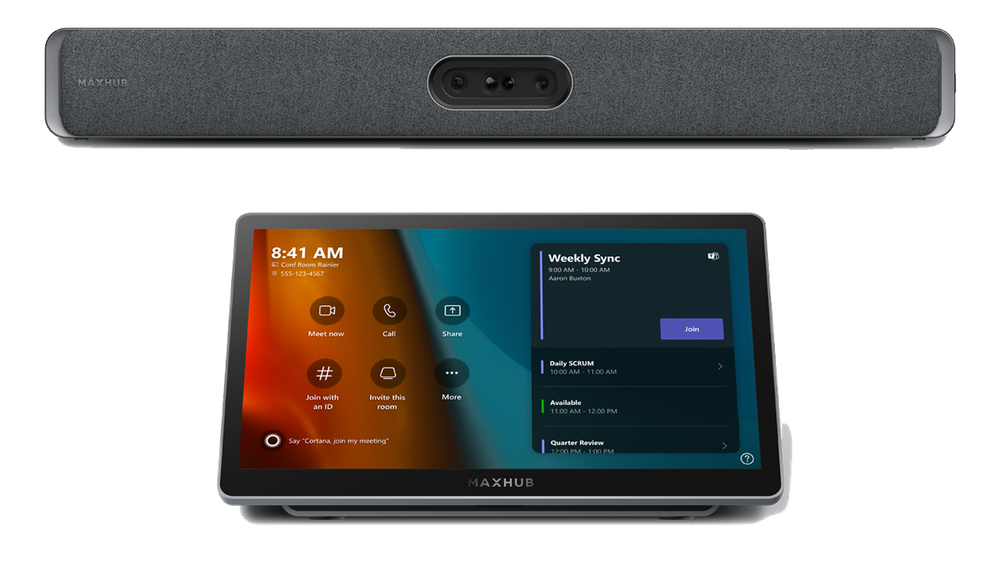
MAXHUB XBar W70
Le kit MAXHUB XBar W70 avec console est une barre vidéo Teams haut de gamme sous Windows, conçue pour les salles de petite et moyenne taille. Il intègre la première lentille MAXHUB Quad Sight du marché, offrant une résolution jusqu’à 200 MP, 16 microphones à formation de faisceaux, un son et une vidéo optimisés par l’IA, et le système FlexMount pour une installation simplifiée. Dès sa sortie de l’emballage, le kit W70 est associé à une console Teams dédiée pour un contrôle intuitif de la salle et une intégration Teams fluide. Conçu pour une évolutivité en entreprise, le kit W70 prend en charge l’extension avec des périphériques AV tiers et inclut une garantie de 3 ans avec gestion à distance via MAXHUB Pivot, simplifiant ainsi le déploiement et la maintenance pour les équipes informatiques.
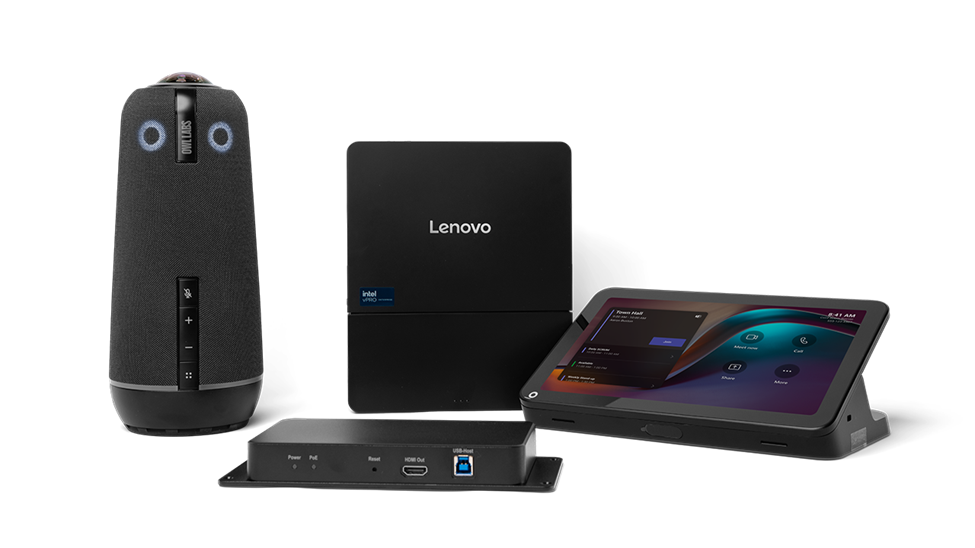
Packs Owl Labs Lenovo et Owl Labs Microsoft Teams Rooms : kit ThinkSmart Core + contrôleur IP ou USB avec Meeting Owl 4+ et kit ThinkSmart Tiny
Optimisez la collaboration hybride, fluide et immersive, quel que soit l’espace grâce au Lenovo ThinkSmart Core et au Meeting Owl 4+. Disponible avec un contrôleur IP ou USB, le Meeting Owl 4+ d’Owl Labs est accompagné d’un câble USB-C vers USB-A de 4,88 m (16 pi) fourni avec le système Owl Labs.
Pour une collaboration productive et sans tracas dans les petites salles Microsoft Teams, le kit Owl Labs ThinkSmart Tiny comprend : le Lenovo i3 ThinkSmart Tiny Kit (Premium), le contrôleur USB Lenovo ThinkSmart, le Owl Labs Meeting Owl 4+ et le câble Owl Labs 16’/5 USB-C vers USB-A.
Logitech Express Install pour les salles d’équipe : quatre solutions rapides pour tous les espaces
Les nouveaux kits Express Install de Logitech simplifient plus que jamais la configuration des salles Teams : aucun spécialiste n’est requis et l’installation prend moins d’une heure. Choisissez parmi quatre options : 1) Rally Bar Mini avec support à roulettes Heckler (Android) , 2) Rally Bar Mini avec support de table Salamander Designs Acadia (Windows) , 3) MeetUp 2 avec support de table Salamander Designs Acadia (Windows) et 4) Rally Bar Huddle avec support à roulettes Heckler (Android) .
Tous les kits comprennent une barre vidéo Logitech, un contrôleur Teams Room et un écran LG, pour une intégration Teams fluide et un déploiement flexible dans les petites salles de réunion. Les kits Windows incluent des ordinateurs et des supports Salamander, tandis que les kits Android proposent des supports mobiles Heckler. Que vous ayez besoin de mobilité ou d’une configuration élégante sur table, il existe un kit Express Install adapté à chaque besoin de collaboration.
Mini barre de rallye avec support roulant Heckler (Android) 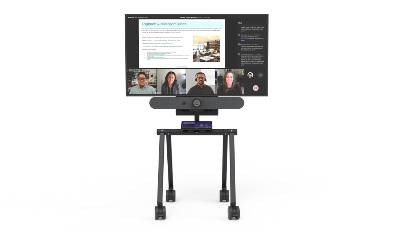 | Mini barre de rallye avec support de table Salamander Designs Acadia (Windows) 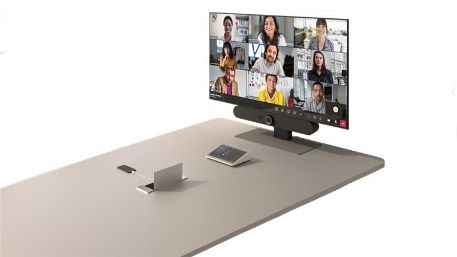 |
MeetUp 2 avec le support de table Acadia de Salamander Designs (Windows) 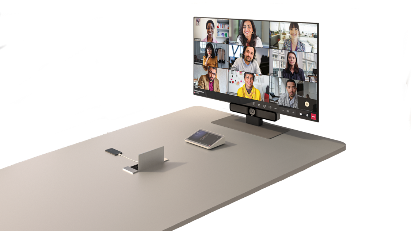 | Rally Bar Huddle avec support roulant Heckler (Android) 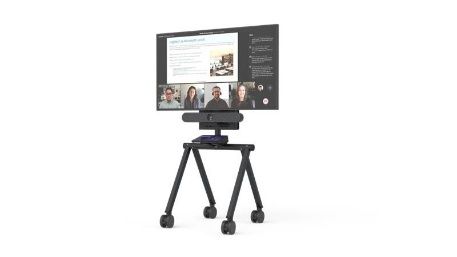 |
Station d’accueil intelligente Yealink LinkHub
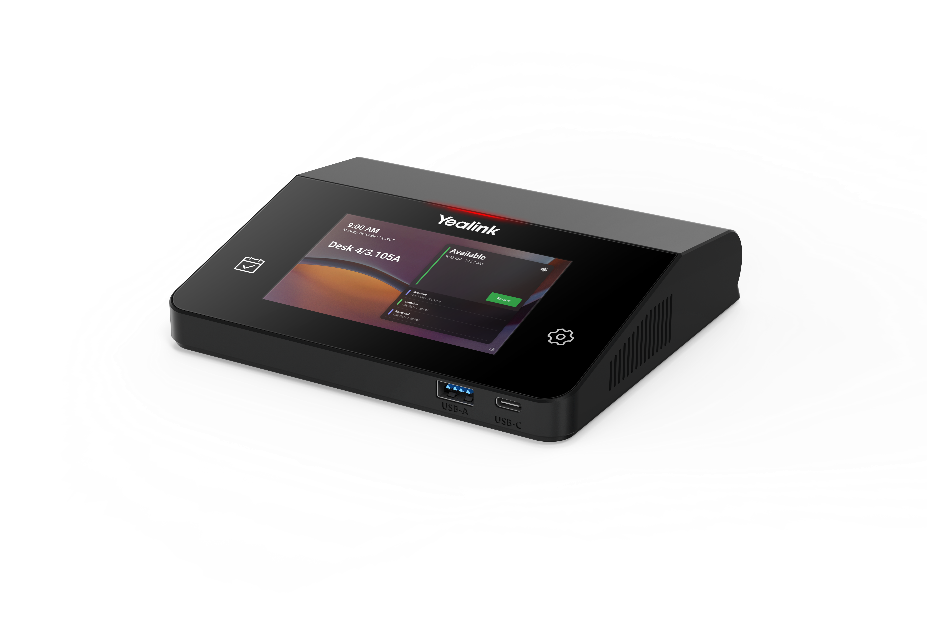
Le Yealink LinkHub aide les employés à trouver et réserver des bureaux disponibles grâce à un indicateur LED clair et un écran tactile intuitif. Son écran se synchronise avec Microsoft Teams pour afficher les détails de réservation en temps réel et il est également compatible avec Microsoft Places, permettant ainsi aux employés de réserver un bureau à distance avant leur arrivée sur site. Intégré au portail de gestion Teams Pro, le LinkHub offre aux administrateurs informatiques un contrôle centralisé et une visibilité sur l’utilisation des espaces de travail, aidant ainsi les entreprises à optimiser leurs espaces et à améliorer l’expérience du flex-office. Cet appareil est actuellement en cours de certification pour Teams.
Logitech Zone Wired 2 et Wireless 2ES pour les entreprises
Le casque Zone Wired 2 pour entreprises, doté de la technologie ANC hybride adaptative (réduction active du bruit), aide les employés à rester concentrés et productifs en ajustant dynamiquement le son pour minimiser les bruits de fond. Ses haut-parleurs de 40 mm et ses deux microphones à réduction de bruit sont conçus pour les espaces ouverts et optimisent les performances de l’ANC. Certifié pour Microsoft Teams et diverses autres solutions d’appel, il est compatible avec votre plateforme. Ses commandes intuitives, son câble USB plug-and-play et son arceau confortable, inspiré des casques gaming, le rendent facile à utiliser et à porter toute la journée. Conçu dans une optique de développement durable, il est doté de composants facilement remplaçables pour une utilisation prolongée et est fabriqué à partir de plastiques, de tissus et d’aimants recyclés.
Les modèles Zone Wireless 2 ES pour entreprises, en version Bluetooth native et avec récepteur, intègrent la même réduction de bruit active hybride adaptative et les mêmes haut-parleurs propriétaires de 40 mm que le Zone Wired 2, et offrent également :
- Microphones haut de gamme, spécialement conçus pour les environnements de bureaux ouverts, offrant une qualité sonore d’une clarté exceptionnelle.
- Énumération intelligente et Bluetooth multipoint pour permettre une commutation audio fluide
- Liberté de mouvement grâce à une portée sans fil remarquable de 50 m et une longue autonomie.
Les couleurs disponibles pour le Wireless 2 ES avec récepteur sont : graphite, blanc cassé et rose. Le Wireless 2 ES – Bluetooth natif est disponible en graphite.
Logitech Zone Wired 2 pour les entreprises 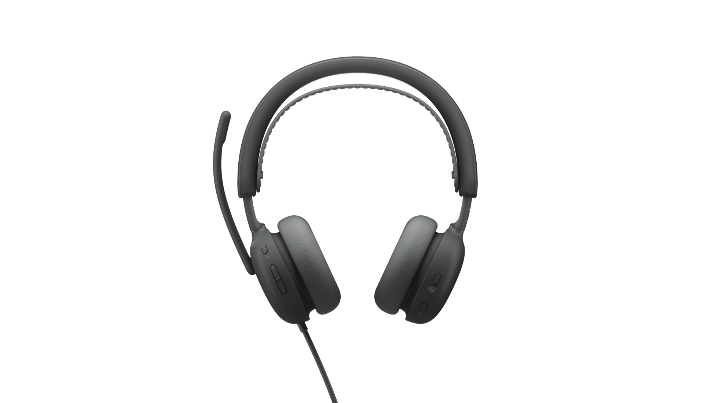 | Logitech Zone Wireless 2 ES pour les entreprises – Avec récepteur (rose) 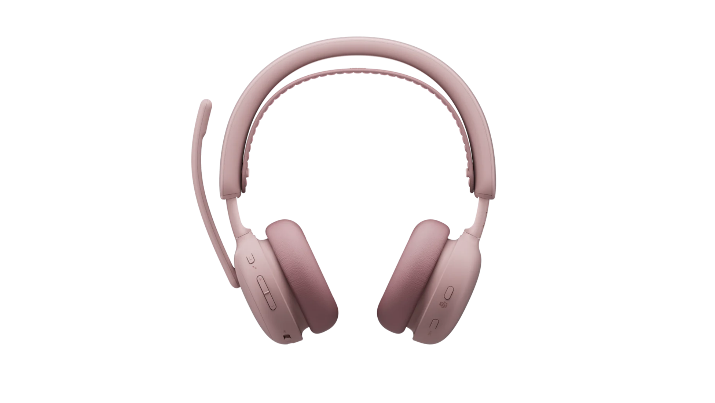 |
 Travailler ensemble