

Microsoft vient de publier les nouveautés sur l’environnement Microsft Teams que vous trouverez ci dessous.
Bonne lecture
Article original : https://techcommunity.microsoft.com/blog/microsoftteamsblog/what%E2%80%99s-new-in-microsoft-teams–february-2026/4497206
Bienvenue dans l’édition de février des nouveautés de Microsoft Teams. Les mises à jour de ce mois-ci visent à optimiser votre productivité : vous accéder plus rapidement aux informations les plus utiles et réduire certains obstacles du quotidien.
Prenons l’exemple des modèles de compte-rendu de réunion personnalisés : vous pouvez désormais choisir parmi plusieurs formats prédéfinis ou demander à Copilot d’adapter vos notes générées par l’IA à votre style de travail . Les comptes-rendu incluent également des références visuelles, vous permettant ainsi de consulter les images partagées et de saisir le contexte complet de la conversation.
Il est désormais plus facile que jamais de connaître le statut des participants externes à vos discussions. De nouveaux badges d’indicateur de confiance, attribués automatiquement, permettent de classer les utilisateurs externes comme familiers, inconnus, invités, vérifiés ou non vérifiés.
Plongez-vous dans le contenu pour découvrir les nouveautés et ce que vous pouvez essayer ensuite.
Catégories de fonctionnalités : (Toutes les fonctionnalités listées sont généralement disponibles, sauf indication contraire)
Espace de travail : Salles d’équipe
Principes fondamentaux et sécurité
Certifié pour les appareils Teams
Discussion et collaboration
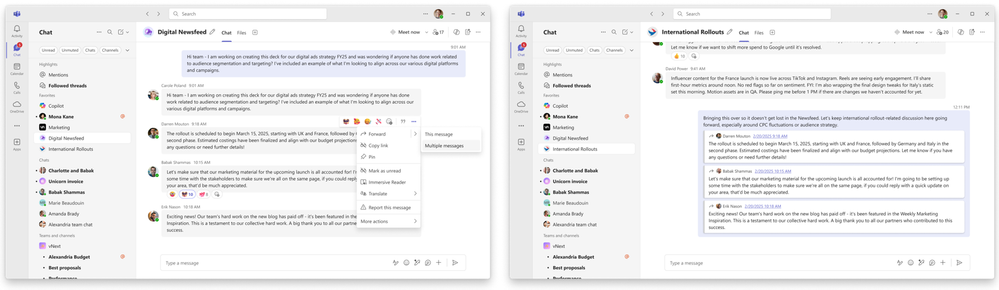
Sélectionnez plusieurs messages à transférer
Vous pouvez désormais transférer plusieurs messages simultanément dans Microsoft Teams. Sélectionnez jusqu’à cinq messages d’une conversation ou d’un canal et envoyez-les ensemble dans un seul message, en préservant le contexte et l’ordre. Qu’il s’agisse de partager des décisions importantes, des mises à jour de projet ou des ressources utiles, cette expérience simplifiée permet de tenir tout le monde informé.
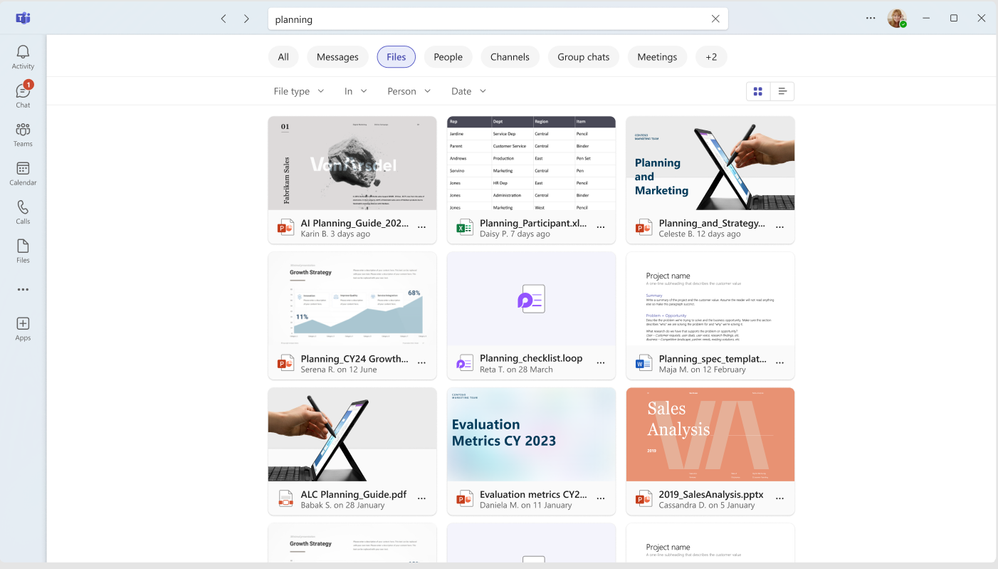
Affichage en grille des fichiers dans les résultats de recherche Teams
Teams propose désormais un affichage en grille avec aperçu pour les résultats de recherche. Cette présentation visuelle vous permet de différencier les fichiers aux noms similaires et d’identifier plus rapidement l’élément recherché, évitant ainsi d’ouvrir plusieurs fichiers et d’interrompre votre recherche. Il vous suffit d’accéder à l’onglet Fichiers et de basculer entre l’affichage « Liste » et l’affichage « Grille ».
Les indicateurs de confiance dans Teams témoignent de la familiarité avec les collaborateurs externes.
Les indicateurs de confiance sont des badges visuels affichés à côté des utilisateurs externes dans Teams. Ils vous permettent d’identifier rapidement vos interlocuteurs. Les conversations de groupe et les réunions incluant des utilisateurs externes sont également marquées comme « externes » pour plus de clarté et de sécurité. Ces étiquettes, telles que « externe connu », « externe inconnu », « invité », « adresse e-mail vérifiée » et « non vérifiée », sont attribuées automatiquement en fonction de la relation de l’utilisateur avec votre organisation. Par exemple, un utilisateur appartenant à un domaine de confiance sera marqué « externe connu », tandis qu’un utilisateur n’appartenant pas à une organisation connue ou de confiance sera marqué « externe inconnu ». Ce processus permet de contextualiser les informations et renforce la sécurité en indiquant clairement la nature des relations externes. En savoir plus sur les indicateurs de confiance .

Réunions
Expérience de copilote lors de réunions Teams
L’expérience Copilot dans Teams est désormais unifiée pour les conversations, les canaux et les réunions des utilisateurs disposant d’une licence Microsoft 365 Copilot, offrant ainsi une expérience identique à celle de l’application Microsoft 365 Copilot. Outre l’interface mise à jour, Copilot dans Teams peut analyser l’historique des conversations, les transcriptions des réunions et le contenu du calendrier afin de générer des récapitulatifs intelligents, de reformuler les messages et de mettre en évidence les informations pertinentes. Que vous consultiez une conversation ou fassiez un suivi après un appel, Copilot vous propose des résumés et des suggestions contextuels basés sur votre activité et vos objectifs. Cette fonctionnalité est désormais disponible pour tous les utilisateurs lors des réunions.
Modèles de compte-rendu de réunion personnalisables
Rester aligné après une réunion ne devrait pas se limiter à un compte rendu standardisé. Grâce à nos nouveaux modèles de compte rendu personnalisables, vous pouvez adapter vos notes générées par l’IA au fonctionnement précis de votre équipe. Pour les équipes qui préfèrent leur propre style, il est possible de créer des modèles personnalisés à l’aide d’une simple invite en texte libre : décrivez simplement la structure souhaitée (vous pouvez même coller un format que vous avez déjà utilisé) et vos notes IA s’adapteront instantanément. Vous pouvez également enregistrer vos modèles personnalisés pour une utilisation ultérieure, garantissant ainsi à chaque réunion le même niveau de clarté, de cohérence et d’efficacité. Vous pouvez aussi choisir parmi deux modèles prêts à l’emploi : un résumé par intervenant, qui organise les points clés par participant, ou un résumé exécutif, qui met en évidence les informations essentielles en un coup d’œil. Disponible dès maintenant dans toutes les langues prenant en charge les résumés IA. En savoir plus ici .
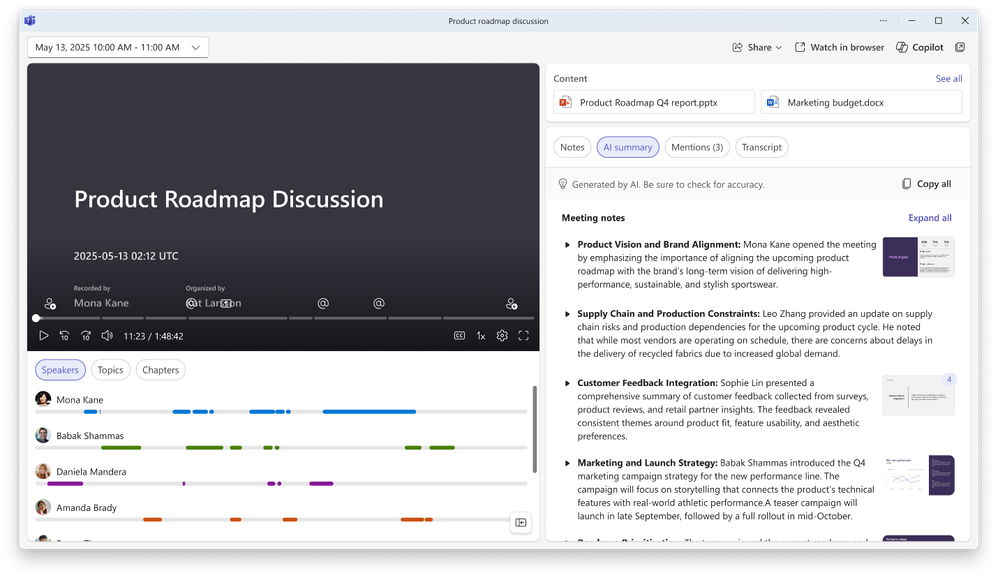
Les résumés de réunion incluent désormais des références visuelles.
Les résumés IA des réunions intègrent désormais les éléments visuels qui ont rythmé la discussion. Lors du partage d’écran pendant une réunion enregistrée, les moments clés sont capturés et placés directement à côté des sections correspondantes du résumé, permettant ainsi de visualiser l’écran tel qu’il apparaissait pendant la discussion. Les notes restent centrées sur la conversation, mais sont désormais associées au contexte visuel qui a donné vie aux idées. Il en résulte un résumé plus intuitif et facile à parcourir, qui permet aux équipes de relier rapidement les décisions aux éléments présentés, sans avoir à visionner l’enregistrement en entier.
Galerie redimensionnable à droite et en haut
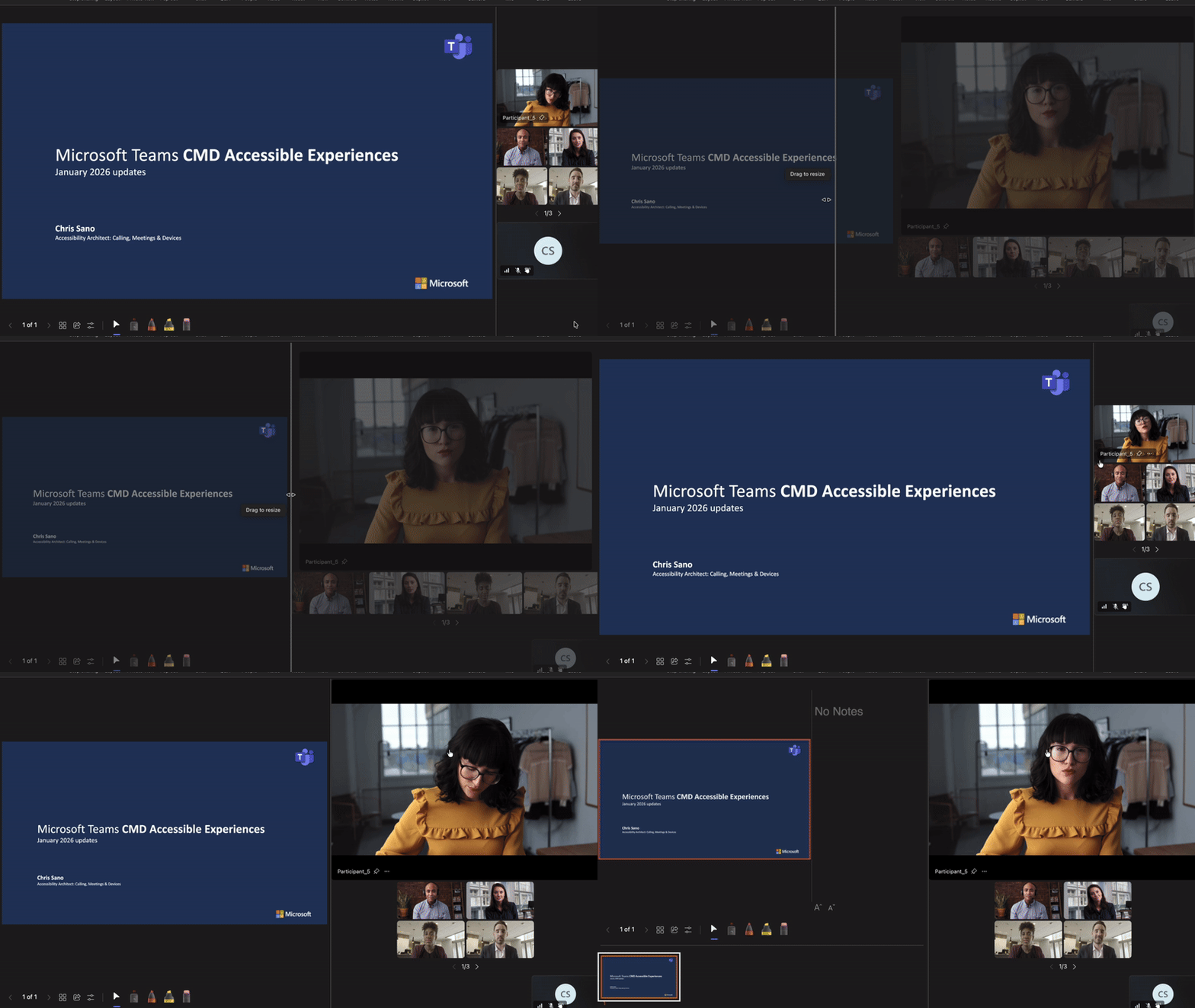
Découvrez la galerie redimensionnable en haut et à droite : une nouvelle fonctionnalité qui améliore la flexibilité de la mise en page, la taille des vidéos et leur visibilité. Cette mise à jour vous permet de contrôler la taille de la galerie de droite lorsqu’un participant partage une vidéo, la met en avant ou l’épingle sur la scène pendant une réunion, afin de vous concentrer sur l’essentiel. Vous pouvez ainsi personnaliser la mise en page pour agrandir le contenu et les vidéos, afficher plus de participants, inverser l’ordre du contenu et des vidéos, ou trouver l’équilibre idéal.
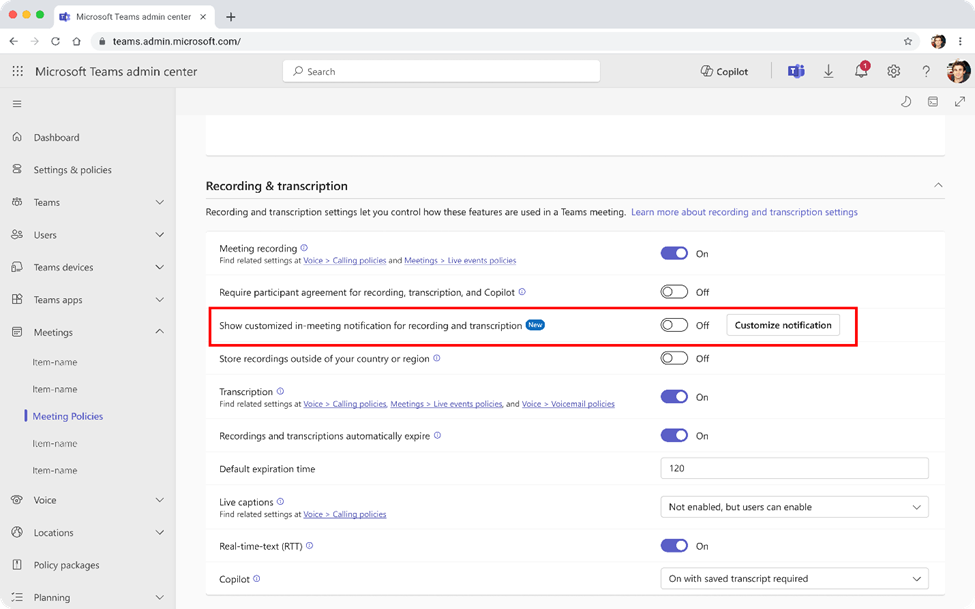
Bannière personnalisée pour l’enregistrement et la transcription
Les notifications personnalisées d’enregistrement et de transcription dans Microsoft Teams permettent aux administrateurs informatiques d’adapter le message affiché aux participants lorsque l’enregistrement ou la transcription est activé, et ce, dans toutes les langues prises en charge par Teams. Ces notifications informent les participants de manière implicite ou demandent leur consentement explicite, selon la configuration de la stratégie de réunion de l’organisation. En savoir plus .
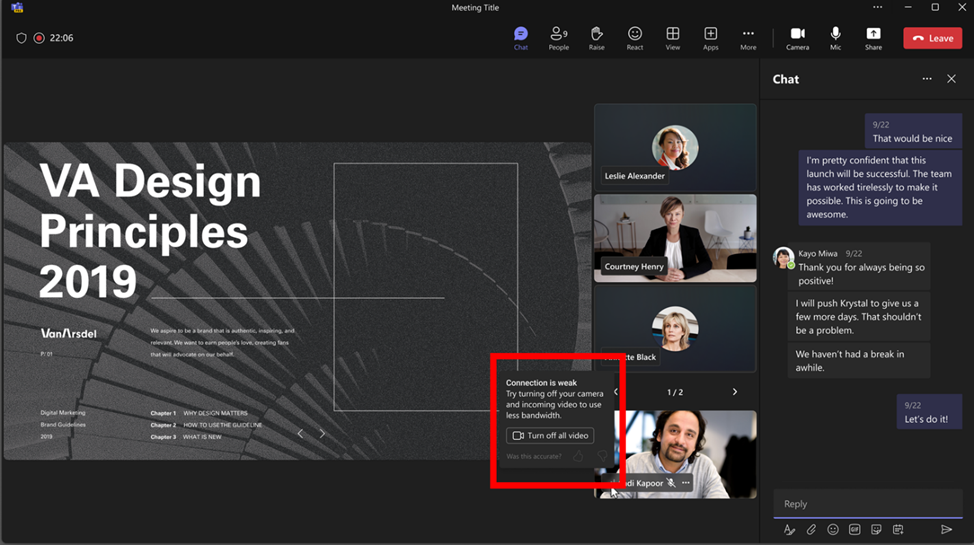
Indicateur de force du réseau dans les équipes
Nous introduisons l’indicateur de puissance du réseau pour offrir à chaque participant une meilleure visibilité sur son expérience de réunion. En cas de coupure de connexion, une notification dans votre profil vous avertit que votre réseau est probablement en cause, éliminant ainsi les incertitudes et les malentendus. Si la puissance du réseau est faible, des suggestions s’affichent, comme désactiver la vidéo, afin de stabiliser la connexion et de maintenir le cap de la conversation. De plus, si un autre participant rencontre des problèmes de réseau, une notification de connexion faible apparaîtra à côté de son nom. Ces ajouts simples visent à rendre les réunions plus transparentes, plus fiables et plus centrées sur l’essentiel.
Téléphone Teams
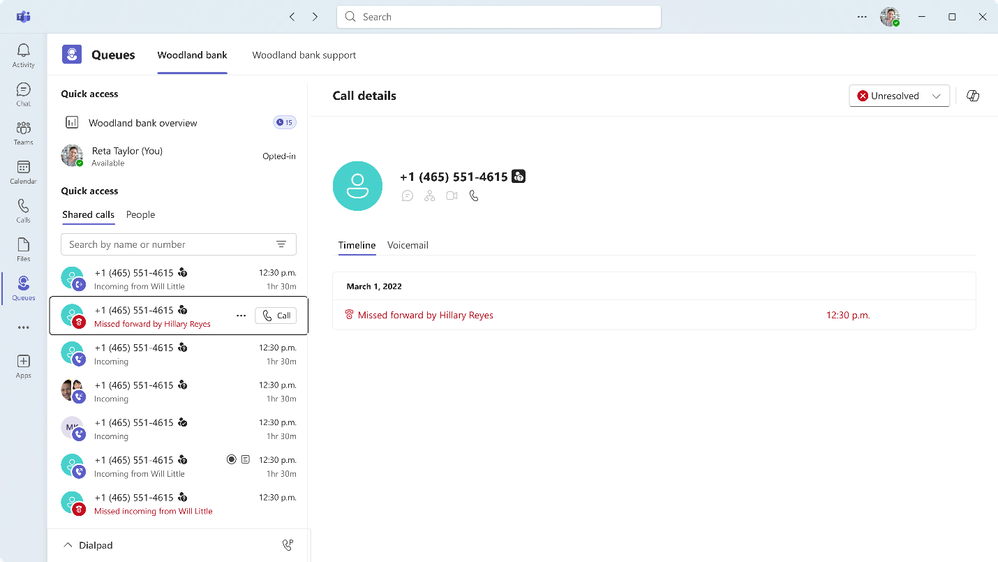
L’application Queues partage l’historique des appels et des messages vocaux
Le suivi des appels clients est facilité lorsque les équipes ont accès aux appels passés en dehors des heures de travail ou lorsque les conseillers sont indisponibles. Désormais disponible pour tous, l’historique partagé de l’application Files d’attente permet aux équipes de consulter une vue unifiée de tous les appels manqués, entrants, sortants et messages vocaux d’une file d’attente. En centralisant l’activité des appels dans un historique partagé, la transparence est améliorée et la collaboration entre les membres de l’équipe en charge des interactions clients est renforcée. Cette fonctionnalité réduit les efforts redondants et garantit qu’aucun appel client n’est négligé. Les administrateurs peuvent configurer l’accès à l’historique partagé pour tous les membres de la file d’attente ou le limiter aux utilisateurs autorisés.
L’application Queues prend en charge les rapports historiques sur 45 jours de données.
Suivez l’évolution des performances d’appel grâce aux rapports historiques étendus de l’application Files d’attente. Les superviseurs et les utilisateurs autorisés peuvent désormais accéder à 45 jours d’historique d’appels (contre 30 jours auparavant) pour une analyse plus fine des volumes d’appels et des tendances de service. Cet historique étendu permet notamment aux superviseurs d’optimiser leurs effectifs, de réduire les temps d’attente et d’améliorer la qualité du service. Par défaut, les rapports affichent 7 jours de données, avec la possibilité d’étendre la période jusqu’à un mois et demi d’historique.
Co-branding Operator Connect dans Teams Phone
Nous introduisons la co-marque opérateur dans Microsoft Teams Phone afin que les clients puissent identifier leur fournisseur de connectivité RTC Operator Connect directement lors de leurs appels. Lorsqu’un utilisateur passe ou reçoit un appel RTC (1:1) vers un numéro via un forfait d’appels partenaire Operator Connect, le logo et le nom du partenaire s’affichent sur le clavier de numérotation et les écrans d’appel dans les applications Teams (ordinateur, web et mobile), indiquant clairement que l’appel est pris en charge par l’opérateur choisi par votre organisation. Cette fonctionnalité offre une meilleure visibilité aux équipes informatiques et aux utilisateurs finaux quant à leur opérateur réseau, tout en permettant aux opérateurs de promouvoir leur marque au sein de l’expérience d’appel Teams. La co-marque opérateur est une fonctionnalité gérée par les partenaires Operator Connect. Les clients ayant des questions ou des préoccupations concernant l’affichage de la marque d’un opérateur sont invités à contacter directement leur partenaire Operator Connect.
API Microsoft Graph pour l’administration des équipes et l’activation des téléphones
Les API Microsoft Graph pour la configuration des utilisateurs , la gestion des numéros de téléphone et l’attribution des stratégies Teams sont désormais disponibles. Ensemble, ces API offrent une solution automatisée pour la gestion des utilisateurs, des stratégies et des numéros de téléphone Teams. Les entreprises peuvent ainsi automatiser l’administration de Teams et l’activation des communications téléphoniques à grande échelle. Par exemple, elles peuvent simplifier les tâches courantes telles que l’attribution de stratégies vocales aux nouveaux employés et la configuration des paramètres d’appel pour les équipes de première ligne. Ces fonctionnalités permettent aux administrateurs informatiques d’intégrer l’administration de Teams aux flux de travail existants de l’entreprise, simplifiant ainsi les processus d’intégration et garantissant des configurations prévisibles et conformes, même au sein d’environnements étendus et distribués.
Espace de travail : Salles d’équipe
Pour découvrir les dernières fonctionnalités de Teams Rooms, veuillez consulter le blog ISE de janvier 2026.
Principes fondamentaux et sécurité
Synchronisation automatique avec le fuseau horaire de l’appareil, aucun redémarrage du client requis
Microsoft Teams améliore son expérience utilisateur en introduisant une fonctionnalité qui applique automatiquement le nouveau fuseau horaire sans qu’il soit nécessaire de redémarrer l’application. Grâce à cette amélioration, le fuseau horaire de Teams correspond toujours à celui du système d’exploitation, offrant ainsi un affichage de l’heure précis et fluide lors de vos déplacements entre différents fuseaux horaires. Les utilisateurs peuvent consulter le fuseau horaire actuellement utilisé dans les paramètres généraux de Teams.
Les administrateurs peuvent facilement découvrir et activer les applications qui répondent aux normes de confiance de leur organisation.
Cette mise à jour ajoute une nouvelle fonctionnalité au Centre d’administration Teams qui permet aux administrateurs informatiques d’évaluer la fiabilité des applications à l’aide de critères de conformité et de sécurité standardisés. Elle centralise les indicateurs de fiabilité et la documentation requise, offrant ainsi aux administrateurs un processus plus rapide et plus cohérent pour déterminer si les applications répondent aux exigences de l’organisation.
Nouvelle solution VDI pour l’optimisation des équipes dans Amazon WorkSpaces
La nouvelle solution VDI pour Teams introduit le déchargement multimédia et une solution d’optimisation pour Microsoft Teams lorsqu’il est exécuté dans Amazon WorkSpaces (personnel et partagé). Les utilisateurs du client WorkSpaces pour Windows bénéficient d’une expérience haute définition sur les bureaux virtuels, où l’audio, la vidéo et le partage d’écran sont déchargés sur leur appareil et traités par le moteur multimédia SlimCore. Cette fonctionnalité est exclusivement réservée à WorkSpaces. AppStream, un service de diffusion d’applications distinct, n’est pas pris en charge. Pour plus d’informations, consultez le blog Amazon WorkSpaces consacré à l’optimisation de la solution VDI pour Teams .
Certifié pour les appareils Teams
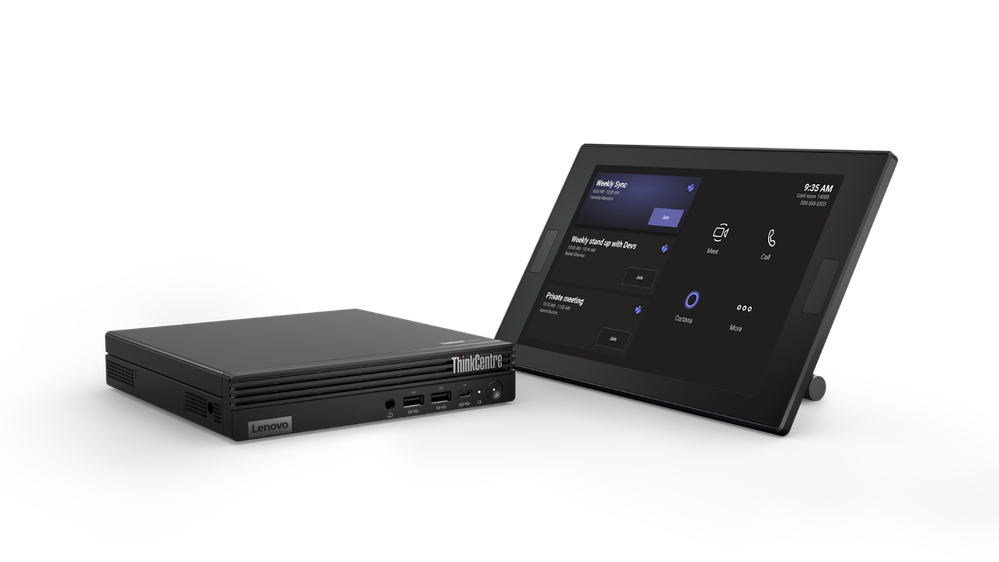
Kit Lenovo ThinkSmart Tiny
Le kit ThinkSmart Tiny de Lenovo offre une solution Microsoft Teams Rooms compacte, performante et prête à l’emploi, conçue pour optimiser tout espace de réunion grâce à une collaboration fluide et professionnelle. Il combine des performances de niveau entreprise, des commandes intuitives et un encombrement minimal pour transformer les salles de conférence en centres de communication modernes et efficaces. En savoir plus.
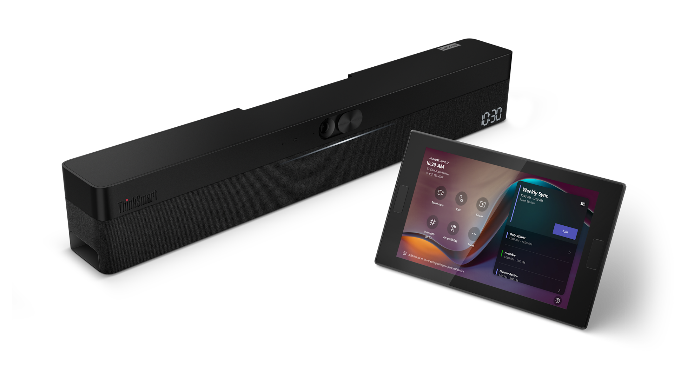
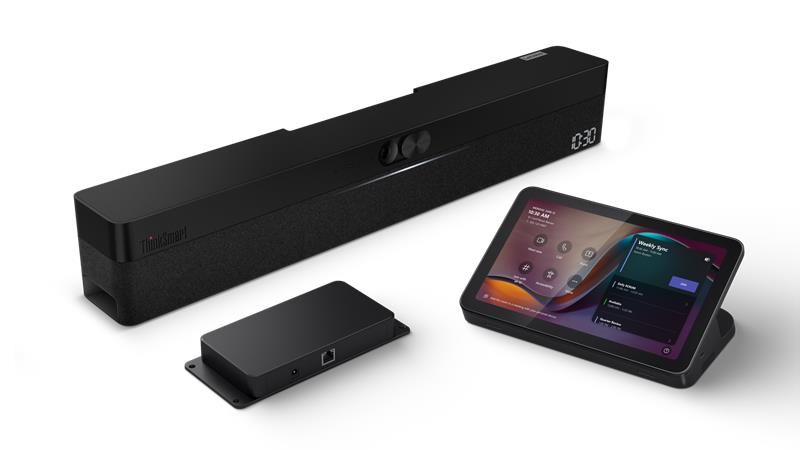
Lenovo ThinkSmart One Pro avec contrôleur ThinkSmart ou IP
Un son intelligent. Une image nette. Conçue pour des conversations essentielles. La ThinkSmart One Pro est une barre de visioconférence tout-en-un qui intègre un processeur, une caméra intelligente et un son optimisé par l’IA, idéale pour les petites salles de réunion. Grâce au cadrage automatique, à la réduction du bruit et à ses huit microphones à formation de faisceaux, elle offre une vidéo nette et un son clair et immersif, permettant des conversations fluides et naturelles. Son design élégant, compatible avec une fixation murale, simplifie l’installation, tandis que ThinkSmart Manager offre aux équipes informatiques une visibilité et un contrôle complets à distance. La ThinkSmart One Pro est facile à déployer, à gérer et à adapter à différentes salles pour une collaboration optimale et homogène.
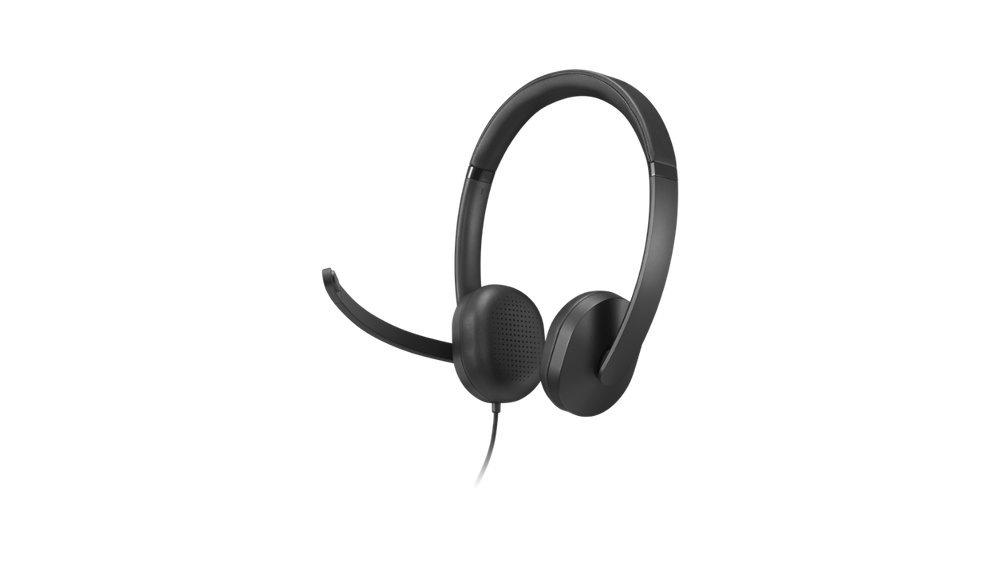
Casque VoIP filaire Lenovo 5000
Profitez d’une clarté exceptionnelle avec le casque VoIP filaire Lenovo 5000, conçu pour les professionnels modernes exigeants. Certifié Microsoft Teams et doté d’une connexion simple et intuitive via USB-C ou USB-A, ce casque élégant et léger s’adapte instantanément à tous les environnements. Que vous soyez en déplacement ou à votre bureau, la technologie audio LADM, optimisée par l’IA, vous garantit une clarté audio optimale. En savoir plus.
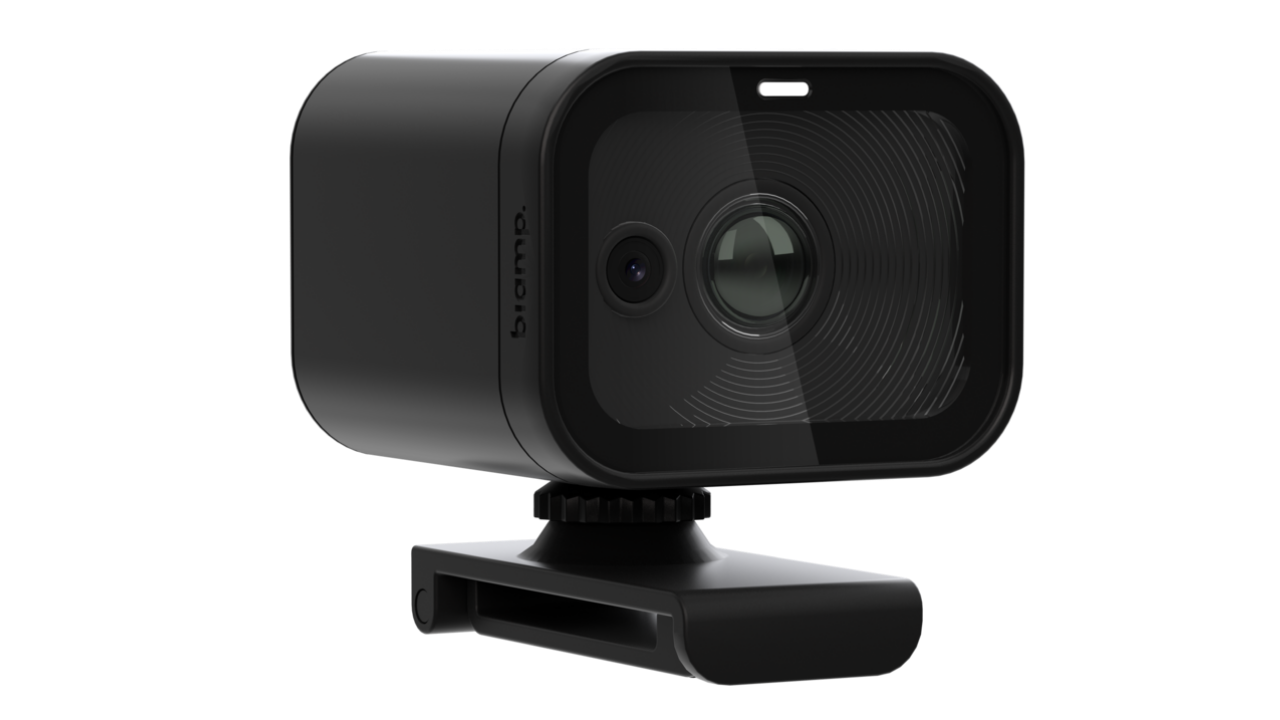
Biamp Vidi 280
Grâce à son cadrage automatique intelligent, la caméra Biamp Vidi 280 est conçue pour les salles de conférence de taille moyenne à grande. Elle bascule dynamiquement entre son objectif grand angle et son objectif ultra grand angle avec zoom numérique 16x pour que tous les participants restent dans la conversation. Son installation est rapide, ses options de montage sont flexibles et son déploiement est simple, que ce soit pour une seule salle de taille moyenne ou des centaines de grands espaces de réunion. En savoir plus.
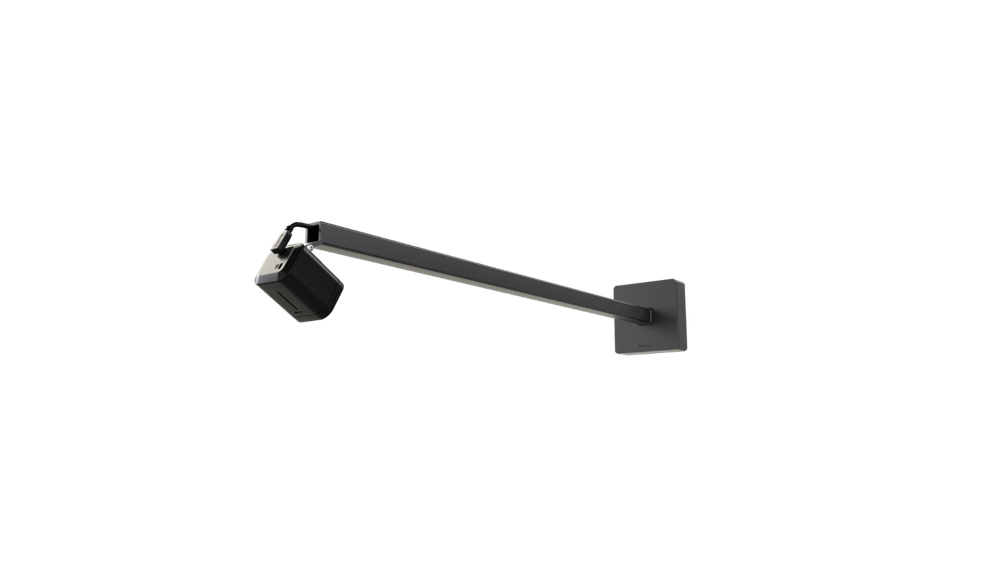
Caméra de contenu Biamp Vidi 250
La caméra Vidi Content Cam 250 simplifie le partage de contenu lors des réunions Teams. Les participants distants bénéficient d’une vue dégagée du tableau blanc et peuvent ainsi suivre chaque note, croquis et schéma comme s’ils étaient présents. Solution complète livrée dans un seul emballage, elle offre des options de fixation flexibles au mur ou au plafond, s’adapte à toutes les configurations de salle et prend en charge la capacité maximale du tableau blanc Teams. Son installation est rapide, fiable et adaptée aux exigences de la collaboration moderne. En savoir plus.
Barre vidéo tout-en-un Biamp Parlé VBC 2800 et système Parlé VBC 2800 Teams Rooms
La barre de visioconférence Parlé VBC 2800 est un système tout-en-un conçu pour offrir des performances audio et vidéo exceptionnelles dans les salles de réunion de taille moyenne à grande. Grâce à ses microphones à suivi de faisceau, ses deux caméras ePTZ 4K, sa réduction de bruit par intelligence artificielle et son réglage automatique de l’acoustique de la salle, elle garantit une clarté professionnelle et une égalité d’accès aux réunions à distance dans tous les espaces.
La barre de visioconférence Parlé™ VBC 2800 associe la technologie audio Biamp la plus récente à une intelligence vidéo 4K avancée pour offrir une expérience Microsoft Teams exceptionnelle dans les salles de réunion de petite et moyenne taille. Associée au contrôleur Biamp UCC+, sa conception modulaire offre des options de montage flexibles (mural ou sur un meuble) avec un câblage minimal pour un espace épuré et professionnel. Elle intègre également Biamp Launch™, un système de réglage automatique qui adapte les performances audio à chaque environnement de visioconférence.
 Travailler ensemble