

Microsoft a présenté le 31 mars 2026 de nouvelles fonctionnalités pour Teams, axées sur l’automatisation et la collaboration. Parmi ces innovations figurent une application Workflows basée sur l’IA, la gestion simplifiée des activités inter-comptes, et la protection de la vie privée via la suppression automatique des métadonnées EXIF. Des outils améliorés renforcent l’expérience utilisateur.
Bonne lecture
Laurent TERUIN
Article original : https://techcommunity.microsoft.com/blog/microsoftteamsblog/what%E2%80%99s-new-in-microsoft-teams–march-2026/4506985
Nouveautés de Microsoft Teams | Mars 2026
Bienvenue à nouveau à tous les membres de notre communauté technique Microsoft ! Nous sommes ravis de vous accueillir pour découvrir les nouvelles fonctionnalités de Teams conçues pour vous permettre de rester productif, en sécurité et connecté.
Avant de commencer, notez bien la date : la conférence de la communauté Microsoft 365 aura lieu en avril ! Rejoignez-nous pour découvrir comment Teams et Copilot vous aident à rester productif.
Et maintenant, place au clou du spectacle : les nouvelles fonctionnalités de Teams ! Les mises à jour de ce mois-ci ont de quoi satisfaire tout le monde. La nouvelle application Workflows, basée sur l’IA, vous permet d’automatiser vos tâches quotidiennes grâce à Copilot, sans aucune programmation. Teams vous permet désormais de consulter et de gérer l’activité d’autres comptes et organisations, afin de collaborer avec vos collègues et de répondre aux messages sans changer de compte . Enfin, pour les utilisateurs soucieux de leur confidentialité, Teams supprime automatiquement les métadonnées EXIF des images partagées, protégeant ainsi par défaut les données sensibles de localisation et d’appareil.
Lisez la suite pour découvrir la liste complète des nouveautés !
Catégories de fonctionnalités : (Toutes les fonctionnalités listées sont généralement disponibles, sauf indication contraire)
Principes fondamentaux et sécurité
Certifié pour les appareils Teams
Discussion et collaboration
Consultez et gérez l’activité dans d’autres comptes et organisations
Restez connecté sur tous vos comptes grâce à une collaboration externe simplifiée dans Teams. La nouvelle expérience multi-tenant et multi-comptes regroupe les notifications de toutes vos organisations dans un seul flux. Vous ne manquerez ainsi aucune conversation ni mention et pourrez répondre sans changer de compte. Vous pouvez même épingler les comptes importants à votre barre latérale pour un accès rapide, ce qui facilite la collaboration inter-tenant. En savoir plus .
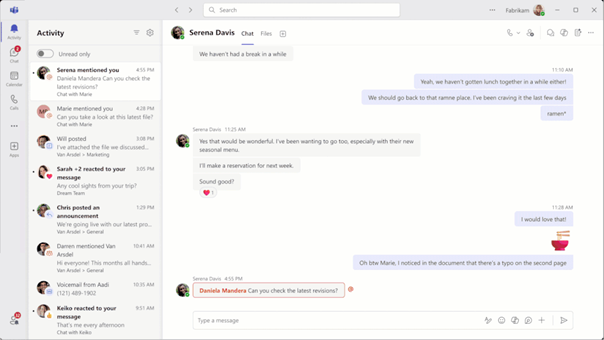
Organigramme amélioré dans la fiche de profil
Découvrez la place de vos collègues dans l’organisation directement depuis leur fiche de profil dans Teams. L’organigramme amélioré des fiches de profil simplifie la navigation parmi les relations hiérarchiques, permet de consulter à nouveau les profils déjà vus, d’afficher la taille des équipes en un coup d’œil et d’obtenir instantanément des informations sur l’organisation, sans quitter la fiche de profil.
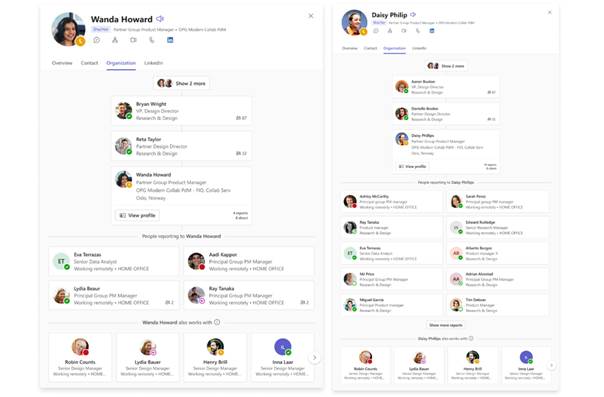
Retrouvez facilement vos brouillons non envoyés
Vous avez perdu de vue un message que vous aviez commencé ? La nouvelle vue rapide des brouillons simplifie la recherche, la modification et l’envoi de vos brouillons dans toutes les conversations et tous les canaux. Plus besoin de parcourir les conversations à la recherche d’une idée inachevée. Vos brouillons sont désormais accessibles en un seul endroit, ce qui vous permet de les finaliser et de les envoyer quand vous le souhaitez.
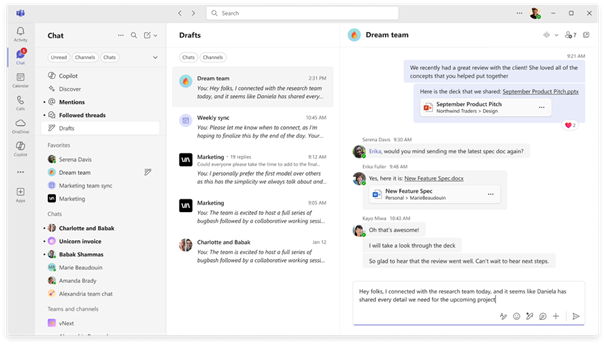
Indicateur de réunion en direct pour les canaux conversationnels dans Teams
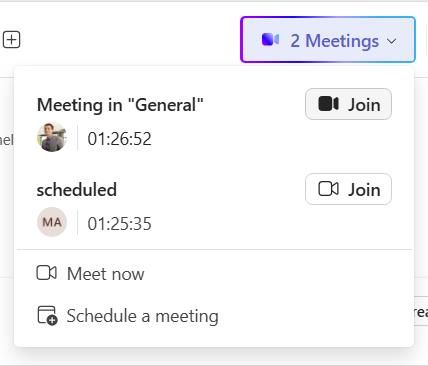
Les canaux de discussion affichent désormais un indicateur de réunion en direct, ce qui facilite la recherche et la participation aux réunions actives. Intervenez dans les conversations en temps réel et encouragez la participation des membres du canal.
Commandes simplifiées pour la gestion de la collaboration externe dans Teams
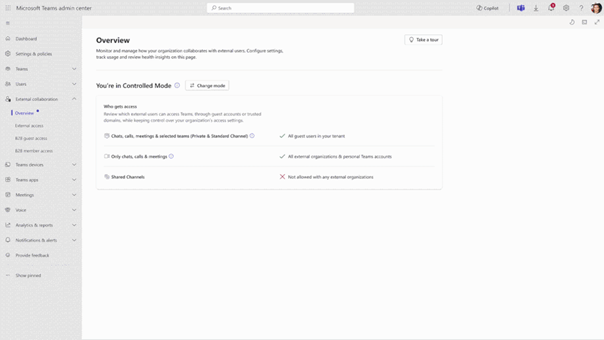
Une nouvelle page de présentation dans le centre d’administration Teams, sous Collaboration externe, permet aux administrateurs de consulter et de modifier ces paramètres pour leur organisation. Pour ce faire, ils peuvent suivre un parcours guidé et sélectionner l’un des modes prédéfinis Ouvert ou Contrôlé, ou choisir de personnaliser les paramètres.
Améliorations de la visionneuse d’images pour Teams
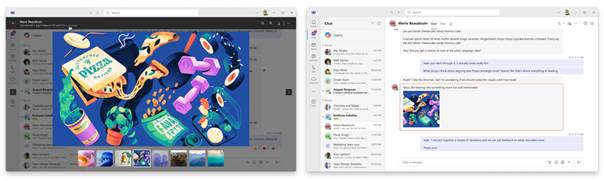
La visionneuse d’images améliorée vous permet de parcourir les images partagées dans la conversation en cours, indépendamment de leur date et de leur mode de publication, pour une concentration optimale sur les visuels. L’expérience Lightbox optimisée met en valeur l’image affichée, et une nouvelle option d’en-tête vous permet de revenir rapidement au message d’origine. Au fur et à mesure que vous faites défiler la conversation, d’autres images précédemment partagées s’affichent dans Lightbox.
Contrôler la touche Entrée dans la conversation Teams
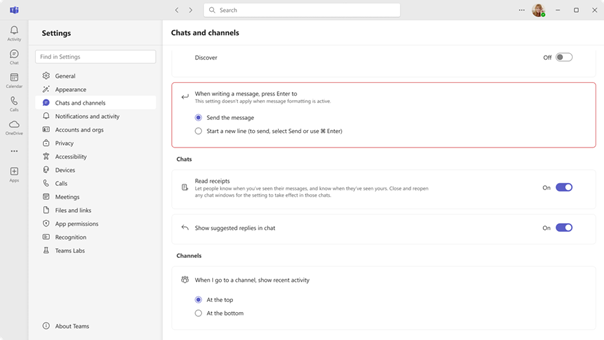
Vous pouvez désormais contrôler le fonctionnement de la touche Entrée lors de la rédaction de messages dans une conversation Teams. Vous pouvez choisir si la touche Entrée envoie votre message ou insère un nouveau message, ce qui facilite la rédaction de messages plus longs sans risque d’envoi accidentel.
Raccourci clavier pour marquer tous les messages comme lus dans les conversations et les canaux Teams
Le nouveau raccourci clavier (MAJ + ÉCHAP) permet aux utilisateurs de marquer tous les messages de conversation et de canal Teams comme lus en une seule fois, effaçant rapidement les notifications non lues, réduisant l’encombrement du flux d’activité et aidant les utilisateurs à reprendre plus rapidement leur travail concentré.
L’action de Teams mise en avant sur Mac
Sur macOS, les actions Teams sont désormais accessibles directement depuis Spotlight. Vous pouvez ainsi définir rapidement votre statut de présence, ouvrir votre calendrier Teams, démarrer une nouvelle conversation ou créer une réunion dans Teams, le tout sans quitter Spotlight.
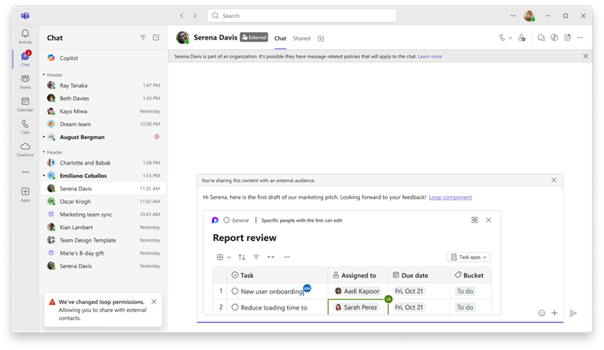
Partagez des fichiers et des composants Loop dans des conversations externes
Collaborez facilement entre organisations en partageant des fichiers et des composants Loop dans des conversations avec des participants externes. Teams gère automatiquement les autorisations pour que chacun puisse consulter, modifier et charger du contenu, simplifiant ainsi le travail d’équipe inter-organisations (configuration administrateur requise). En savoir plus .
Réunions
Annotations sur une fenêtre partagée unique pendant les réunions
Optimisez la concentration et la confidentialité de vos réunions grâce aux annotations sur le partage de fenêtre. Lorsque vous partagez une fenêtre d’application spécifique lors d’une réunion Teams, vous et vos participants pouvez désormais annoter directement ce contenu partagé, sans avoir à exposer tout votre bureau. Vos sessions de formation, présentations clients et revues de conception sont ainsi plus claires et plus sécurisées, tout en permettant à chacun de rester concentré grâce à des outils d’annotation accessibles à tout moment. Les annotations fonctionnent parfaitement sous Windows, macOS et sur appareils mobiles, permettant à toute l’équipe de contribuer quel que soit l’appareil utilisé.
Récapitulatif audio — Prise en charge linguistique étendue
La fonction de récapitulatif audio est désormais disponible en sept langues supplémentaires, permettant ainsi aux équipes internationales de se tenir informées des réunions dans la langue qui leur convient le mieux. Grâce à cette mise à jour, vous pouvez générer et écouter des résumés audio basés sur l’IA en chinois, anglais (plusieurs variantes), français, allemand, italien, japonais, portugais et espagnol. Que vous soyez en déplacement, en train de faire plusieurs choses à la fois ou que vous préfériez simplement écouter plutôt que lire, le récapitulatif audio vous fournit les points clés de la discussion, les décisions et les actions à entreprendre d’une ou plusieurs réunions, et ce, dans davantage de langues.
Téléphone Teams
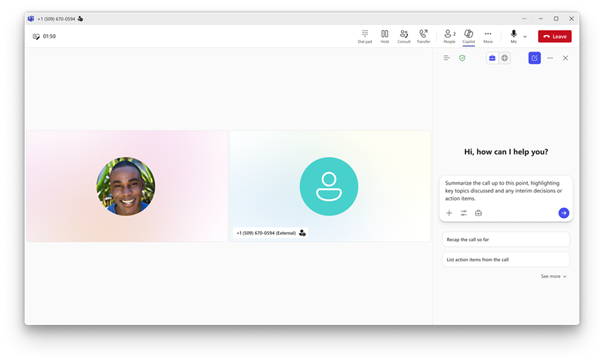
Appels téléphoniques en direct avec Copilot dans Teams, optimisés par Microsoft 365 Copilot Chat
L’expérience Copilot dans Teams Phone sur ordinateur et mobile est entièrement optimisée par Microsoft 365 Copilot Chat pour une expérience plus unifiée entre Teams et l’application Microsoft 365 Copilot. Pendant un appel, les utilisateurs peuvent ouvrir Copilot Chat dans un panneau latéral pour générer des résumés, mettre en évidence les informations clés et anticiper leurs tâches. Par exemple, vous pouvez demander à Copilot, pendant l’appel, de « Résumer les documents pertinents ou les e-mails précédents liés à la conversation ». En utilisant les données Work IQ de l’utilisateur (e-mails, réunions, fichiers, etc.) et les données web pertinentes, Copilot Chat va au-delà de la transcription de l’appel pour fournir des conseils plus personnalisés et contextuels en temps réel. Les utilisateurs restent ainsi informés pendant la conversation et passent plus rapidement de la discussion à l’action.
lieu de travail
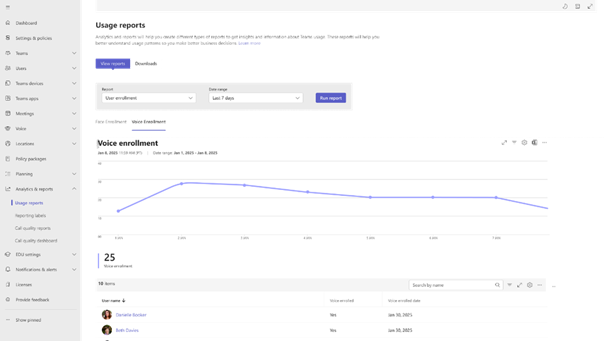
Tableau de bord d’inscription des profils vocaux et faciaux pour les administrateurs
Les administrateurs bénéficient désormais d’une visibilité complète sur les inscriptions aux profils vocaux et faciaux grâce à un tableau de bord du Centre d’administration Teams (TAC). Ces profils sont essentiels pour offrir une expérience de réunion enrichie par l’IA aux utilisateurs de toute l’organisation. Le tableau de bord fournit des statistiques sur l’évolution des inscriptions. En savoir plus .
Le mode d’affichage partagé et la détection des périphériques sont disponibles pour GCC-H.
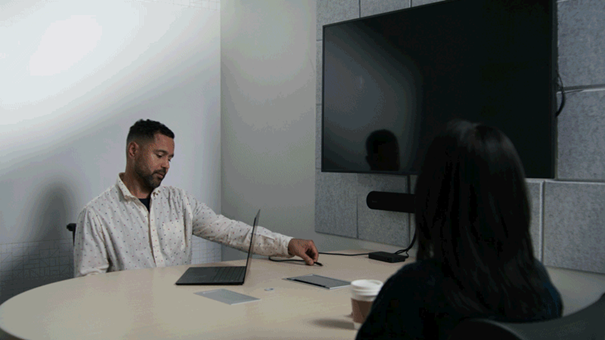
Le mode d’affichage partagé dans Teams est désormais disponible dans les environnements gouvernementaux GCC-H, permettant une organisation de réunions plus fluide et privée depuis votre PC. De plus, la détection des périphériques pour les espaces BYOD est disponible pour la gestion des stocks et la génération de rapports via le portail de gestion Teams Rooms Pro dans les environnements GCC-H. En savoir plus .
Principes fondamentaux et sécurité
Teams sur le Web – Mise à jour du navigateur requise avant le 15 mai 2026
Pour continuer à utiliser Teams sur le Web après le 15 mai 2026, tous les utilisateurs devront impérativement utiliser une version de navigateur compatible. À compter de cette date, Teams sur le Web ne fonctionnera que sur les navigateurs conformes à la norme ECMAScript 2022 (ES2022). Les administrateurs de locataires doivent s’assurer que les utilisateurs finaux utilisent des navigateurs et des versions compatibles pour se connecter aux applications et services Web Microsoft 365. Avant le 15 mai 2026, les utilisateurs de navigateurs plus anciens verront des bannières de rappel périodiques. À partir du 15 mai, les utilisateurs n’utilisant pas un navigateur ou une version de navigateur compatible verront une page de blocage les invitant à mettre à jour leur navigateur avant de poursuivre.
Restez disponible lorsque vous êtes actif : une présence précise dans les équipes sur le Web
Nous introduisons un nouveau paramètre dans Teams sur le web qui permet de maintenir votre présence lorsque vous êtes actif. Une fois activé, Teams saura que vous êtes actif sur votre appareil même si vous n’êtes pas dans l’onglet Teams, et votre statut restera donc « Disponible » lorsque vous l’êtes réellement . Remarque : lorsqu’un utilisateur ou un administrateur autorise Teams à utiliser la fonctionnalité de présence, Teams est uniquement autorisé à vérifier si l’utilisateur est actif ou inactif sur son appareil ; l’application ne suit pas ses activités et ne capture pas de contenu.
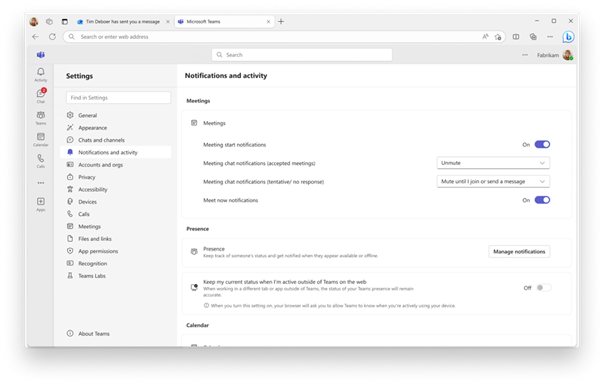
Les données EXIF seront supprimées des images partagées sur Teams.
Votre vie privée est protégée par défaut. Teams supprime désormais automatiquement les métadonnées EXIF (comme la géolocalisation et les informations sur l’appareil) des images partagées dans les conversations et les canaux. Partagez des photos en toute confiance : vos données sensibles restent confidentielles.
Plateforme Teams
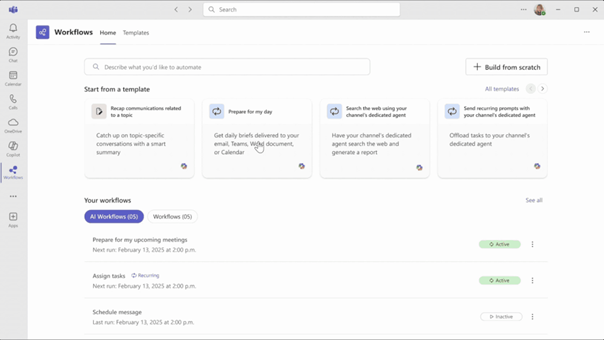
Nouvelle expérience de l’application Workflows dans Teams
L’expérience Workflows repensée dans Teams rend l’automatisation plus simple et accessible que jamais. Grâce à une interface intuitive, vous pouvez automatiser vos tâches quotidiennes, comme recevoir les mises à jour de vos collègues, acheminer automatiquement les documents pour approbation dès leur modification ou ajouter des tâches à Planner directement depuis vos messages, sans quitter Teams. De plus, vous pouvez désormais utiliser de nouveaux modèles de workflow basés sur l’IA pour automatiser vos tâches avec Copilot ou l’agent de votre canal, sans aucune programmation. Cette même expérience Workflows sera bientôt disponible dans SharePoint. Pour accéder aux workflows IA, une licence M365 Copilot est requise.
Certifié pour les appareils Teams
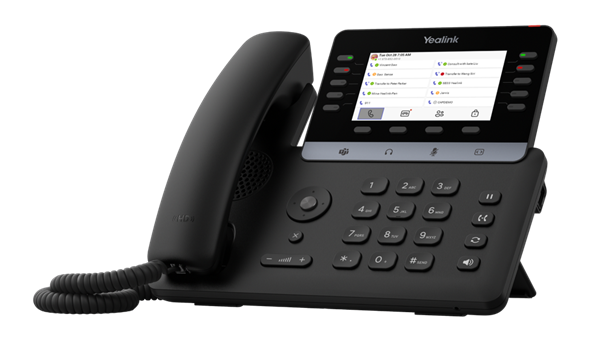
Équipes Yealink MP55 E2
Grâce à la plateforme Microsoft Device Ecosystem Platform (MDEP) et à Android 15, le Yealink MP55 E2 offre des temps de réponse plus rapides et une sécurité de niveau professionnel. Doté de nombreuses touches de fonction et de ligne, le MP55 E2 permet une gestion efficace des volumes d’appels importants, ce qui le rend idéal pour les réceptions, les centres d’appels et les espaces communs. Équipé de la technologie Optima HD Voice et de la réduction du bruit par IA de Yealink, le MP55 E2 constitue une solution vocale autonome offrant une excellente clarté audio. De plus, le MP55 E2 simplifie la collaboration grâce à sa compatibilité avec les casques Wi-Fi, Bluetooth et USB. En savoir plus.
Pack Owl Labs HP Poly et Owl Labs Small Microsoft Teams Rooms avec Owl 3 ou Owl 4+
Le kit de base Poly Studio G9 Plus pour salles Microsoft Teams est un PC spécialement conçu pour les solutions de collaboration. Ce mini PC de visioconférence IP HP est équipé d’un processeur Intel® Core™ i7 de 13e génération, de 16 Go de mémoire et d’un contrôleur tactile IP Poly TC10. Ce pack inclut Meeting Owl 3, une caméra 360° dotée d’intelligence artificielle, un haut-parleur et un microphone. Le logiciel primé de Meeting Owl 3 utilise des signaux visuels et audio pour effectuer automatiquement une mise au point et capturer une image haute définition des intervenants présents dans la salle. Vous pouvez également opter pour Meeting Owl 4+, qui offre toutes les fonctionnalités de l’Owl 3, avec en plus la vidéo 4K pour permettre aux participants distants de s’engager et de participer efficacement et de manière productive à des discussions hybrides.
 |  |
| Owl Labs HP Poly et Owl Labs Small Microsoft Teams Rooms Bundle avec Owl 3 | Ensemble Owl Labs HP Poly et Owl Labs Small Microsoft Teams Rooms avec Owl 4+ |
Huddly C1
La Huddly C1 est une barre vidéo intelligente pilotée par l’IA, conçue pour offrir une expérience audio et vidéo optimale dans les petites et moyennes salles de réunion. S’appuyant sur l’expertise reconnue de Huddly en matière de vidéo IA, son assistant IA intégré personnalise l’expérience de réunion grâce à des modes dynamiques favorisant la concentration et l’engagement, avec des options de cadrage manuel ou de groupe pour un contrôle accru. Un réseau de microphones optimisé par l’IA amplifie les voix tout en réduisant l’écho, le bruit et la réverbération. Des haut-parleurs stéréo haute fidélité diffusent un son riche et immersif. Dotée de la nouvelle génération de l’intelligence artificielle Huddly, 20 fois plus puissante, la C1 permet d’organiser des réunions percutantes dès aujourd’hui et évoluera avec les futures fonctionnalités de l’IA. En savoir plus .
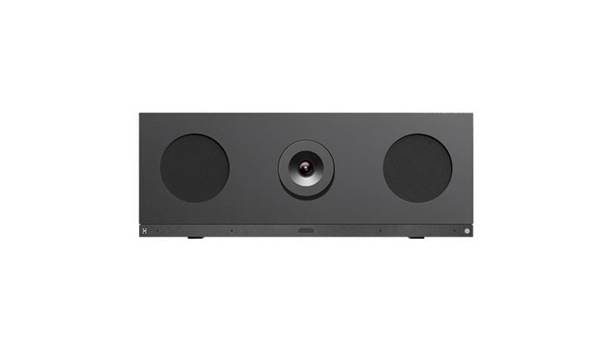
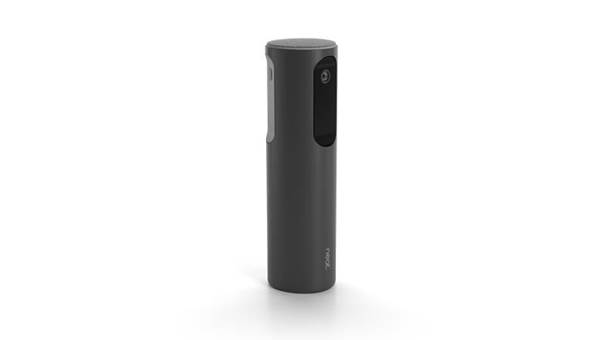
Caméra Neat Center
Neat Center est un appareil compagnon à 360° qui permet aux participants à distance de suivre la conversation de plus près en entendant et en voyant clairement tous les participants, même s’ils sont éloignés de l’appareil principal ou absorbés par leur discussion. Simple à installer et offrant une grande flexibilité de placement, il optimise les fonctionnalités de vos appareils Neat pour une meilleure compréhension du contexte et une interaction accrue.
 Travailler ensemble