

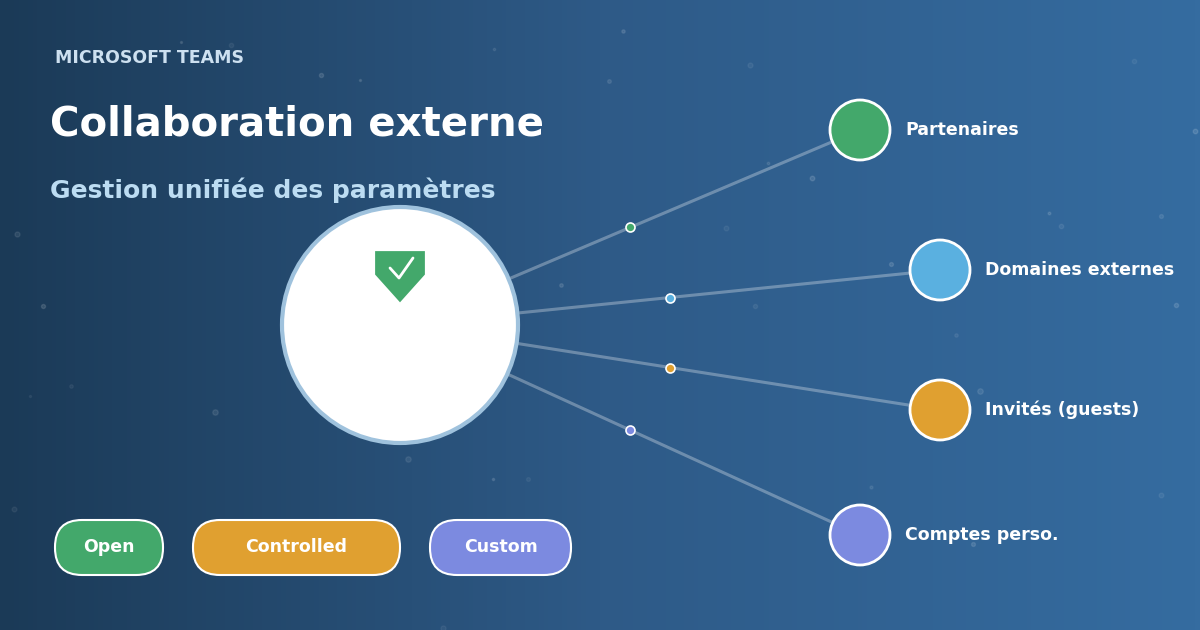
Microsoft Teams propose désormais une expérience simplifiée pour configurer les paramètres de collaboration externe directement depuis le centre d’administration Teams (TAC).
L’objectif : permettre aux administrateurs informatiques de définir, de façon sécurisée et efficace, la manière dont leur organisation collabore avec l’extérieur — soit en s’appuyant sur des modes prédéfinis, soit en personnalisant chaque réglage lorsque davantage de souplesse est nécessaire.
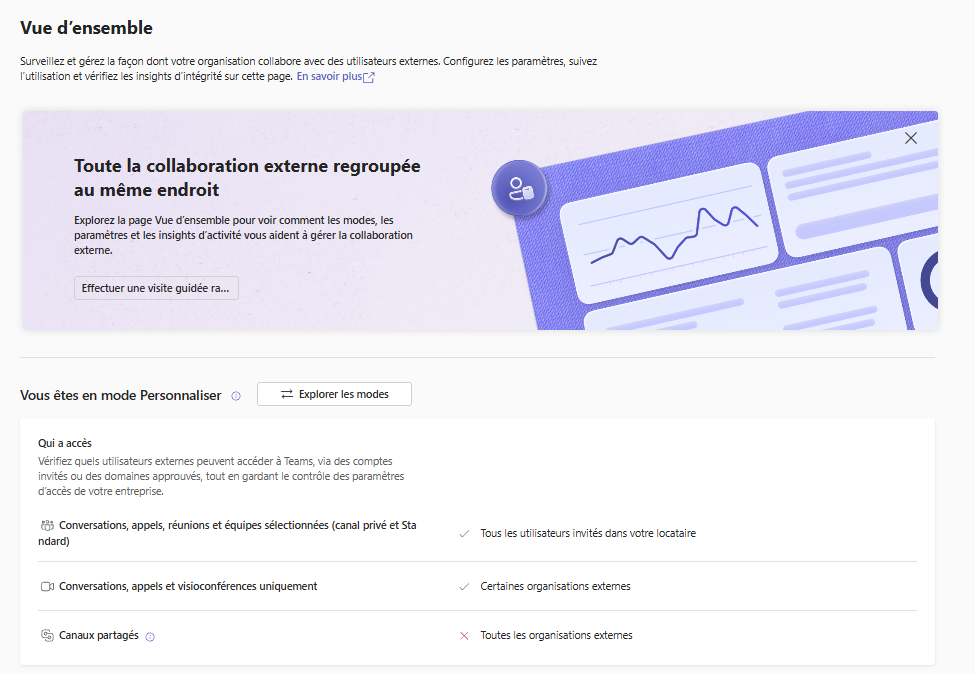
Un point d’entrée unique : la section « External Collaboration »
Dans le volet de gauche du centre d’administration, une section External Collaboration regroupe l’ensemble des paramètres liés à la collaboration externe. Elle comprend :
- Overview (Vue d’ensemble) : une page de synthèse qui présente d’un coup d’œil la posture de l’organisation en matière de collaboration externe. Elle permet de déployer des politiques à l’échelle de l’organisation tout en préservant les réglages personnalisés appliqués à certains utilisateurs ou groupes.
- External access (Accès externe) : la page existante pour gérer la fédération et la communication avec des domaines externes, y compris les locataires non managés ou en version d’essai.
- B2B Guest Access (Accès invité) : la page existante pour gérer l’accès des invités externes conviés dans Teams et les canaux.
- B2B Member Access (Accès membre) : la page existante pour gérer les paramètres Copilot des utilisateurs membres B2B invités dans l’organisation.
À noter : les pages B2B Guest Access et Member Access ne s’affichent plus pour les organisations qui utilisent la gestion unifiée des politiques et paramètres dans le TAC.
Trois modes de collaboration externe
Le cœur de la nouveauté repose sur le choix entre deux modes prédéfinis — Open et Controlled — ou un mode Custom pour les besoins spécifiques. L’expérience reflète toujours l’état réel des paramètres (y compris les modifications faites via PowerShell ou d’autres interfaces) et ajuste dynamiquement le mode affiché en fonction de la configuration active.
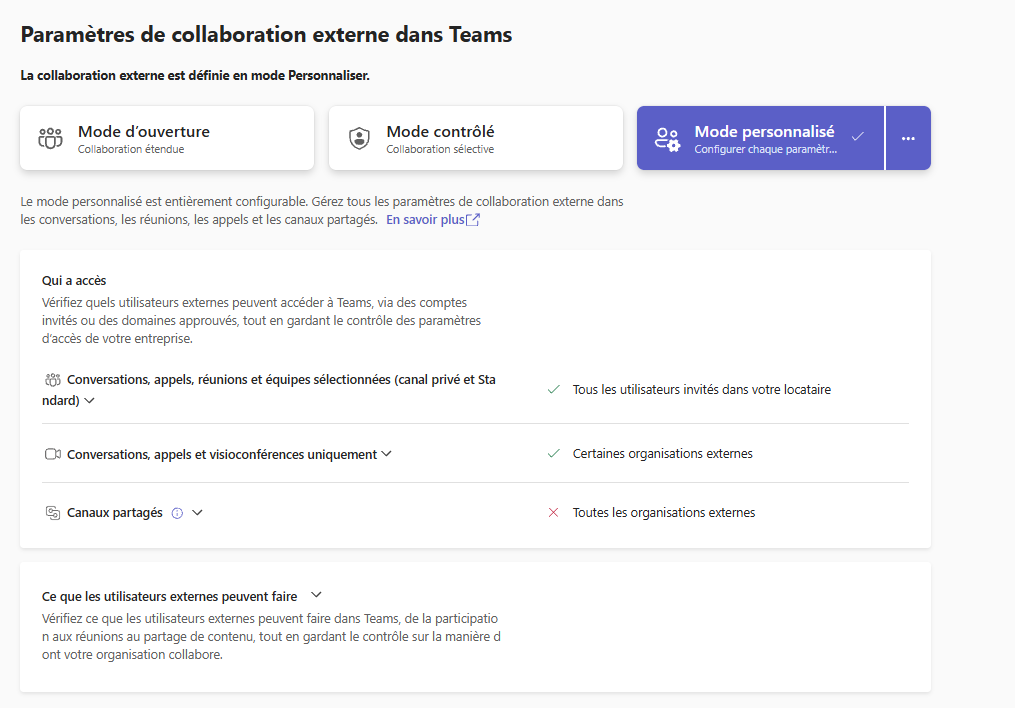
Mode Open (Mode 1) — ouvert
Recommandé pour les organisations favorables à une collaboration externe large, à travers les conversations, appels, réunions, équipes et canaux (y compris les canaux partagés). Ce mode autorise :
- les chats, appels et réunions avec tous les domaines externes et les comptes Teams personnels, via la fédération ou l’accès externe ;
- la collaboration dans les équipes et canaux avec tous les partenaires Microsoft et non-Microsoft, via le B2B collab et le B2B direct connect.
Mode Controlled (Mode 2) — contrôlé
Recommandé pour les organisations qui préfèrent une collaboration externe limitée et veulent l’activer de façon sélective. Ce mode :
- s’aligne sur les valeurs par défaut actuelles des locataires M365 Entreprise et Éducation ;
- autorise les chats, appels et réunions avec tous les domaines externes (fédération / accès externe), mais bloque la collaboration dans les canaux partagés.
Mode Custom — personnalisé
Recommandé lorsque ni Open ni Controlled ne couvrent les besoins. Ce mode :
- offre un contrôle total sur chaque paramètre de collaboration externe ;
- permet de configurer manuellement les politiques à l’échelle de l’organisation.
Important : en mode Custom, les modifications ne s’appliquent qu’aux politiques globales et aux paramètres à l’échelle de l’organisation. Elles n’affectent pas les politiques personnalisées existantes.
Deux familles de paramètres
Les réglages sont organisés en deux catégories :
1. Qui obtient l’accès — contrôle l’activation ou la désactivation de la collaboration externe pour vos utilisateurs et les invités. Exemples de différences entre les modes :
| Paramètre | Mode Open | Mode Controlled |
| Accès invité (équipes et canaux) | Activé | Activé |
| B2B direct connect (entrant) | Autorisé pour tous | Bloqué pour tous |
| B2B direct connect (sortant) | Autorisé pour tous | Bloqué pour tous |
| Rejoindre des canaux partagés externes | Activé | Activé |
| Communication avec des comptes Teams personnels | Activé | Activé |
| Communication avec des locataires Teams d’essai | Désactivé | Désactivé |
2. Ce que les utilisateurs externes peuvent faire — contrôle les actions permises aux invités ou aux utilisateurs externes (gestion des balises, filtrage du spam pour les appels, salle d’attente des réunions, chat externe, partage de contenu, prise de contrôle, etc.). Pour la plupart de ces réglages, les valeurs sont identiques en modes Open et Controlled.
La configuration guidée, étape par étape
- Consulter la synthèse : rendez-vous sur la page Overview de la section External Collaboration. Elle indique le mode de collaboration externe au niveau du locataire et se met à jour selon les changements effectués.
- Voir le détail ou changer : via l’expérience Change mode, l’administrateur sélectionne un mode prédéfini ou bascule en mode Custom.
- Comparer et confirmer : après modification, un écran permet de comparer la configuration existante et les nouveaux réglages avant validation. Une page de confirmation récapitule tout ce qui a été appliqué — et signale les éventuelles erreurs si un ou plusieurs paramètres n’ont pu être appliqués.
- Copier un préréglage : pas besoin de repartir de zéro. On peut copier les réglages d’un mode Open ou Controlled, puis les ajuster dans l’expérience Custom.
Accès basé sur les rôles
Comme cette expérience gère aussi les paramètres B2B direct connect, le rôle d’administrateur général peut être requis :
| Rôle | Autorisations |
| Administrateur général (Global Admin) | Accès complet pour configurer tous les paramètres et modes de collaboration externe |
| Administrateur Teams | Peut consulter les paramètres et modifier les configurations liées à Teams. Ne peut pas modifier le B2B direct connect ni sélectionner le mode Open |
Laurent TERUIN

