

Article original anglais : https://techcommunity.microsoft.com/blog/microsoftteamsblog/whats-new-in-microsoft-teams–august—september-2026/4556438 de KerryPerezHeffernan
Une petite note avant d’entrer dans le vif : Ce qui est nouveau dans Teams passe d’un rythme mensuel à un rythme trimestriel. Vous aurez de nos nouvelles prochainement en décembre, mars et juin, et chaque édition réunira tout ce qui a été annoncé et publié sur l’ensemble du trimestre. Un article, une vue plus complète des nouveautés.
Deux investissements façonnent la direction que prend Teams, et vous verrez les deux dans les sorties de ce trimestre : l’IA transformant le travail d’équipe avec les agents au sein de l’équipe, et une base plus simple, plus intelligente et plus sécurisée sous-jacente.
L’IA dans Teams apparaît dans le flux de votre travail. L’agent téléphonique Teams apporte cela à votre ligne téléphonique, aidant les appelants avec des requêtes courantes dans plus de 60 langues et les renvoyant avec le contexte, afin qu’un appel manqué devienne une étape suivante plutôt qu’une étape perdue.
Le contexte se poursuit aussi. Le résumé vidéo transforme une réunion manquée en un court résumé narré, de sorte que ce que la réunion décide dure plus que la conversation elle-même.
Et la protection de la collaboration quotidienne est toujours au cœur de l’esprit. Le nouveau rapport de détection de sécurité regroupe des détections telles que l’usurpation d’identité et les URL malveillantes dans une seule vue dans le centre d’administration Teams, afin que les administrateurs voient l’ensemble du tableau en un seul endroit.
Lisez la suite pour toutes les dernières mises à jour !
Catégories de longs métrages : (Toutes les fonctionnalités listées sont généralement disponibles sauf indication contraire)
- Discussion et collaboration
- Réunions
- Téléphone Teams
- Lieu de travail
- Épreuves par équipes
- Fondamentaux et sécurité
- Plateforme Teams
- Dispositifs certifiés
Discussion et collaboration
Demandez à Copilot dans les conversations Teams
Restez dans le flux du travail et obtenez de l’aide de Copilot directement dans vos conversations. Ouvrez Copilot depuis un message ou un texte sélectionné dans une conversation Teams, en incluant le contexte pertinent, ce qui facilite l’acquisition d’éclairages, l’exploration des questions et la progression du travail sans avoir à réexpliquer les informations.
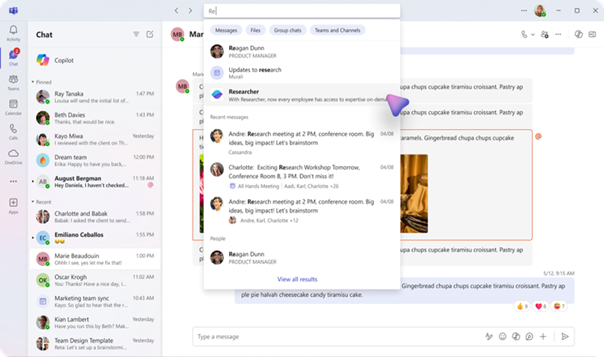
Trouvez les agents et les applications plus rapidement grâce à la recherche Teams
Découvrez les outils dont vous avez besoin avec les agents et applications directement apparus dans les résultats de recherche de Teams. En tapant dans la barre de recherche, l’appariement d’agents et d’applications apparaissent aux côtés d’autres résultats pertinents, vous permettant de passer moins de temps à chercher et plus de temps à accomplir vos tâches.
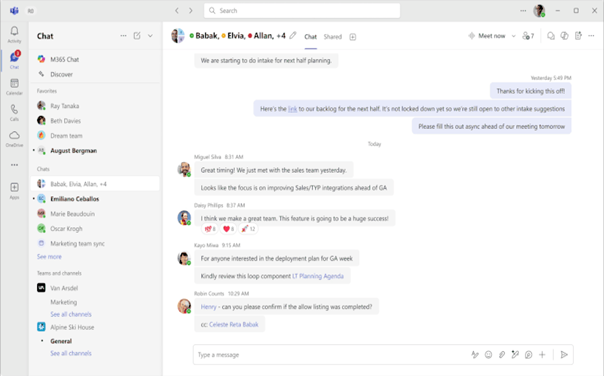
Trouvez et partagez les fichiers plus rapidement dans Teams
Localisez les fichiers dont vous avez besoin tout en partageant du contenu dans Teams. Recherchez directement des fichiers cloud depuis l’expérience de jointes, ce qui facilite la recherche et le partage du bon contenu sans interrompre le flux de collaboration.
Raccourcis emoji sur iOS et Android
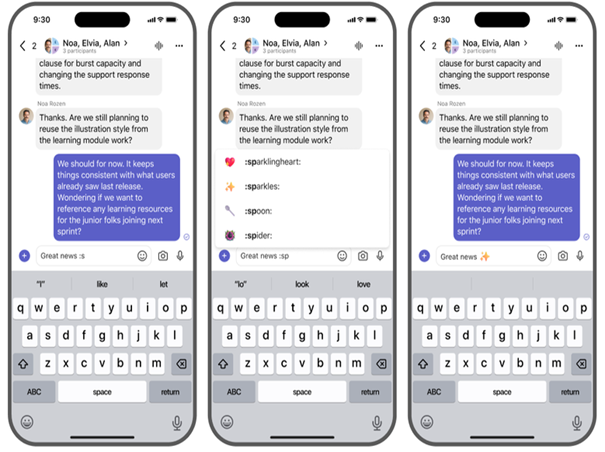
Exprimez-vous avec des raccourcis d’emojis. Les raccourcis d’emoji sur le bureau fonctionnent désormais sur iOS et Android. Insérez les emojis directement dans la boîte de composition en tapant un mot entre les deux-points, de sorte que :smile : devient ðŸ ̃Š. Les suggestions d’autocomplétion aident à accélérer l’entrée, et les emojis personnalisés sont également pris en charge.
Mise en surlignage du texte plus claire en mode sombre et mode contraste élevé
Rendre le texte surligné plus facile à lire lors de la composition des messages dans Teams. Les améliorations du surlignage du texte en mode sombre et en mode contraste élevé offrent une expérience de montage plus cohérente et accessible, aidant le contenu à ressortir plus clairement.
Réunions
Résumé vidéo dans Teams
Le résumé des réunions propose désormais un résumé vidéo en format court avec les moments clés de votre réunion Teams. Il combine des résumés en voix générés par IA avec des extraits vidéo, mettant en lumière les moments les plus importants tout en conservant le ton et le rythme originaux, afin que vous puissiez rattraper les sujets clés en quelques minutes. Les résumés vidéo supportent désormais les réunions dans 23 langues réparties sur 31 variantes régionales, en savoir plus.
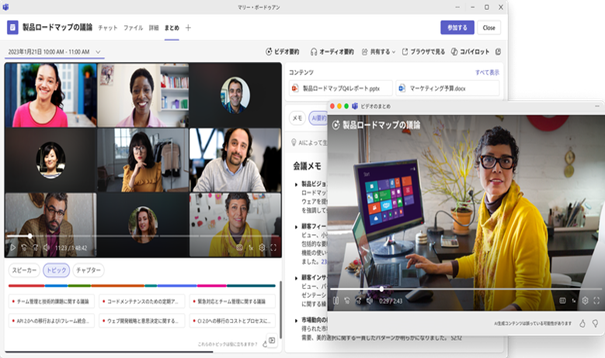
Bouton de traduction pour changer la langue afin de faire des résumés intelligents de réunions
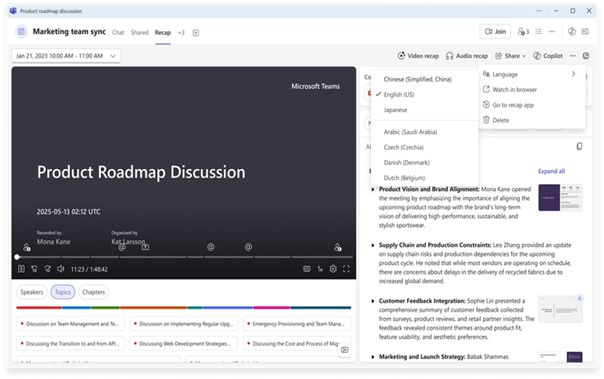
Après avoir généré un résumé intelligent de la réunion, vous pouvez changer la langue du récapitulatif à tout moment en utilisant un bouton de traduction, même si une autre langue a été choisie pendant la réunion. Les équipes multilingues bénéficient de plus de flexibilité pour lire les points de vue des réunions, les points d’action et les résumés des discussions dans la langue qui leur convient le mieux.
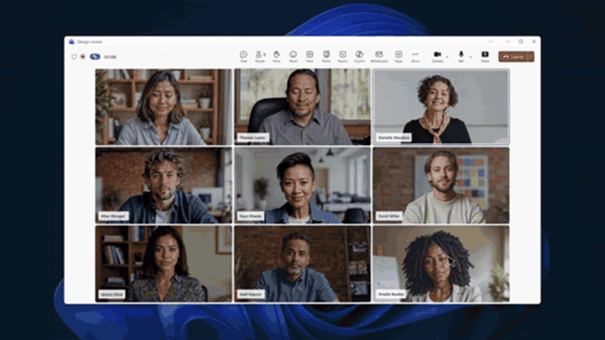
Contrôles de réunion repensés
Restez concentré sur vos conversations grâce à une barre d’outils personnalisable pour les réunions qui maintient les contrôles nécessaires à portée de main. Épinglez vos contrôles les plus utilisés, détachez ceux dont vous n’avez pas besoin, puis glissez-déposez-les dans l’ordre qui vous convient. Lever la main se trouve désormais dans le bouton Réagir, tandis que Quitter a sa propre place à droite pour éviter les sorties accidentelles.
Téléphone Teams
Agent téléphonique Teams
Teams Phone Agent est une réceptionniste alimentée par l’IA pour la ligne téléphonique de votre entreprise, permettant aux appelants d’obtenir de l’aide pour les demandes courantes même en dehors des heures de travail. Pour les organisations et services en contact client utilisant Teams Phone, comme les agences bancaires ou les services informatiques, il prend les appels répétitifs des employés pour qu’ils puissent se concentrer sur les conversations qui nécessitent vraiment une touche humaine. Avec la prise en charge de plus de 60 langues et lieux, Teams Phone Agent gère les demandes courantes telles que répondre à des questions de routine ou prendre des rendez-vous. , Et il peut orienter un appelant vers le bon service ou employé grâce à un résumé généré par IA de la conversation, afin que les clients n’aient pas à naviguer dans les menus téléphoniques ni à se répéter. Des agents vocaux personnalisés sont disponibles pour des flux de travail spécialisés. Teams Phone Agent est désormais généralement disponible,En savoir plus.
Si le lecteur ne se charge pas, ouvrez la vidéo dans une nouvelle fenêtre : Ouvrir la vidéo
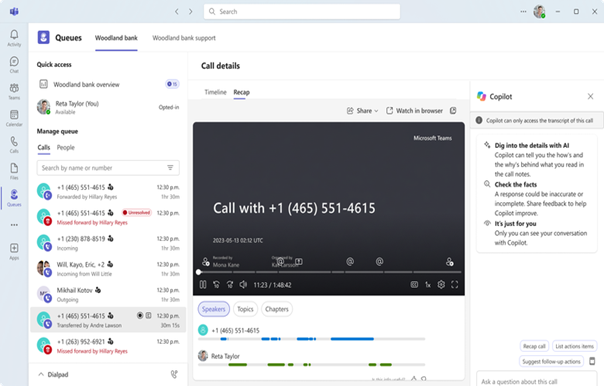
Récapitulatif intelligent des appels dans l’application Files d’attente
Les résumés intelligents des appels dans l’application Queues vous aident à rattraper les appels enregistrés ou transcrits grâce à des notes résumées générées par IA couvrant les points clés de discussion et les actions de suivi. Pour ouvrir un résumé, trouvez l’enregistrement des appels dans l’historique des appels de l’application Queues et sélectionnez Récapituler.
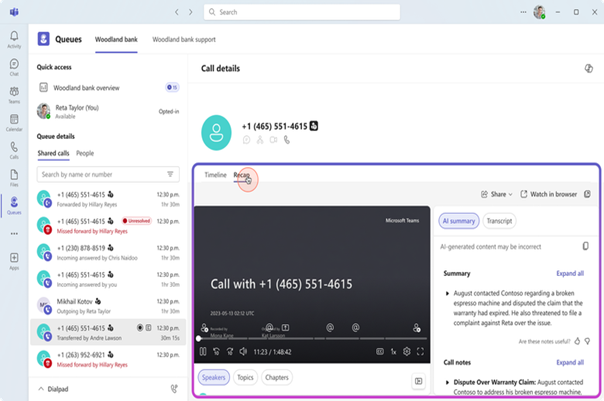
Copilot in Queues pour des informations post-appel
Rattrapez rapidement un appel en file d’attente d’appels et découvrez les détails clés grâce à la possibilité d’utiliser Copilot dans l’historique d’appels partagé de l’application Queues. Après avoir terminé un appel enregistré, les utilisateurs de Copilot peuvent désormais ouvrir l’enregistrement d’appel dans l’historique partagé, accéder au sidecar Copilot Chat depuis l’onglet Récapitulatif et poser des questions sur l’appel.
Enregistrement et transcription automatiques pour les files d’attente d’appels
Capturez les interactions clients sans que les représentants appelants de votre organisation commencent manuellement l’enregistrement. Les administrateurs peuvent activer l’enregistrement et la transcription automatiques pour les files d’attente d’appels Teams individuelles et contrôler l’accès aux enregistrements. Les enregistrements sont stockés dans SharePoint et accessibles via des résumés d’appels dans l’historique partagé des appels dans l’application Files d’attente.
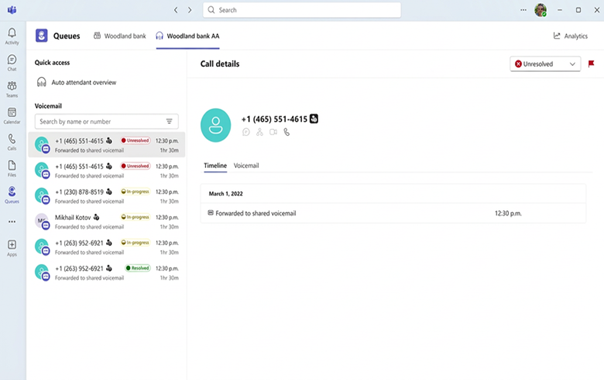
Consultez et gérez les messages vocaux partagés par l’assistant automatique dans l’application Files d’attente
Aidez votre équipe à suivre les messages clients en gérant directement les messages vocaux partagés par l’auto-opérateur dans l’application Files. Les appels acheminés d’un récepteur automatique vers la messagerie vocale apparaîtront dans l’application Files, offrant ainsi aux équipes d’appel collaboratives un espace centralisé pour suivre, trier et répondre aux messages.
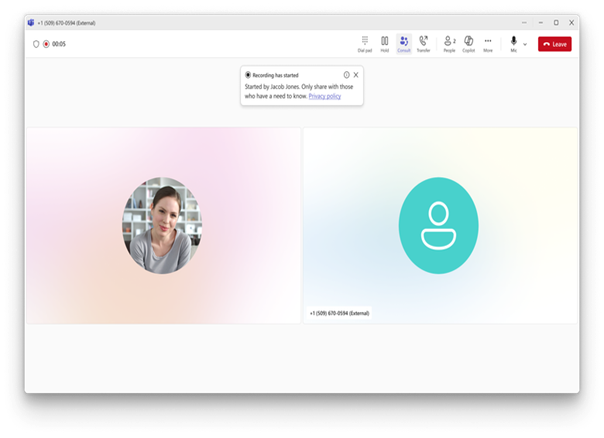
Personnaliser les notifications d’enregistrement et de transcription pour les appels Teams
Donnez à votre organisation un meilleur contrôle sur la manière dont l’enregistrement et la transcription sont communiqués lors des appels Teams. Les administrateurs informatiques peuvent personnaliser certaines chaînes de notifications utilisateur pour enregistrement et transcription dans le centre d’administration Teams, aidant ainsi à adapter l’expérience des participants aux appels VoIP Teams.
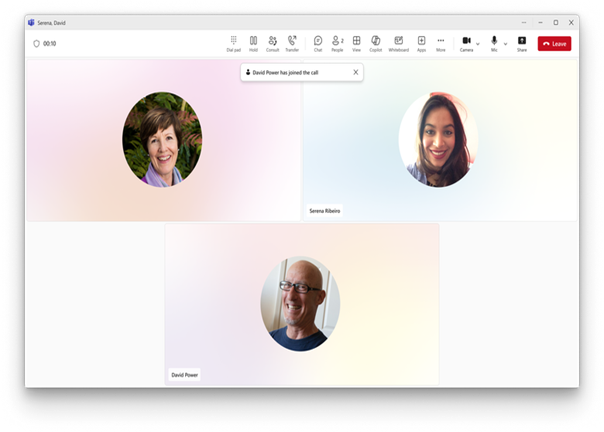
Améliorer le contrôle des appels délégués grâce aux alertes de verrouillage d’appel et d’adhésion déléguée
La délégation d’appels dans Teams obtient de véritables contrôles : un délégué peut verrouiller un appel actif et voir quand un délégué rejoint. Le verrouillage empêche les délégués de rejoindre ou de reprendre l’appel, et des tonalités d’avertissement optionnelles avertissent les participants lorsqu’un délégué rejoint ou reprend.
Lieu de travail
Support des agents d’interpréteur dans Teams Rooms sur Android
L’agent Interpreter agit comme traducteur lors des réunions Microsoft Teams, permettant aux participants d’écouter dans la langue choisie grâce à une traduction en temps réel. Il est désormais disponible dans Teams Rooms sur Android sous licence pour Teams Rooms Pro.
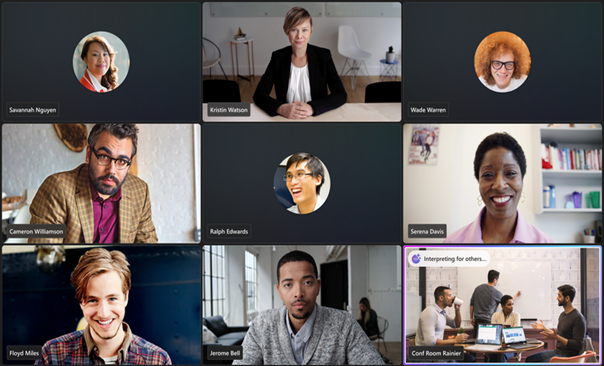
Nouveau mode d’optimisation de salle sur le bureau Teams
Le mode d’optimisation des salles facilite l’utilisation de votre ordinateur portable pour les réunions et la collaboration dans des espaces tels que les salles de concentration ou de réunion qui ne disposent pas encore d’un système Teams Rooms. Il remplace le mode d’affichage partagé, dispose d’un nouvel emplacement et active ou désactive des fonctionnalités spécifiques à chaque pièce. Lorsque les périphériques de la pièce sont connectés, Teams peut sélectionner automatiquement les appareils audio et vidéo, activer la reconnaissance des haut-parleurs et l’affichage partagé, et désactiver l’isolation vocale.
Vue de la galerie modernisée dans les salles Teams sur Android
La vue Galerie mise à jour dans les salles Teams sur Android priorise la vidéo sur la scène de réunion, organise les participants dans des formats d’image cohérents et minimise le déplacement des tuiles des participants sur scène. Vous pouvez masquer la vidéo d’auto-aperçu de la salle et choisir de voir les participants audio et vidéo de manière égale sur scène au lieu de prioriser les participants vidéo. Les administrateurs peuvent définir le comportement par défaut via les paramètres locaux de l’appareil et le portail Pro Management.
Épreuves par équipes
Salles de travail lors des réunions et événements d’équipe
Les salles de groupes sont désormais prises en charge lors des réunions et événements d’équipe avec jusqu’à 1 000 participants répartis sur 100 salles, une augmentation par rapport à la limite précédente de 300 participants répartis sur 50 salles. Les organisateurs peuvent utiliser les salles de groupes pour créer des sessions plus petites et ciblées au sein d’un événement afin de plus d’interaction et de collaboration.
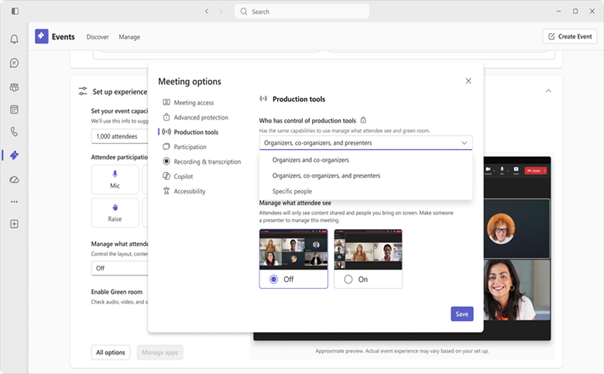
Spécifiez qui contrôle les outils de production dans les événements Teams
Les organisateurs peuvent désigner qui contrôle les outils de production, donnant ainsi aux personnes choisies l’accès à la gestion de ce que les participants voient et à la loge verte afin que la production de l’événement reste avec la bonne équipe. Le cadre est une nouvelle option de réunion appliquée lors de la mise en place de l’événement.
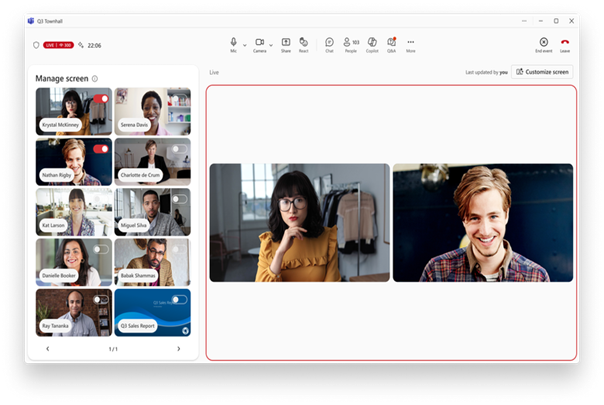
Élargir la visibilité des intervenants dans « Gérer ce que les participants voient »
Les producteurs peuvent redimensionner et élargir le panel des présentateurs dans Gérer ce que les participants voient, ce qui facilite la vision, la gestion et le passage d’un intervenant à l’autre pendant un événement en direct.
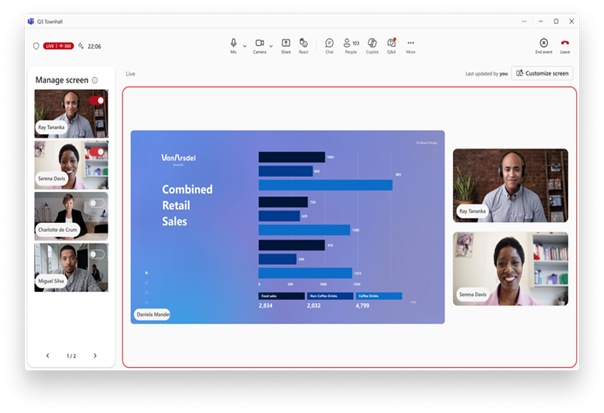
Nouvelle mise en page lors du partage de contenu pour les événements Teams
Les organisateurs et présentateurs ayant accès aux outils de production voient désormais des options de mise à jour lors du partage de contenu dans l’expérience « Gérer ce que voient les participants » pour les événements Teams. Les mises en page disponibles sont axées sur les intervenants, centrées sur le contenu et uniquement sur le contenu. La nouvelle mise en page axée sur les intervenants privilégie la vidéo des présentateurs aux côtés du contenu partagé pour une plus grande visibilité. Disponible pour les organisateurs d’événements Teams sur Teams pour Windows desktop et Mac desktop.
Fondamentaux et sécurité
Gestion améliorée des règles d’alerte en temps réel dans le centre d’administration Teams
Les administrateurs peuvent désormais dupliquer une règle d’alerte existante pour créer une configuration similaire sans la reconstruire, télécharger en masse des utilisateurs lors de la création ou de l’édition d’une règle, et supprimer les règles directement depuis l’expérience de gestion. Ces fonctionnalités sont disponibles pour les réunions en cours et les types de règles d’appel, et les organisations peuvent configurer la surveillance pour jusqu’à 500 utilisateurs à travers leurs règles d’alerte en temps réel.
Rapport de détection de sécurité dans le centre d’administration Teams
Un nouveau rapport de détection de sécurité dans le centre d’administration de Teams offre aux administrateurs une vue unifiée des détections de sécurité par messagerie, à travers des signaux tels que l’usurpation d’identité, les URL malveillantes et les types de fichiers utilisables comme arme. Les administrateurs peuvent examiner les activités de détection en un seul endroit et exporter des données détaillées pour une enquête ultérieure, améliorant ainsi la visibilité des menaces dans Teams.
Un seul panneau pour surveiller et dépanner les réunions et appels (Windows)
Les administrateurs peuvent surveiller la santé des réunions et appels à travers l’organisation depuis un seul endroit, identifiant les problèmes récurrents, identifiant les tendances et dépannant de manière proactive les problèmes affectant les personnes lors de réunions et appels en direct ou passés.
Les participants à la réunion détaillent les dossiers d’audit de tous les locataires participants
Les administrateurs peuvent désormais accéder aux enregistrements d’audit au niveau des participants pour leurs propres utilisateurs lors de réunions interlocataires, aidant à enquêter sur les incidents même lorsqu’une autre organisation a organisé la réunion. La journalisation des audits Teams partage désormais les registres de détails des participants avec tous les locataires participants, pas seulement avec le locataire organisateur, et chaque enregistrement inclut des informations de l’organisateur afin que les administrateurs puissent savoir si une réunion a été organisée à l’intérieur ou à l’extérieur de leur locataire.
L’optimisation Teams pour VDI prend désormais en charge Teams Events (Windows)
Les participants rejoignant les événements Teams depuis des bureaux Windows virtualisés peuvent transférer l’audio et la vidéo sur leur appareil local, assurant la lecture en haute définition tout en allégeant la charge sur le bureau virtuel. L’optimisation fonctionne sur les terminaux Windows connectés à Azure Virtual Desktop, Windows 365, Citrix, Omnissa ou Amazon. Les sous-titres, DVR, réactions, chat en streaming et questions-réponses sont tous pris en charge, tout comme les eCDN de première partie et tiers.
Plateforme Teams
Signaux d’achat en temps réel, désormais dans Teams
Sales Navigator pour Microsoft Teams fournit en temps réel des insights des prospects et des comptes directement au sein de Microsoft Teams. Les vendeurs peuvent rester à l’affût des signaux d’achat clés, découvrir des opportunités là où ils travaillent et agir lorsque les opportunités sont les plus pertinentes. L’intégration aide les équipes à passer plus rapidement de l’analyse à l’action en faisant ressortir l’intelligence de Sales Navigator dans leur flux de travail quotidien.
Gestion unifiée des agents et des installations d’applications sur Microsoft 365 et le centre d’administration Teams (Windows)
Les administrateurs utilisant le centre d’administration Microsoft 365 et le centre d’administration Teams peuvent appliquer une seule fois les modifications d’installation d’applications et d’agents et les faire appliquer de manière cohérente sur Teams, Outlook et Microsoft 365 Copilot. Auparavant, les modifications d’installation apportées dans le centre d’administration Microsoft 365 ne s’appliquaient qu’à Outlook et Microsoft 365, et les modifications apportées au centre d’administration Teams ne concernaient que Teams.
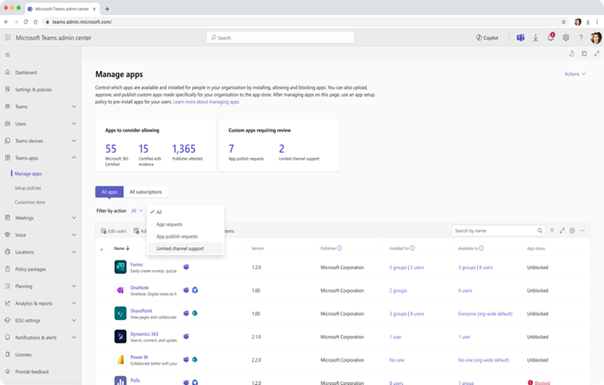
Identifiez les applications Teams personnalisées qui nécessitent des mises à jour pour les canaux privés et partagés
Les administrateurs peuvent consulter une liste dans le centre d’administration de Teams des applications personnalisées dans leur locataire qui nécessitent des mises à jour pour fonctionner dans les canaux privés et partagés. La liste aide les administrateurs à identifier les applications concernées, à comprendre lesquelles nécessitent une action du développeur, et à coordonner les mises à jour afin que les utilisateurs puissent continuer à utiliser des applications personnalisées sur tous les types de canaux supportés.
Recherche en vue pour la découverte d’applications et d’agents dans le Store
La recherche se situe désormais au centre de la page du Store, avec des suggestions améliorées pour taper à l’avance, une page de résultats plus informative et un traitement du langage naturel pour faire apparaître les applications et agents les plus pertinents.
Ajoutez plusieurs étapes lors de la création d’un flux de travail à partir de zéro
Lors de la création d’un flux de travail à partir de zéro, vous pouvez ajouter plusieurs étapes à la fois, afin d’assembler une automatisation en plusieurs étapes sans revenir à la modifier étape par étape, réduisant ainsi la montage répétitif et simplifiant la création d’automatisations plus avancées.
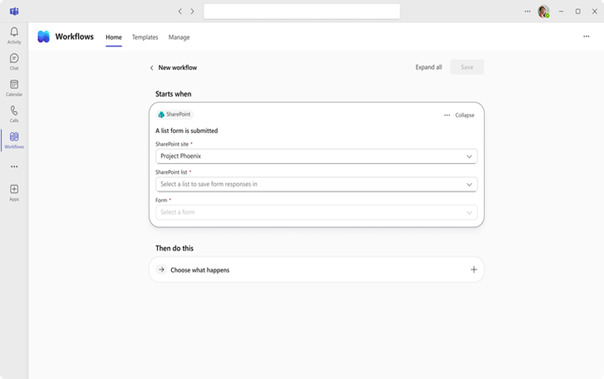
Collectez des informations avec un formulaire de liste dans les flux de travail
Un flux de travail peut s’ouvrir avec un formulaire qui recueille les détails nécessaires à l’avance, donc l’automatisation fonctionne sur des entrées structurées plutôt que de courir après l’information à mi-chemin.
Raccourcis clavier à caractère unique pour des actions de messages ciblées (Windows)
Les raccourcis à caractère unique vous permettent d’effectuer rapidement des actions courantes de messagerie telles que modifier, supprimer, répondre, transférer, épingler, sauvegarder, cocher non lu, guiter la réponse et réagir lorsqu’un message a un focus clavier. Les raccourcis sont un ensemble de messages prédéfinis, et ils sont détectables et personnalisables dans la boîte de dialogue raccourcis clavier.
Dispositifs certifiés
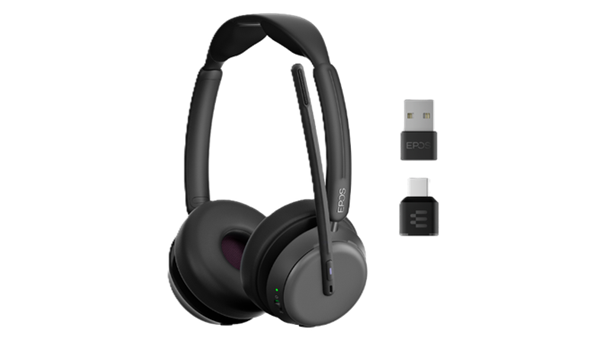
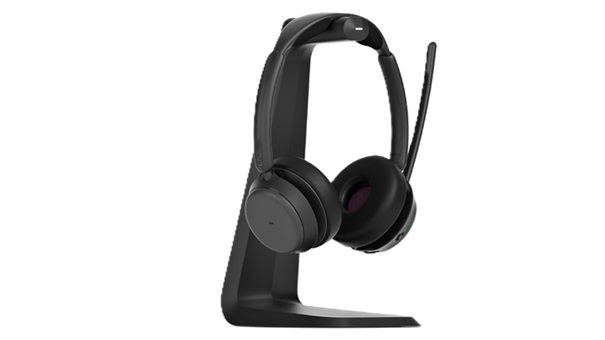
EPOS IMPACT 1000 MS UC ANC WL USB-C+A
Casque Bluetooth® auriculaire. Fourni avec un dongle BTD 900c, un adaptateur USB-C vers USB’A, et un câble de recharge USB-C. Dispose de l’ANC, des technologies EPOS BrainAdapt™ et d’un capteur vocal et d’une réduction de bruit alimentées par EPOS AI™, garantissant que votre voix sonne naturelle et claire dans n’importe quel environnement.
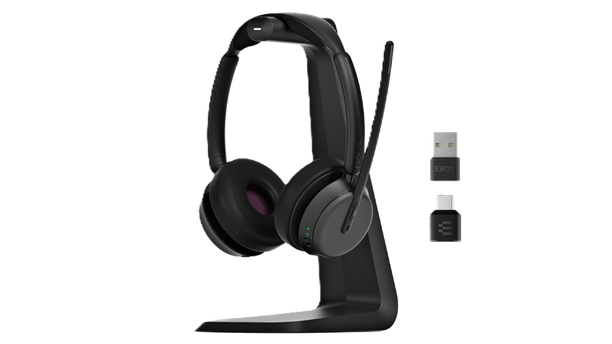
EPOS IMPACT 1000 MS UC ANC WL USB-C+A Stand
Casque Bluetooth® auriculaire. Fourni avec un support de table pour la recharge sans fil, un dongle BTD 900c, un adaptateur USB-C vers USB’A, et un câble de recharge USB-C. Dispose d’ANC, des technologies EPOS BrainAdapt™ et d’une captation vocale et d’une réduction de bruit alimentées par EPOS AI™, garantissant que votre voix sonne naturelle et claire dans tout environnement.
EPOS IMPACT 1000 MS UC Mono WL / ANC WL
Casques Bluetooth® sans dongles disponibles en configurations mono-aural et binaural on-ear. Fournis avec un câble de charge USB-C et un adaptateur USB-C vers USB-A. Intègre les technologies EPOS BrainAdapt™ et la capture vocale et la réduction de bruit alimentées par EPOS AI™ pour une communication claire et naturelle dans n’importe quel environnement. Le modèle binaural ANC WL inclut également une annulation active du bruit (ANC) pour aider à réduire les distractions en arrière-plan.
 |  |
EPOS IMPACT 1000 MS UC ANC WL Stand
Casque Bluetooth® auriculaire sans dongle. Fourni avec un support de table pour la recharge sans fil, un câble de recharge USB-C et un adaptateur USB-C vers USB. Intègre la transmission à l’activation active, les technologies EPOS BrainAdapt™ et la capture vocale et la réduction de bruit alimentées par l’IA™EPOS, garantissant que votre voix sonne naturelle et claire dans tout environnement.
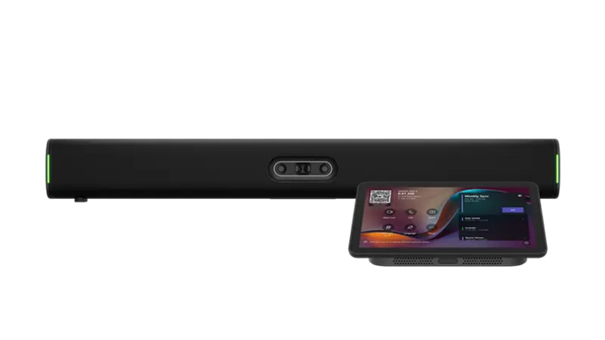
Q-SYS RoomSuite Barre-Collaboration + Contrôleur
La Q-SYS RoomSuite Collaboration Bar et les dispositifs d’extension offrent une solution antivirus évolutive pour les espaces de réunion standards de petite à grande taille. Cette solution Windows propose l’audio, la vidéo intégrés et prend en charge les Microsoft Teams Rooms ainsi que la conférence « bring your-herr-your-own » (« bring your-your-own ») de la conférence. Inclut un panneau tactile pour le contrôle et permet des microphones de table optionnels pour une couverture audio prolongée.
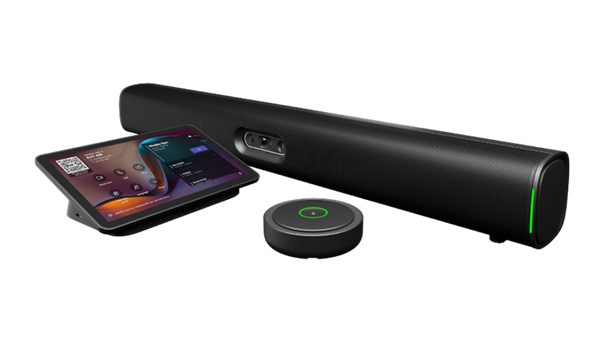
Q-SYS RoomSuite Collaboration Bar + Contrôleur + Micro d’extension
La Q-SYS RoomSuite Collaboration Bar et les dispositifs d’extension offrent une solution antivirus évolutive pour des espaces de réunion standards de petite à grande taille. Cette solution Windows propose l’audio et la vidéo intégrés, et prend en charge Microsoft Teams Rooms ainsi que la conférence « bring your-your-own » meeting. Comprend un panneau tactile pour le contrôle et permet des microphones de table optionnels pour une couverture audio étendue. La Q-SYS RoomSuite Collaboration Bar peut supporter jusqu’à 4 micros d’extension.
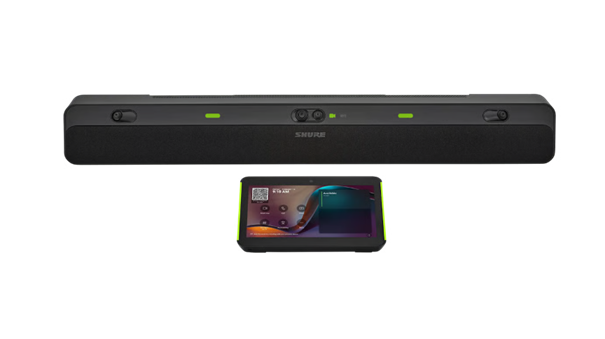
Shure IntelliMix Kit de Chambre 30 | 50 | 70 | 80
Des solutions certifiées Microsoft Teams Rooms pour les espaces de réunion petits, moyens et grands. Les kits de salle IntelliMix Shure incluent un calcul Teams Rooms sous Windows avec le traitement audio premium de Shure, un panneau tactile intuitif, un microphone tout-en-un à matrice de plafond et haut-parleur, ainsi que des vidéos intelligentes haute résolution. Conçus pour un déploiement simplifié avec une configuration sans ou en contact limité, les kits offrent des expériences audio et vidéo de haute qualité sur une gamme de tailles de salles. Il suffit de connecter les appareils, d’allumer et de se connecter pour commencer.
 |  |  |  |
Shure IntelliMix™ Bar Pro Kit (Noir)
Capturez clairement un audio et une vidéo précis pour des réunions alimentées par l’IA dans des espaces de collaboration moyens à grands grâce à cette puissante barre de vidéoconférence tout-en-un basée sur Android. Prêt pour l’entreprise avec une configuration automatique et une gestion globale simple, les responsables informatiques peuvent créer des expériences de réunion axées sur les participants avec une transcription fiable pour des outils d’IA améliorés.
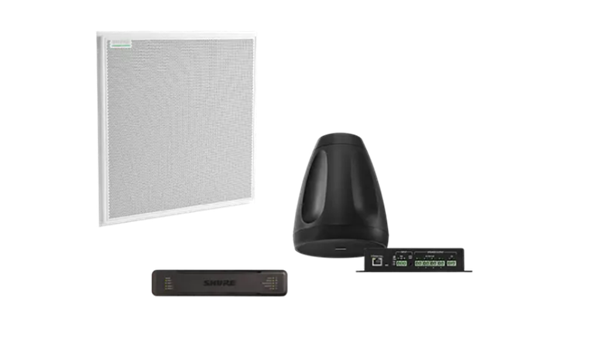
Shure MXA925 Microphone à réseau de plafond + MXP-6 enceinte passive pendentif + MXN-AMP PoE + IntelliMix P300
Ce pack certifié Microsoft Teams combine le microphone à matrice de plafond MXA925, le DSP IntelliMix® P300, l’amplificateur multicanal MXN‒AMP PoE+ et les enceintes suspendues MXP€’6 pour offrir une solution audio entièrement validée, de fin à terminale de salle, pour des espaces moyens et grands. Conçu pour répondre aux exigences de performance et de fiabilité de Microsoft, il offre une capture vocale automatique et précise, une annulation d’écho de niveau entreprise et une distribution homogène du son tout en simplifiant le déploiement via l’audio en réseau, l’alimentation PoE+ et un écosystème fournisseur unique.
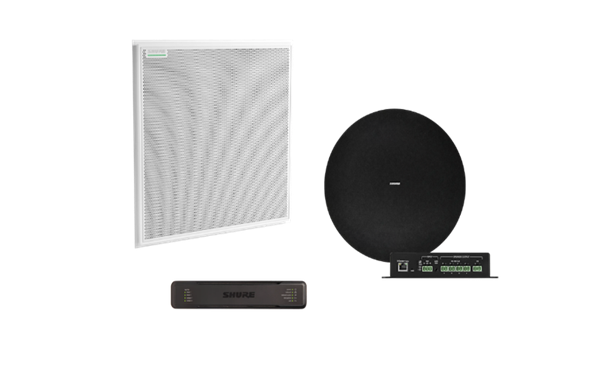
Shure MXA925 Microphone à réseau de plafond + MXP-5 haut-parleur passif monté au plafond + MXN-AMP PoE + IntelliMix P300
Ce pack certifié Microsoft Teams offre une solution audio complète et évolutive en combinant le microphone à matrice de plafond MXA925 avec le DSP IntelliMix P300, l’amplificateur multicanal MXN‒AMP PoE+, et les enceintes de plafond MXP€’5 pour une capture claire de la voix et une couverture sonore cohérente dans des espaces de réunion moyens à grands. Le MXA925 utilise la couverture™ automatique et le DSP IntelliMix avancé pour capturer une voix naturelle et intelligible sans configuration complexe, tandis que le P300 offre une puissante annulation d’écho, une réduction de bruit et une connectivité USB aux systèmes Teams Rooms. Les enceintes MXN‒AMP et MXP’5 simplifient l’installation avec audio en réseau et alimentation PoE+, offrant un son équilibré et remplissant la pièce pour les participants en salle et à distance.
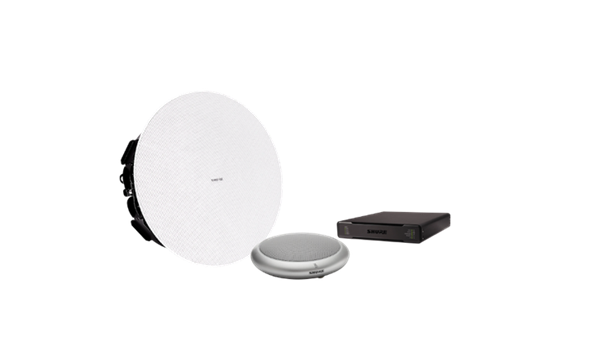
Microphone à matrice de table Shure MXA320 + haut-parleur réseau MXN5-C + processeur de conférence audio Intellimix P300
Le microphone à table Shure MXA320, le système de haut-parleurs en réseau MXN5-€’C et le processeur de conférence IntelliMix P300 forment un pack audio Microsoft Teams Rooms entièrement certifié conçu pour les espaces de réunion Medium. Cette solution intégrée offre un son clair, cohérent et intelligible grâce à la technologie DSP avancée, à la technologie Steerable™ Coverage et aux performances optimisées des haut-parleurs réseau. Le MXA320 capture les voix avec précision tout en minimisant le bruit ambiant, le P300 améliore la qualité audio grâce à un puissant traitement IntelliMix®, et le MXN5€’C assure une lecture sonore naturelle et remplissante d’ambiance. Ensemble, ils offrent une expérience de conférence fluide, évolutive et facile à déployer, répondant aux exigences strictes de certification de Microsoft en matière de performance, fiabilité et expérience utilisateur.
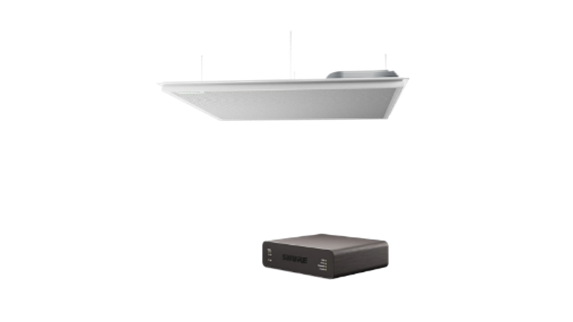
Microphone et haut-parleur de plafond Shure MXA902 + Ki de conférence audio ANIUSB-MATRIX
Un son de salle de réunion de haute qualité et fiable est désormais plus facile que jamais. Certifié pour Microsoft Teams, le Shure MXA902 Integrated Ceiling Array Microphone + Loudspeaker, associé à l’interface réseau audio ANIUSB-MATRIX, offre une solution audio complète, facile à installer et prête à l’emploi. Conçu pour les espaces petits et moyens, il offre un son premium, une couverture complète de la pièce et une connectivité fluide.
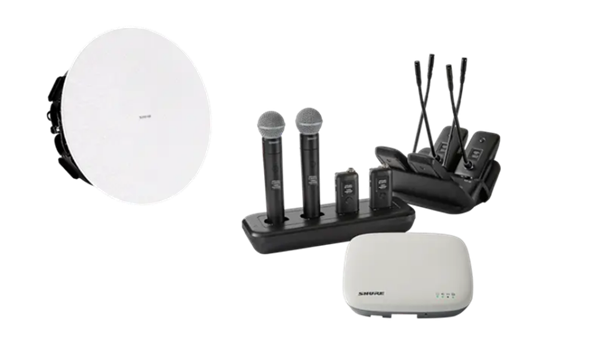
Systèmes de microphones sans fil Shure MXW neXt 4&8 avec configuration de microphone de frontière + haut-parleur en réseau MXN5W-C
Cette solution certifiée Microsoft Teams combine les microphones sans fil MXW neXt, IntelliMix® DSP et le haut-parleur de plafond en réseau MXN5W-C pour offrir une capture vocale cohérente et un son clair dans la pièce pour des espaces hybrides d’apprentissage et de collaboration. Avec un déploiement sans fil flexible, un traitement du signal intégré et une gestion cloud, la solution simplifie l’installation tout en offrant des performances audio fiables pour les participants en salle et à distance.
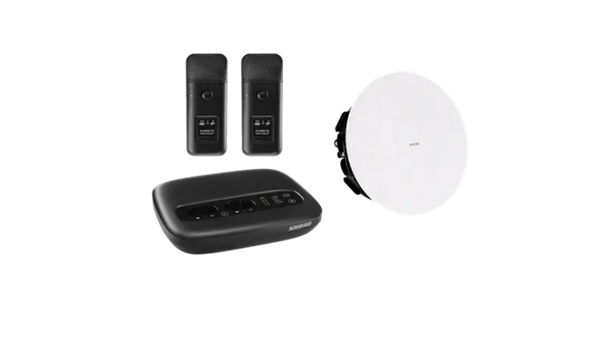
Shure MXW neXt 2 Système de microphone sans fil avec configuration Boundary Microphone et MXN5W-C
Ce pack certifié Microsoft Teams combine le système de microphones sans fil MXW neXt 2 avec des microphones de limite et le haut-parleur de plafond en réseau MXN5W-C pour offrir une capture de voix claire et un son cohérent dans la salle de classe et les espaces de collaboration. Facile à déployer et compatible cloud pour la gestion à distance, la solution simplifie l’installation tout en offrant des performances sans fil fiables pour les participants en salle et à distance.
Logitech Zone Vibe Pro pour les entreprises
Zone Vibe Pro for Business est certifié Microsoft Teams et propose le design over-ear que les gens adorent — conçu spécialement pour les bureaux ouverts et le déploiement large. Notre isolation vocale alimentée par IA utilise l’apprentissage automatique pour capturer clairement votre voix. L’ANC hybride adaptatif minimise les distractions, tandis que les pilotes personnalisés 40 mm offrent un son vif et fidèle à la réalité.
Mis à jour le 9 oct. 2026
Bienvenue sur le blog Microsoft Teams ! Apprenez les meilleures pratiques, actualités et tendances directement auprès de l’équipe derrière Microsoft Teams.

