
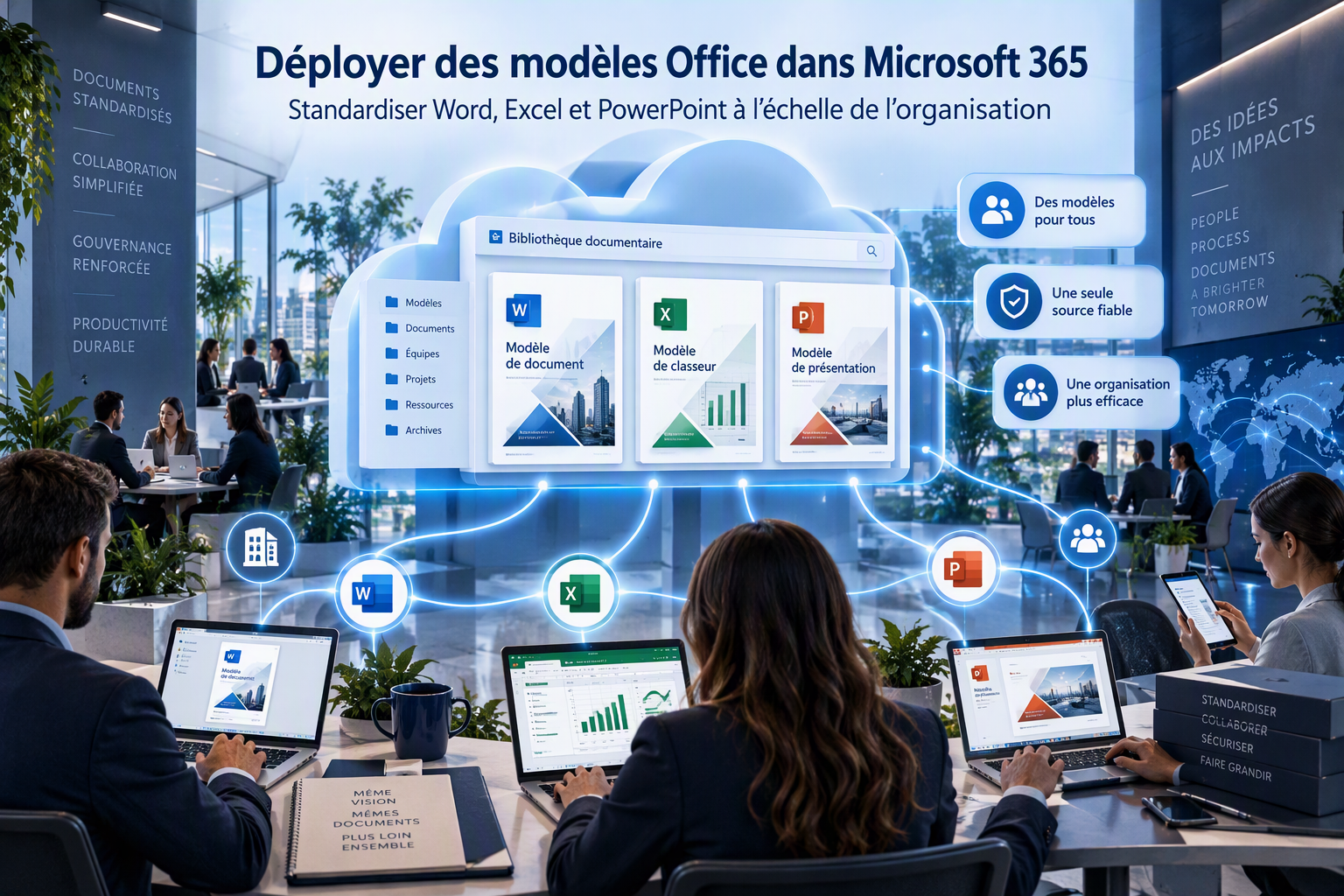
Dans beaucoup d’entreprises, les utilisateurs disposent encore de modèles Word, Excel ou PowerPoint stockés sur un partage réseau, envoyés par e-mail ou copiés localement sur les postes de travail. Cela fonctionne jusqu’au jour où plusieurs versions commencent à circuler.
Microsoft 365 propose une approche plus intégrée : utiliser SharePoint Online comme référentiel centralisé de modèles Office, puis exposer ces modèles directement aux utilisateurs dans les applications Microsoft 365.
Cet article décrit les différentes étapes que vous devrez suivre. Mais rassurez vous c’est relativement simple 😉
Sommaire
- Pourquoi centraliser les modèles Office ?
- Comprendre l’Organization Assets Library
- Architecture et prérequis
- Créer et déclarer la bibliothèque
- Publier et gouverner les modèles
- Gérer les catalogues réservés
- Recette, dépannage et cycle de vie
- Checklist et commandes utiles
1. Pourquoi centraliser les modèles Office ?
Le premier intérêt est la centralisation. Au lieu de diffuser manuellement un modèle Word de courrier, une présentation PowerPoint institutionnelle, un tableau Excel de suivi ou une trame de compte rendu, l’organisation dispose d’un catalogue central de modèles.
SharePoint Online conserve les fichiers et permet d’utiliser ses mécanismes de gestion des versions. Le projet met ainsi en place un véritable cycle de vie : création, validation, publication, mise à jour et retrait.
À retenir L’objectif ne consiste pas uniquement à faciliter l’accès aux modèles. Il s’agit d’instaurer une gouvernance documentaire durable.
2. Comprendre l’Organization Assets Library
Une Organization Assets Library, souvent abrégée OAL, est une bibliothèque SharePoint déclarée comme bibliothèque de ressources de l’organisation. Pour les modèles Office, le type utilisé est OfficeTemplateLibrary.
La déclaration s’effectue avec PowerShell et la commande Add-SPOOrgAssetsLibrary. Les modèles peuvent ensuite être proposés dans l’espace de modèles de l’organisation dans les applications Office de bureau prises en charge.
Formats de modèles
| Application | Format |
| Microsoft Word | .dotx |
| Microsoft Excel | .xltx |
| Microsoft PowerPoint | .potx |
Exemples de noms explicites : Modele_Courrier.dotx, Tableau_Suivi.xltx et Presentation_Entreprise.potx.
3. Architecture recommandée
Une implémentation simple sépare le stockage, les accès et la publication. SharePoint Online héberge le catalogue ; SharePoint et Microsoft Entra ID gèrent les permissions ; un groupe réduit assure la publication.
Microsoft 365
|
+– SharePoint Online
| +– /sites/Templates
| +– ModelesOffice [Organization Assets Library]
| +– Word
| +– Excel
| +– PowerPoint
|
+– Microsoft Entra ID
+– GRP-M365-Templates-Readers
+– GRP-M365-Templates-Publishers
Décision d’architecture Utilisez l’OAL pour les modèles communs. Pour les catalogues réellement confidentiels, privilégiez des bibliothèques SharePoint classiques à accès restreint.
4. Prérequis techniques et organisationnels
Avant de commencer, vérifiez les prérequis suivants :
- un compte disposant au minimum du rôle Administrateur SharePoint ;
- la dernière version du module SharePoint Online Management Shell ;
- un site SharePoint moderne dédié ou existant ;
- Microsoft 365 Apps version 2002 ou ultérieure pour les applications de bureau ;
- des modèles enregistrés aux formats .dotx, .xltx ou .potx ;
- une validation préalable des implications CDN, sécurité, conformité et exploitation.
Point de vigilance Toutes les Organization Assets Libraries du tenant doivent être placées sur le même site SharePoint.
5. Préparer les groupes et les responsabilités
Évitez autant que possible les permissions attribuées directement aux utilisateurs. Créez des groupes dédiés aux lecteurs et aux publieurs.
GRP-M365-Templates-Readers
GRP-M365-Templates-Publishers
Pour chaque groupe, documentez les propriétaires, les règles d’adhésion, le processus d’ajout et de retrait ainsi que la fréquence de revue des membres.
| Rôle | Responsabilités |
| Administrateur SharePoint | Créer le site et les bibliothèques, gérer les permissions et déclarer l’OAL. |
| Administrateur Entra ID | Créer et maintenir les groupes de sécurité et leurs propriétaires. |
| Responsable documentaire | Valider la charte, le contenu, le nommage et le cycle de vie. |
| Publieur de modèles | Déposer, tester, versionner et documenter les modèles approuvés. |
| Support poste de travail | Contrôler les versions Office, le compte connecté, le cache et la propagation. |
6. Créer le site et la bibliothèque
Créer ou sélectionner le site
Depuis le centre d’administration SharePoint, créez ou sélectionnez un site destiné à héberger les modèles. Par exemple :
Identifiez au moins deux propriétaires techniques et limitez les membres aux administrateurs et aux publieurs de modèles. Vérifiez également les paramètres de partage externe selon la politique de l’organisation.
Créer la bibliothèque
Dans le site SharePoint, choisissez Nouveau, puis Bibliothèque de documents. Créez par exemple une bibliothèque nommée ModelesOffice et activez la gestion des versions.
Ajoutez si nécessaire les colonnes Application, Propriétaire, Statut, Version fonctionnelle, Date de validation et Service propriétaire.
7. Le point de permission à ne pas oublier
Pour la bibliothèque de ressources de l’organisation, Everyone except external users doit disposer d’un accès en lecture. La commande Add-SPOOrgAssetsLibrary échoue si ce principal ne possède pas cet accès.
- conserver les propriétaires avec Contrôle total ;
- accorder Modification au groupe des publieurs ;
- ajouter Everyone except external users avec Lecture, directement ou via les visiteurs du site ;
- utiliser Vérifier les autorisations pour contrôler le résultat.
Erreur fréquente L’avertissement relatif au CDN est distinct de l’erreur de permission. Corrigez d’abord l’accès en lecture avant de relancer la commande.
8. Installer le module et se connecter
Installer ou mettre à jour le module
Install-Module Microsoft.Online.SharePoint.PowerShell `
-Scope CurrentUser `
-Force
Vérifier la version installée
Get-Module Microsoft.Online.SharePoint.PowerShell -ListAvailable |
Sort-Object Version -Descending |
Select-Object -First 1 Name,Version
Se connecter à SharePoint Online
Connect-SPOService `
-Url https://contoso-admin.sharepoint.com
9. Déclarer la bibliothèque de modèles Office
Exécutez la commande suivante en adaptant l’URL au tenant et au nom de la bibliothèque :
Add-SPOOrgAssetsLibrary `
-LibraryUrl « https://contoso.sharepoint.com/sites/Templates/ModelesOffice » `
-OrgAssetType OfficeTemplateLibrary
Attention au CDN L’ajout d’une Organization Assets Library active un CDN pour l’organisation. Faites valider ce point dans le cadre de la gouvernance sécurité et conformité.
Contrôler la déclaration
Get-SPOOrgAssetsLibrary | Format-List
Le résultat doit retourner la bibliothèque ainsi que le type OfficeTemplateLibrary.
10. Préparer et publier les modèles
Préparation
- supprimer les données de test et les commentaires inutiles ;
- contrôler les métadonnées personnelles ;
- vérifier les styles, les polices, les thèmes et les propriétés ;
- contrôler les en-têtes, pieds de page et champs ;
- retenir un nom explicite et stable ;
- éviter les macros dans cette bibliothèque.
Publication contrôlée
Le publieur charge une version dans une zone de préparation ou en brouillon. Le responsable documentaire effectue la validation fonctionnelle et graphique. Une personne habilitée publie ensuite la version majeure. Le support teste Word, Excel et PowerPoint avec un compte standard. Après validation, consignez la date, la version et le résultat de recette.
11. Gérer les modèles réservés à une population
Une Organization Assets Library est une bibliothèque de ressources de l’organisation. Il faut donc distinguer la distribution des modèles de la confidentialité du contenu.
Option A : permissions spécifiques dans l’OAL
Il est possible de personnaliser les permissions de certains fichiers ou dossiers. Cette approche permet de conserver une seule bibliothèque, mais son comportement d’affichage doit être testé dans chaque application Office et avec plusieurs profils utilisateurs.
Option B : bibliothèque SharePoint séparée
Pour un catalogue réellement réservé, créez une bibliothèque SharePoint dédiée avec des permissions propres. Elle peut être diffusée via une page SharePoint, un onglet Teams ou un lien contrôlé.
Recommandation Pour un cloisonnement fort, la bibliothèque séparée est plus prévisible. Si la galerie Office est indispensable, réalisez d’abord un pilote de l’option A.
12. Plan de recette
Prévoyez jusqu’à 24 heures pour l’apparition de la bibliothèque dans les applications de bureau. Réalisez les tests sur des postes et profils représentatifs.
| Contrôle | Mode opératoire | Critère de réussite |
| Déclaration OAL | Exécuter Get-SPOOrgAssetsLibrary | La bibliothèque et OfficeTemplateLibrary sont retournés. |
| Permissions | Vérifier les autorisations | Everyone except external users dispose de Lecture. |
| Publication | Ouvrir Word, Excel et PowerPoint | Les modèles communs apparaissent après propagation. |
| Création | Créer un document depuis chaque modèle | Le document est créé sans modifier le modèle. |
| Mise à jour | Publier une nouvelle version | La version approuvée devient disponible. |
| Retrait | Retirer un modèle | Le modèle disparaît après propagation. |
Documentez la version de Microsoft 365 Apps, le canal de mise à jour et l’identité connectée. Ne concluez pas à un dysfonctionnement immédiatement après la publication.
13. Dépannage
| Symptôme | Cause probable | Action |
| Erreur Everyone except external users | Le principal n’a pas Lecture | Accorder Lecture puis relancer la commande. |
| Avertissement CDN | Première activation | Faire valider l’activation et confirmer selon la gouvernance. |
| Bibliothèque absente dans Office | Propagation, version, compte ou permissions | Attendre jusqu’à 24 h et vérifier chaque prérequis. |
| Mauvaise visibilité d’un modèle | Héritage ou groupe trop large | Contrôler les permissions uniques et les groupes Entra ID. |
| Word ou Excel web ne montre pas la bibliothèque | Limitation du service | Utiliser les applications de bureau prises en charge. |
14. Exploitation et cycle de vie
La réussite du projet dépend moins de la commande PowerShell que de l’organisation mise en place autour du catalogue.
Brouillon -> En validation -> Publié -> Obsolète -> Retiré
- réviser régulièrement les groupes lecteurs et publieurs ;
- conserver un propriétaire métier et un propriétaire technique par modèle ;
- utiliser une convention de nommage stable ;
- tester les modèles après une évolution de thème, de police ou de version Office ;
- maintenir un journal des changements ;
- prévoir une procédure de retour arrière ;
- éviter la multiplication des permissions uniques.
15. Checklist avant passage en production
☐ Site SharePoint et support identifiés
☐ Propriétaires techniques désignés
☐ Bibliothèque créée et versioning activé
☐ Groupes de lecteurs et de publieurs créés
☐ Everyone except external users en Lecture
☐ Impacts CDN évalués
☐ Modèles aux formats .dotx, .xltx ou .potx
☐ Add-SPOOrgAssetsLibrary exécuté avec succès
☐ Get-SPOOrgAssetsLibrary contrôlé
☐ Tests réalisés avec un utilisateur standard
☐ Processus de publication documenté
☐ Retour arrière prévu
☐ Support utilisateur préparé
16. Commandes à conserver sous la main
# Connexion
Connect-SPOService `
-Url https://contoso-admin.sharepoint.com
# Déclaration
Add-SPOOrgAssetsLibrary `
-LibraryUrl « https://contoso.sharepoint.com/sites/Templates/ModelesOffice » `
-OrgAssetType OfficeTemplateLibrary
# Contrôle
Get-SPOOrgAssetsLibrary | Format-List
# Retrait
Remove-SPOOrgAssetsLibrary `
-LibraryUrl « https://contoso.sharepoint.com/sites/Templates/ModelesOffice »
Conclusion
La mise à disposition centralisée des modèles Word, Excel et PowerPoint est relativement simple sur le plan technique, mais elle prend tout son sens lorsqu’elle est associée à une gouvernance documentaire claire.
SharePoint Online devient le référentiel de publication et de cycle de vie des modèles, tandis que l’Organization Assets Library assure leur intégration dans l’expérience Office.
Le point clé Ne confondez pas publication dans la galerie Office et protection d’un contenu confidentiel. Pour une population strictement définie, une bibliothèque SharePoint classique offre un cloisonnement plus prévisible.