

Comprendre la démarche SCuBA
Avec le temps, un tenant Microsoft 365 accumule les décisions, exceptions et héritages techniques. Une stratégie créée dans l’urgence, un protocole conservé pour une application métier ou un partage externe ouvert pendant un projet peuvent s’installer durablement. L’audit SCuBA permet de confronter l’architecture supposée à la configuration réellement observée.
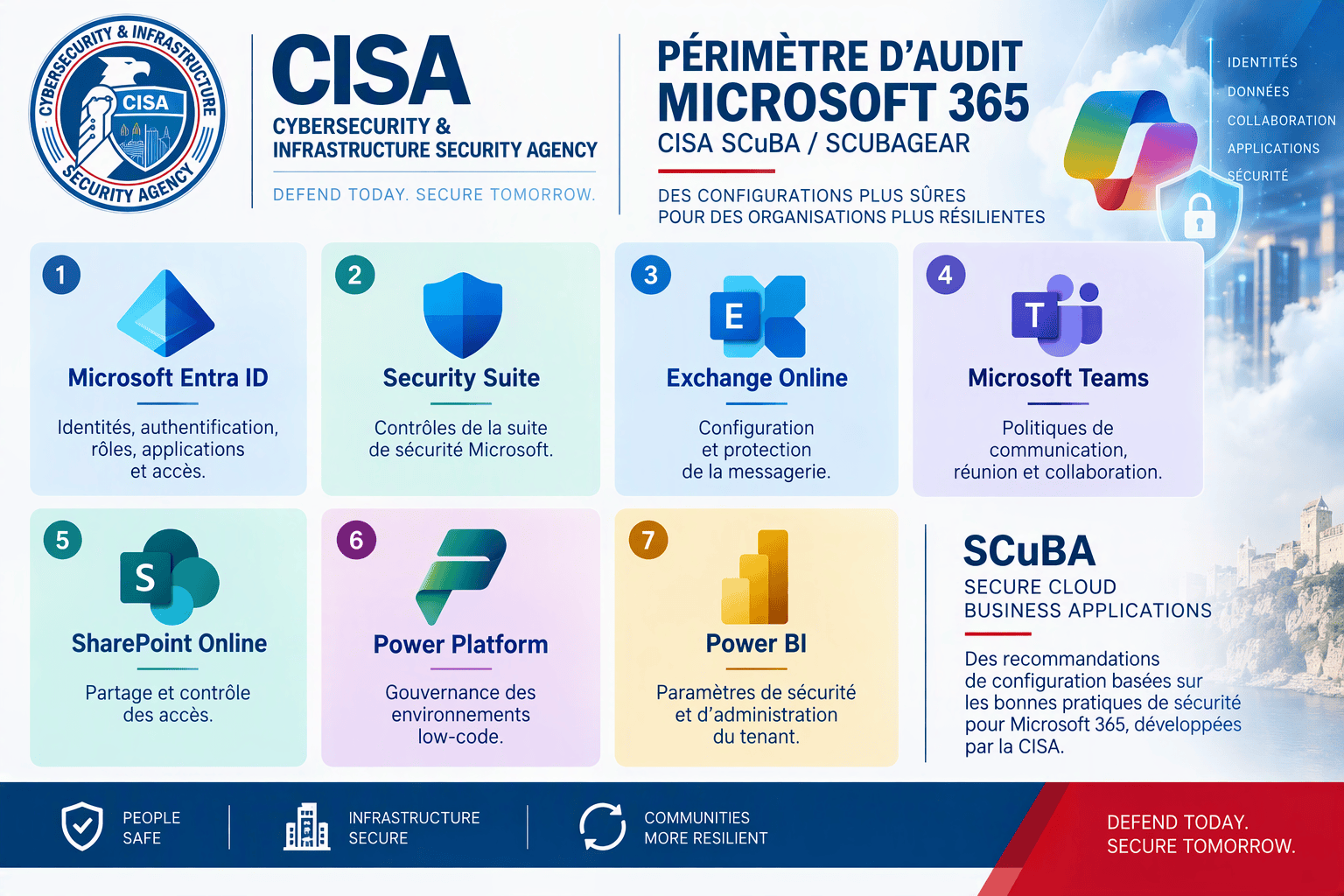
le but de ce post est de vous donner toutes les informations pour réussir votre premier audit avec ces outils.
2. Précautions préalables
- Utiliser une station d’administration maîtrisée.
- Employer un compte distinct du compte bureautique courant. (Important)
- Activer uniquement les rôles nécessaires, idéalement via Microsoft Entra PIM.
- Stocker les rapports dans un emplacement protégé et sauvegardé. (Important aussi !)
- Tracer la version de ScubaGear, le périmètre, la configuration YAML et les commandes exécutées.
Voici donc l’ensemble des étapes que vous devriez réaliser
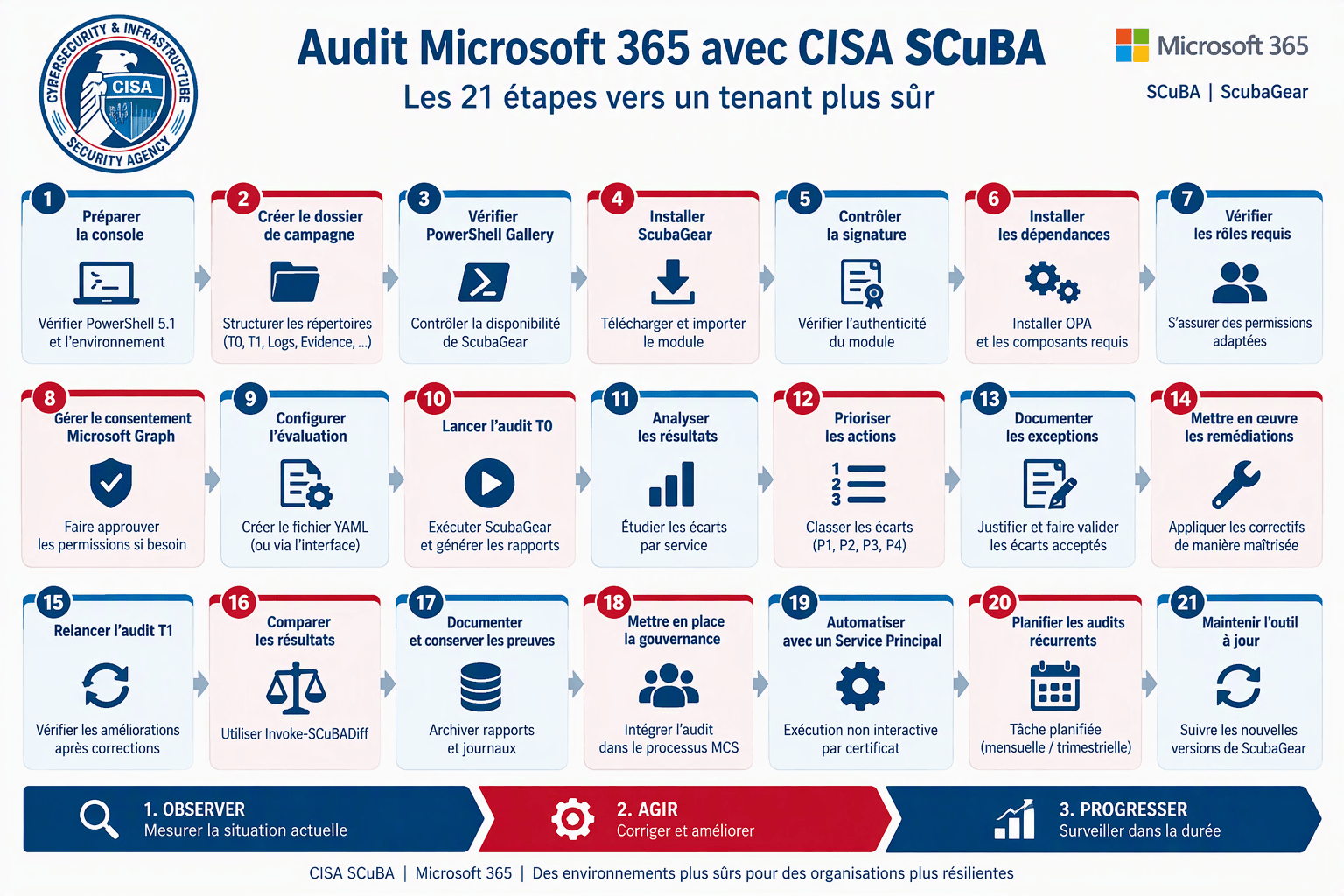
Étape 1 – Vérifier la console PowerShell
ScubaGear 2.0.0 requiert Windows PowerShell 5.1 Desktop. Ouvrez powershell.exe, puis vérifiez la version, l’architecture du processus et les politiques d’exécution.
$PSVersionTable | Format-List PSVersion, PSEdition, OS
[Environment]::Is64BitProcess
Get-ExecutionPolicy -List
Étape 2 – Créer le dossier de campagne
Avant même de lancer ScubaGear, il est important de préparer un espace de travail clairement structuré. Cette étape peut sembler purement administrative, mais elle conditionne en réalité la traçabilité et la reproductibilité de toute la campagne d’audit. L’objectif est de ne jamais mélanger les résultats initiaux, les éléments de preuve, les rapports obtenus après remédiation et les journaux techniques.
$AuditRoot = « C:\M365-Audits\SCuBA »
$RunStamp = Get-Date -Format « yyyyMMdd-HHmmss »
$CampaignRoot = Join-Path $AuditRoot « Campaign-$RunStamp »
$Folders = @(« Config », »T0″, »T1″, »Diff », »Evidence », »Logs », »Remediation »)
New-Item -Path $CampaignRoot -ItemType Directory -Force | Out-Null
$Folders | ForEach-Object { New-Item -Path (Join-Path $CampaignRoot $_) -ItemType Directory -Force | Out-Null }
Get-ChildItem $CampaignRoot
$EnvironmentInfo = [PSCustomObject]@{
CampaignDate=Get-Date; ComputerName=$env:COMPUTERNAME; UserName=$env:USERNAME
PowerShellVersion=$PSVersionTable.PSVersion.ToString(); PowerShellEdition=$PSVersionTable.PSEdition
Is64BitProcess=[Environment]::Is64BitProcess
}
$EnvironmentInfo | Export-Csv (Join-Path $CampaignRoot « Evidence\AuditEnvironment.csv ») -NoTypeInformation -Encoding UTF8
Étape 3 – Vérifier PowerShell Gallery
Vérifiez le dépôt et les versions publiées avant l’installation.
Get-PSRepository -Name PSGallery | Format-List Name, SourceLocation, InstallationPolicy
Find-Module -Name ScubaGear -Repository PSGallery | Format-List Name, Version, Repository, PublishedDate
Find-Module -Name ScubaGear -Repository PSGallery -AllVersions |
Sort-Object Version -Descending | Select-Object -First 10 Name, Version, PublishedDate
Étape 4 – Installer ScubaGear
Installez une version précise pour assurer la reproductibilité de la campagne.la derniére version a l’heure ou j’écrit cet article est la version 2.0
Install-Module -Name ScubaGear -RequiredVersion 2.0.0 -Repository PSGallery -Scope CurrentUser
Import-Module -Name ScubaGear -RequiredVersion 2.0.0 -Force
Get-Module -Name ScubaGear | Format-List Name, Version, Path
Get-InstalledModule -Name ScubaGear | Format-List Name, Version, InstalledLocation
Test-ScubaGearVersion
Get-Command -Module ScubaGear | Sort-Object Name | Format-Table Name, CommandType
Get-InstalledModule ScubaGear | Select Name,Version,InstalledLocation |
Export-Csv (Join-Path $CampaignRoot « Evidence\ScubaGearVersion.csv ») -NoTypeInformation -Encoding UTF8
Étape 5 – Contrôler signature et empreinte
Documentez le manifeste effectivement utilisé.
$InstalledModule = Get-InstalledModule -Name ScubaGear
$ManifestPath = Join-Path $InstalledModule.InstalledLocation « ScubaGear.psd1 »
Get-AuthenticodeSignature $ManifestPath | Format-List Status,StatusMessage,SignerCertificate,TimeStamperCertificate,Path
Get-FileHash -Path $ManifestPath -Algorithm SHA256 |
Export-Csv (Join-Path $CampaignRoot « Evidence\ScubaGearManifestHash.csv ») -NoTypeInformation -Encoding UTF8
Étape 6 – Installer les dépendances
ScubaGear utilise notamment Open Policy Agent et des composants d’authentification.
Install-ScubaDependencies
Get-ScubaGearDependencyStatus
$ScubaHome = Join-Path $HOME « .scubagear »
Get-ChildItem -Path $ScubaHome -Recurse -Force | Select FullName,Length,LastWriteTime
# Si OPA n’a pas été installé correctement :
Install-OPAforSCuBA
Get-ScubaGearDependencyStatus
Étape 7 – Vérifier les rôles
Appliquez le moindre privilège. N’attribuez pas Global Administrator uniquement pour simplifier l’exécution.
Get-Help -Name Invoke-SCuBA -Full
| Produit | Rôle minimal documenté |
| Entra ID | Global Reader |
| Security Suite | Global Reader ou Exchange Administrator |
| Exchange Online | Global Reader ou Exchange Administrator |
| Power BI | Fabric Administrator ou Global Administrator, avec licence adaptée |
| Power Platform | Power Platform Administrator avec licence adaptée |
| SharePoint Online | Global Reader ou SharePoint Administrator |
| Microsoft Teams | Global Reader ou Teams Administrator |
Étape 8 – Créer la configuration YAML
La configuration YAML transforme une exécution ponctuelle en campagne reproductible.
Start-SCuBAConfigApp
# Avec fonctions de recherche Microsoft Graph :
Start-SCuBAConfigApp -Online
$ConfigPath = Join-Path $CampaignRoot « Config\scuba_compliance.yaml »
# Alternative : générer un modèle
Push-Location (Join-Path $CampaignRoot « Config »)
New-SCuBAConfig
Pop-Location
Rename-Item (Join-Path $CampaignRoot « Config\SampleConfig.yaml ») -NewName « scuba_compliance.yaml »
notepad.exe $ConfigPath
Étape 9 – Réaliser un test Entra ID
Commencez par un périmètre réduit afin de valider dépendances, authentification, autorisations et génération des rapports.
$T0Path = Join-Path $CampaignRoot « T0 »
$TranscriptPath = Join-Path $CampaignRoot « Logs\T0-Entra-$RunStamp.log »
Start-Transcript -Path $TranscriptPath
Invoke-SCuBA -ProductNames aad -OutPath $T0Path -DarkMode
Stop-Transcript
Étape 10 – Tester chaque workload
Exécutez les produits séparément pour isoler les problèmes de droits ou de connectivité.
Invoke-SCuBA -ProductNames aad -OutPath $T0Path
Invoke-SCuBA -ProductNames securitysuite -OutPath $T0Path
Invoke-SCuBA -ProductNames exo -OutPath $T0Path
Invoke-SCuBA -ProductNames sharepoint -OutPath $T0Path
Invoke-SCuBA -ProductNames teams -OutPath $T0Path
Invoke-SCuBA -ProductNames powerbi -OutPath $T0Path
Invoke-SCuBA -ProductNames powerplatform -OutPath $T0Path
# Plusieurs produits :
Invoke-SCuBA -ProductNames aad,exo,sharepoint,teams -OutPath $T0Path
Étape 11 – Lancer la photographie T0
T0 représente l’état initial du tenant, avant toute remédiation.
$T0Transcript = Join-Path $CampaignRoot « Logs\T0-Full-$RunStamp.log »
Start-Transcript -Path $T0Transcript
Invoke-SCuBA -ProductNames * -ConfigFilePath $ConfigPath -OutPath $T0Path -DarkMode
Stop-Transcript
Étape 12 – Identifier et inventorier les résultats
Récupérez le dernier sous-répertoire horodaté créé par ScubaGear.
$T0RunFolder = Get-ChildItem -Path $T0Path -Directory |
Sort-Object LastWriteTime -Descending | Select-Object -First 1
$T0RunFolder.FullName
Get-ChildItem -Path $T0RunFolder.FullName -Recurse | Select FullName,Length,LastWriteTime
Étape 13 – Ouvrir le rapport HTML
Commencez par la synthèse, puis analysez les services en donnant la priorité aux identités et privilèges.
$HtmlReport = Get-ChildItem -Path $T0RunFolder.FullName -Filter « BaselineReports.html » -Recurse | Select-Object -First 1
Invoke-Item $HtmlReport.FullName
Étape 14 – Analyser les résultats CSV
Produisez des vues ciblées sur les échecs, avertissements et contrôles non évalués.
$CsvPath = Get-ChildItem -Path $T0RunFolder.FullName -Filter « ScubaResults.csv » -Recurse | Select-Object -First 1
$Results = Import-Csv $CsvPath.FullName
$Results | Group-Object Result | Sort-Object Name | Select Name,Count | Format-Table -AutoSize
$Failures = $Results | Where-Object Result -eq « Fail »
$Failures | Export-Csv (Join-Path $CampaignRoot « Remediation\T0-Failures.csv ») -NoTypeInformation -Encoding UTF8
$Warnings = $Results | Where-Object Result -eq « Warning »
$NotEvaluated = $Results | Where-Object { $_.Result -eq « N/A » -or $_.Criticality -like « *Not-Implemented* » }
Étape 15 – Préserver les preuves
Calculez les empreintes avant toute manipulation et conservez une archive immuable des résultats originaux.
$HashPath = Join-Path $CampaignRoot « Evidence\T0-FileHashes.csv »
Get-ChildItem $T0RunFolder.FullName -File -Recurse | Get-FileHash -Algorithm SHA256 |
Select Path,Algorithm,Hash | Export-Csv $HashPath -NoTypeInformation -Encoding UTF8
$ArchivePath = Join-Path $CampaignRoot « Evidence\T0-OriginalResults.zip »
Compress-Archive -Path (Join-Path $T0RunFolder.FullName « * ») -DestinationPath $ArchivePath -CompressionLevel Optimal
Get-FileHash $ArchivePath -Algorithm SHA256 |
Export-Csv (Join-Path $CampaignRoot « Evidence\T0-ArchiveHash.csv ») -NoTypeInformation -Encoding UTF8
Étape 16 – Préparer le plan de remédiation
Travaillez sur une copie du plan produit par ScubaGear et enrichissez-la avec risque, décision, responsable, échéance et preuves.
$ActionPlanSource = Get-ChildItem $T0RunFolder.FullName -Filter « ActionPlan.csv » -Recurse | Select-Object -First 1
$WorkingActionPlan = Join-Path $CampaignRoot « Remediation\ActionPlan-Working.csv »
Copy-Item $ActionPlanSource.FullName $WorkingActionPlan
Invoke-Item $WorkingActionPlan
| Priorité | Interprétation |
| P1 | Risque critique ou exposition directe nécessitant une analyse immédiate |
| P2 | Risque élevé avec étude d’impact avant modification |
| P3 | Amélioration planifiable |
| P4 | Exception documentée, approuvée et réévaluée périodiquement |
Étape 17 – Remédier avec prudence
Il n’existe pas de commande universelle sûre. Chaque correction doit être liée au contrôle concerné, testée sur un périmètre pilote et accompagnée d’un retour arrière. Pour Conditional Access, privilégiez Report-only avant activation.
Étape 18 – Relancer l’audit en T1
Après remédiation, réalisez une nouvelle photographie avec le même périmètre et la même configuration.
$T1Path = Join-Path $CampaignRoot « T1 »
$T1Stamp = Get-Date -Format « yyyyMMdd-HHmmss »
$T1Transcript = Join-Path $CampaignRoot « Logs\T1-Full-$T1Stamp.log »
Start-Transcript -Path $T1Transcript
Invoke-SCuBA -ProductNames * -ConfigFilePath $ConfigPath -OutPath $T1Path -DarkMode
Stop-Transcript
$T1RunFolder = Get-ChildItem $T1Path -Directory | Sort LastWriteTime -Descending | Select -First 1
Étape 19 – Comparer T0 et T1
La comparaison permet d’identifier les corrections effectives, les nouveaux échecs et les changements de baseline.
$BeforeJson = Get-ChildItem $T0RunFolder.FullName -Filter « ScubaResults_*.json » -Recurse | Select -First 1
$AfterJson = Get-ChildItem $T1RunFolder.FullName -Filter « ScubaResults_*.json » -Recurse | Select -First 1
$DiffPath = Join-Path $CampaignRoot « Diff »
Invoke-SCuBADiff -BeforePath $BeforeJson.FullName -AfterPath $AfterJson.FullName -OutPath $DiffPath -DarkMode
$DiffReport = Get-ChildItem $DiffPath -Filter « DiffReport.html » | Select -First 1
Invoke-Item $DiffReport.FullName
Étape 20 – Préparer l’automatisation
Jusqu’à présent, les audits ScubaGear ont été réalisés de manière interactive : un administrateur ouvre une session PowerShell, s’authentifie auprès de Microsoft 365, puis lance l’évaluation. Cette méthode convient parfaitement pour un audit ponctuel. Elle devient cependant contraignante dès lors que l’on souhaite exécuter ScubaGear régulièrement.
L’objectif de cette étape est donc de créer dans Microsoft Entra ID une identité applicative dédiée à ScubaGear, authentifiée par certificat. ScubaGear pourra alors effectuer ses collectes sans qu’un administrateur ait à saisir ses identifiants ou à valider une MFA à chaque exécution. La documentation CISA prévoit précisément ce fonctionnement non interactif.
La création d’un principal de service modifie Entra ID. Elle doit être soumise au processus de changement. Commencez toujours par -WhatIf.
New-ScubaGearServicePrincipal -M365Environment commercial `
-ProductNames « aad », »exo », »sharepoint », »teams », »securitysuite », »powerplatform » -WhatIf
$NewSP = New-ScubaGearServicePrincipal -M365Environment commercial `
-ProductNames « aad », »exo », »sharepoint », »teams », »securitysuite », »powerplatform » `
-ServicePrincipalName « ScubaGear-Production »
Get-ScubaGearAppPermission -AppID $NewSP.AppID -M365Environment $NewSP.M365Environment -ProductNames $NewSP.ProductNames
Get-ScubaGearAppCert -AppID $NewSP.AppID
Invoke-SCuBA -ProductNames * -CertificateThumbprint $NewSP.CertThumbprint `
-AppID $NewSP.AppID -Organization « votretenant.onmicrosoft.com » `
-OutPath « C:\M365-Audits\SCuBA-Automated »
Étape 21 – Contrôler les mises à jour
ScubaGear évolue régulièrement. La CISA recommande de vérifier périodiquement si une nouvelle version du module ou de ses dépendances est disponible. La méthode privilégiée par la documentation officielle est l’installation et la mise à jour via PowerShell Gallery, sous Windows PowerShell 5.
Import-Module ScubaGear -Force
Test-ScubaGearVersion
Update-ScubaGear
Install-ScubaDependencies
Get-ScubaGearDependencyStatus
Get-Module ScubaGear | Format-List Name,Version,Path
3. Livrables attendus
- Configuration YAML utilisée et versionnée.
- Version de ScubaGear et inventaire des dépendances.
- Journaux de transcription PowerShell.
- Résultats T0 originaux, archive et empreintes SHA-256.
- Plan de remédiation enrichi et suivi.
- Preuves des changements approuvés et réalisés.
- Résultats T1 et rapport de différences.
- Registre des exceptions et prochaine date de contrôle.
4. SCuBA et Microsoft Secure Score
Les deux approches sont complémentaires. Microsoft Secure Score apporte la vision native de Microsoft sur les améliorations possibles. CISA SCuBA fournit un référentiel externe, explicite et versionné. Le Gouvernement de Monaco gagnera à croiser ces résultats avec Microsoft Defender, la politique de sécurité interne, l’analyse de risques, les audits internes et externes, ainsi qu’avec les contraintes métiers et les exceptions approuvées.
Conclusion
ScubaGear ne doit pas être réduit à un générateur de rapports verts, rouges et jaunes. Sa valeur tient dans l’écart qu’il révèle entre la configuration attendue et la configuration réelle. Un Pass n’est pas une garantie absolue ; un Fail n’est pas automatiquement une vulnérabilité critique. La bonne démarche consiste à comprendre, prioriser, tester, documenter et vérifier dans la durée.
Annexe A – Exemple minimal de configuration YAML
OrgName: « Votre Organisation »
OrgUnitName: « Équipe Microsoft 365 »
ProductNames:
– aad
– securitysuite
– exo
– sharepoint
– teams
– powerbi
– powerplatform
M365Environment: commercial